Innovyze
この連携により、OpenLM は Innovyze のライセンス使用状況、拒否、借用ライセンスのレポートを監視できます。
要件
- 中央のネットワークサーバーに OpenLM Server v4.7 以降をインストール済み。
- Innovyze と同じマシンに OpenLM Broker v4.14.0 以降をインストール済み。
監視機能と特徴
| 機能 | 粒度 | ライセンス総数 | ライセンス使用状況 | 拒否レポート | 借用ライセンスのレポート | 有効期限のレポート | 冗長化(複数サーバー) |
|---|---|---|---|---|---|---|---|
| 対応 | 秒 | ✔ | ✔ | ✔ | ✔ | ❌ | ❌ |
さらに OpenLM Broker を使用すると、バッファ付き通信と Innovyze サービスのリモート起動・停止が可能になります。
OpenLM Broker の設定
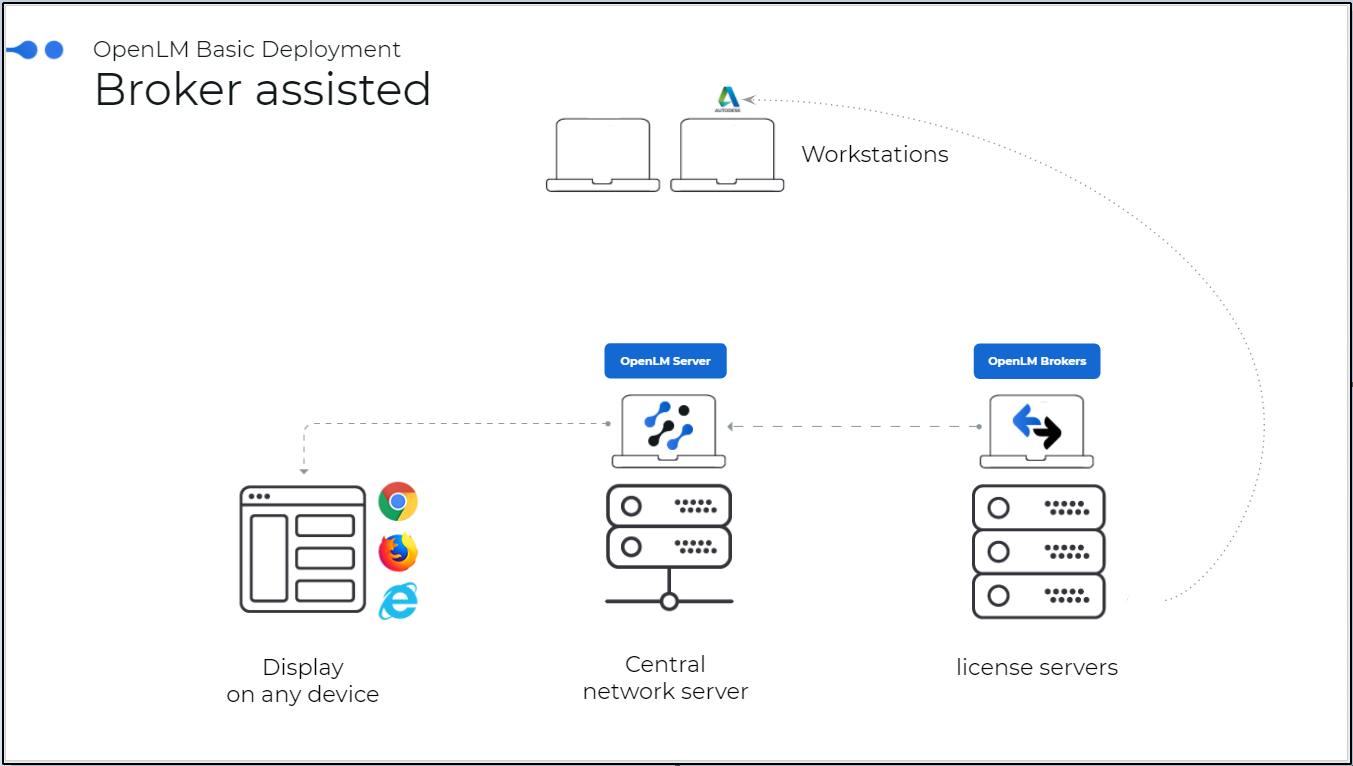 OpenLM と Innovyze の連携図
OpenLM Broker は Innovyze の LicenseMonitor ログファイルを読み取り、データを集計して OpenLM Server に送信します。
注意
この設定を開始する前に、OpenLM Broker をインストールし、OpenLM Server にレポートするよう設定しておく必要があります。
自動設定
- OpenLM Broker 設定ツールの右下にある Detect をクリックします。
- Innovyze のプロセスまたはサービスが稼働していれば、Broker が必要な設定でポートノードを自動作成します。
- Apply をクリックします。
- Restart Broker をクリックして変更を OpenLM Server に送信します。
- 確認するには、Commands → data_query に移動して Execute をクリックします。
手動設定
- Add Port をクリックします。
- Innovyze のポート番号(例:
20230)を入力します。 - License Manager Type を Innovyze に設定し、Apply をクリックします。
- Vendors で “Vendor Name to Be Filled” を選択し、Innovyze を入力して Apply をクリックします。
- Log Files ノードを選択して Add Log File をクリックします。
- 新しく作成された log ノードを選択し、[…] をクリックして CSV ログファイルの場所を参照します(通常は
C:\ProgramData\Innovyze<LM>#.#\Usage。#.#はバージョン、例:6.0)。 - Advanced をクリックし、Watch Files by Pattern をチェックします。
- Apply をクリックします。
- Restart Broker をクリックします。
OpenLM Server の設定
EasyAdmin による自動設定
- ブラウザ(
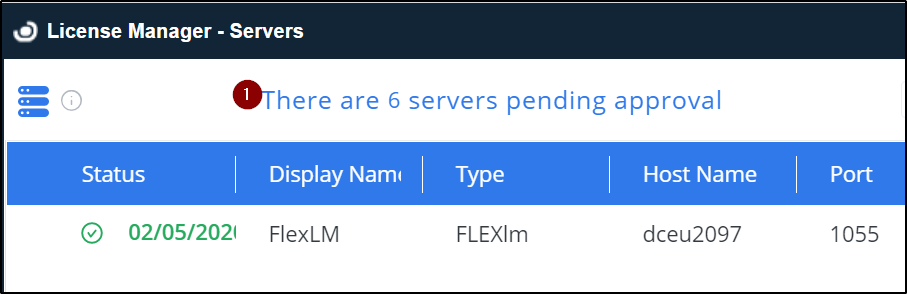
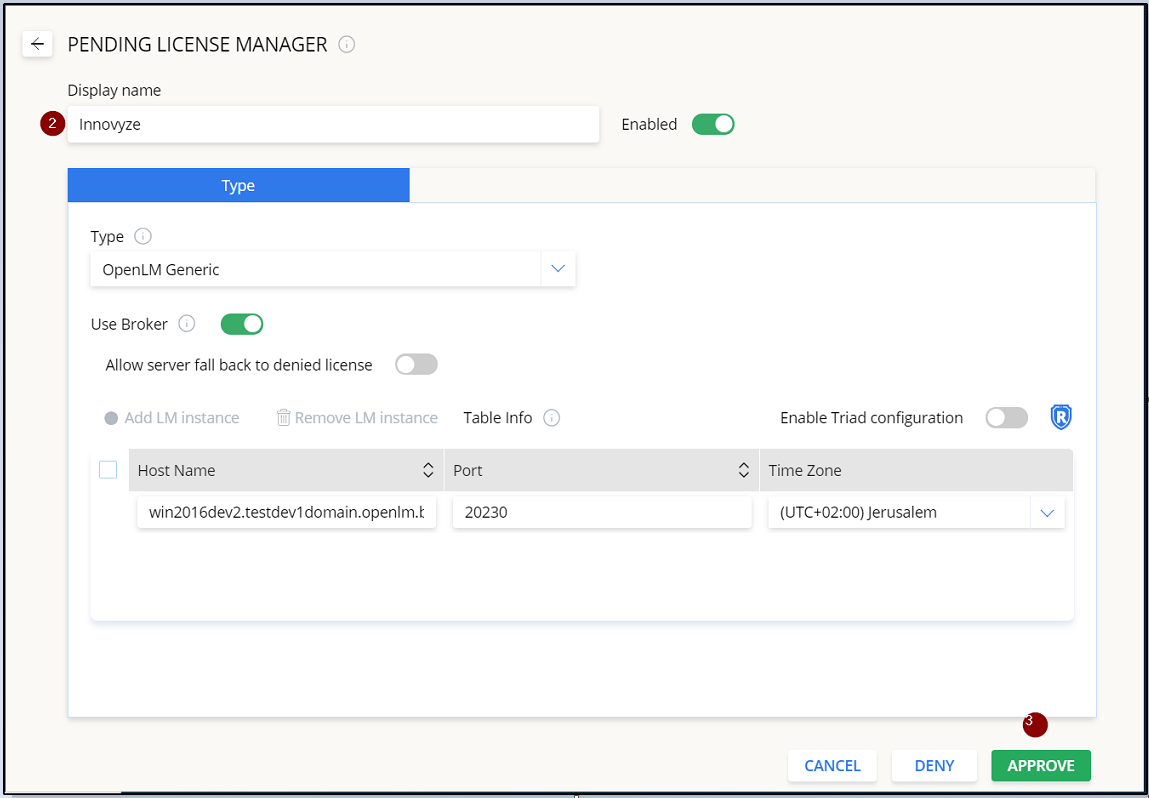
http://<OpenLM Server IP>:7019/EasyAdmin2/)または Windows Start → OpenLM → OpenLM EasyAdmin User Interface から EasyAdmin を開くか、Cloud.OpenLM.com にログインします。 - License Servers で保留中の承認メッセージをクリックします。
- 表示名(例: Innovyze)を入力します。
- Approve をクリックします。
手動設定
- OpenLM Server 設定ツールを開きます(Windows Start → OpenLM → OpenLM Server)。
- License Servers タブを選択します。
- Add をクリックします。
- Type から OpenLM Generic を選択します。
- 説明(例: Innovyze)を入力します。
- サーバーの Time Zone を正しく設定します。
- Broker 設定と一致する Hostname と Port を入力します。
- Is Triad Configuration はオフのままにします。
- Use Broker をオンにします。
- Apply をクリックしてツールを閉じます。
設定の確認
- EasyAdmin を開きます。
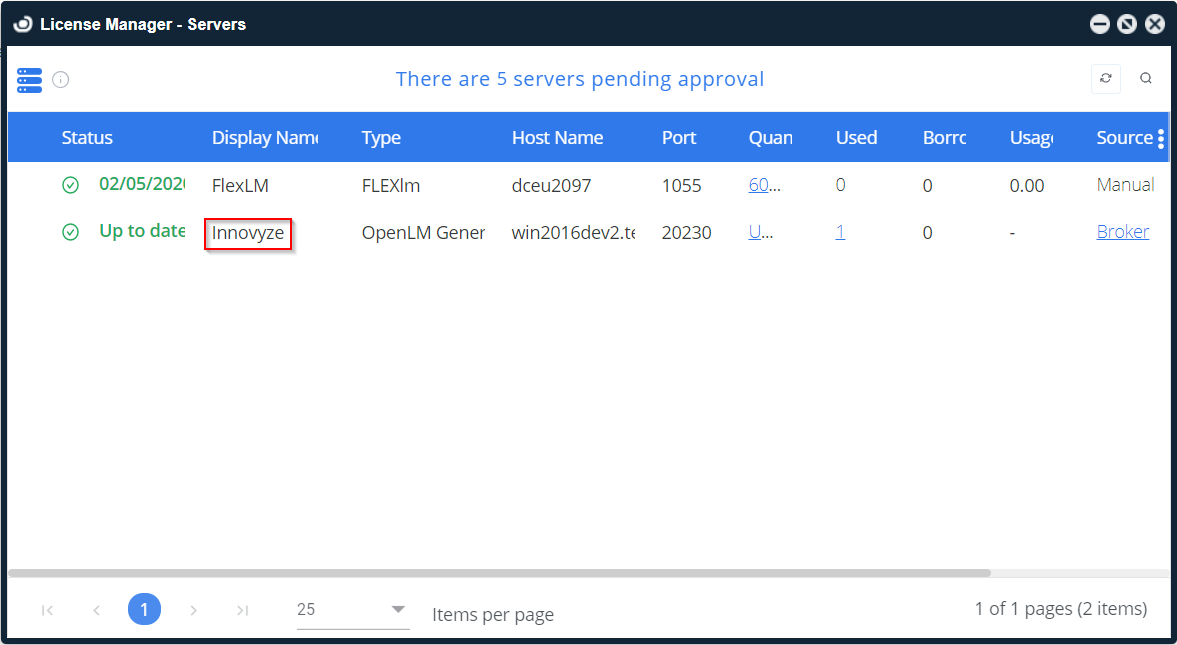
- Start → Widgets → License Servers に移動します。
- Innovyze が表示され、緑色のステータス表示になっていることを確認します。
注意
新しい接続の後、EasyAdmin にアクティブとして表示されるまで最大 3 分かかることがあります。