Intergraph Smart Licensing Cloud
この連携により、OpenLM は Intergraph Smart® Licensing Cloud のライセンス使用状況と統計情報を監視できます。
要件
- 組織内のマシンに OpenLM Server v5.0 以降をインストール済み。
- Intergraph Smart Licensing Cloud API にインターネット接続できるマシンに OpenLM Broker v4.11 以降をインストール済み。
監視機能と特徴
| 機能 | 粒度 | ライセンス総数 | ライセンス使用状況 | 拒否レポート | 借用ライセンスのレポート | 有効期限のレポート |
|---|---|---|---|---|---|---|
| 対応 | 秒 | ✔ | ✔ | ❌ | ❌ | ✔ |
OpenLM Broker の設定
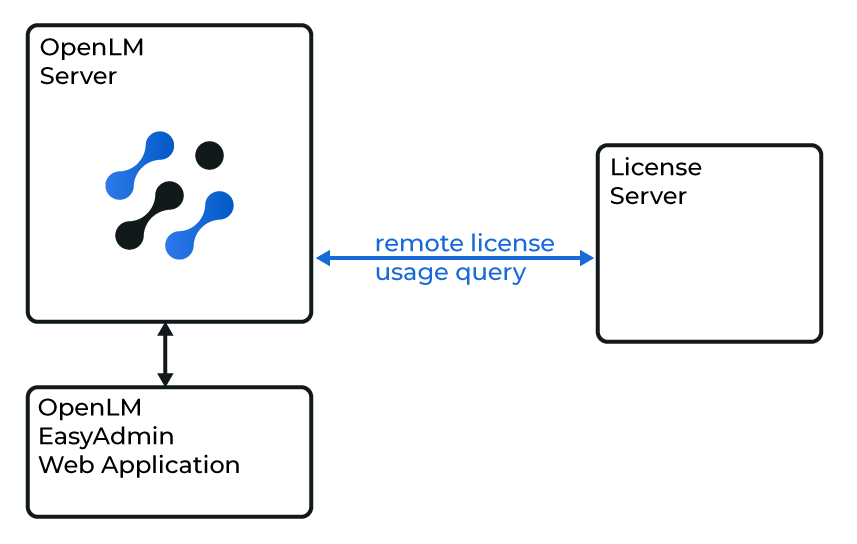
OpenLM と Intergraph Smart Licensing Cloud の連携図
OpenLM Broker は Intergraph Smart Licensing Cloud の API を介して通信します。最初に Intergraph ポータルで API クライアントを作成し、Client ID と Client Secret を取得してください。
API client ID と secret の取得
- https://licensing.hexagonppm.com/ にアクセスします。
- 資格情報でログインします。
- 左メニューを展開し、API Clients をクリックします。

- 右下の青い (+) ボタンをクリックして新しいクライアントを追加します。
- トークン期間を 1 day に設定して OK をクリックします。
- 生成された Client ID と Secret を記録します。
Broker の設定
- OpenLM Broker Configuration を開きます(Windows Start → OpenLM → OpenLM Broker)。
- Add Port をクリックします。
- 任意のポート番号を入力します(この連携では値は重要ではありません)。
- License Manager Type を Intergraph に設定します。
- Apply をクリックします。
- テキストエディタで Broker フォルダ(
C:\Program Files\OpenLM\OpenLM Broker\)内のintergraph@XXXX.propertiesを開きます。XXXXは設定したポート番号です。 - 次のキーに Client ID と Secret を設定します:
oauth.client_id=your_client_idoauth.client_secret=your_client_secret
- ファイルを保存します。
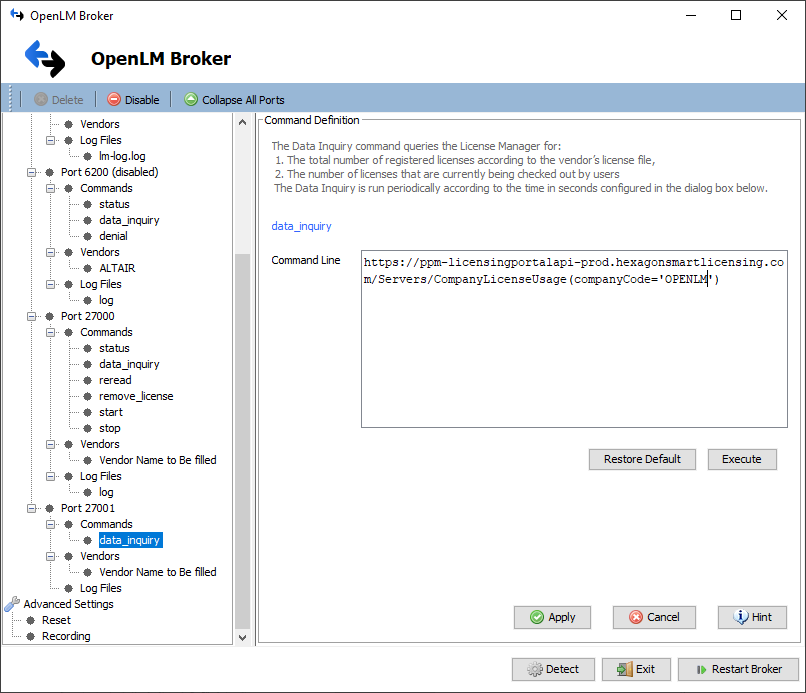
- Broker 設定で Commands の data_inquiry を選択します。
{$company_code}を自社の company code に置換します:- Licensing Portal にログインします。
- サイドバーの Live Usage をクリックします。
- 対象の会社を選択します。
- ページタイトルに company code が含まれます(例:
OPENLM - All Cloud Locations)。 - 会社名にスペースや特殊文字が含まれる場合は “Licensing Portal API Documentation” のエスケープ規則に従います。
- コマンド例:
https://ppm-licensingportalapi-prod.hexagonsmartlicensing.com/Servers/CompanyLicenseUsage(companyCode='OPENLM')
- Apply → Restart Broker をクリックします。
- data_inquiry の Execute をクリックしてクエリがデータを返すことを確認します。
OpenLM Server の設定
EasyAdmin による自動設定
- EasyAdmin を開きます(Windows Start → OpenLM → OpenLM EasyAdmin User Interface)。
- License Servers ウィンドウで新しい Intergraph サーバーの赤い行をクリックします。
- Approve をクリックします。
これで設定が有効になり、EasyAdmin と OpenLM Server 設定ツールの両方に表示されます。
設定の確認
- EasyAdmin を開きます(
http://<OpenLM Server host>:7019/EasyAdmin2/にアクセスしても可)。 - Start → Widgets → License Servers に移動します。
- Intergraph Smart Licensing Cloud サーバーが表示され、緑色のステータス表示になっていることを確認します。
注意
新しい接続の後、EasyAdmin にアクティブとして表示されるまで最大 3 分かかることがあります。