L3Harris
以下の手順で OpenLM を設定し、L3Harris License Manager のライセンス使用状況を監視して統計情報を取得します。
要件
開始前に、以下を満たしていることを確認してください:
- OpenLM SLMC アカウント または 組織内のマシンに OpenLM Server v24 以降をインストール済み
- L3Harris License Manager と同じマシンに OpenLM Broker v24.4.5 以降をインストール
監視機能
| 機能 | 粒度 | ライセンス総数 | ライセンス使用状況 | 拒否 | 借用 | 有効期限 | 冗長 |
|---|---|---|---|---|---|---|---|
| 対応 | 秒単位 | ✔ | ❌ | ❌ | ❌ | ❌ | ❌ |
Broker によりバッファ付き通信が有効になり、ライセンスマネージャーサービスのリモート起動・停止も可能になります。
OpenLM Broker の設定
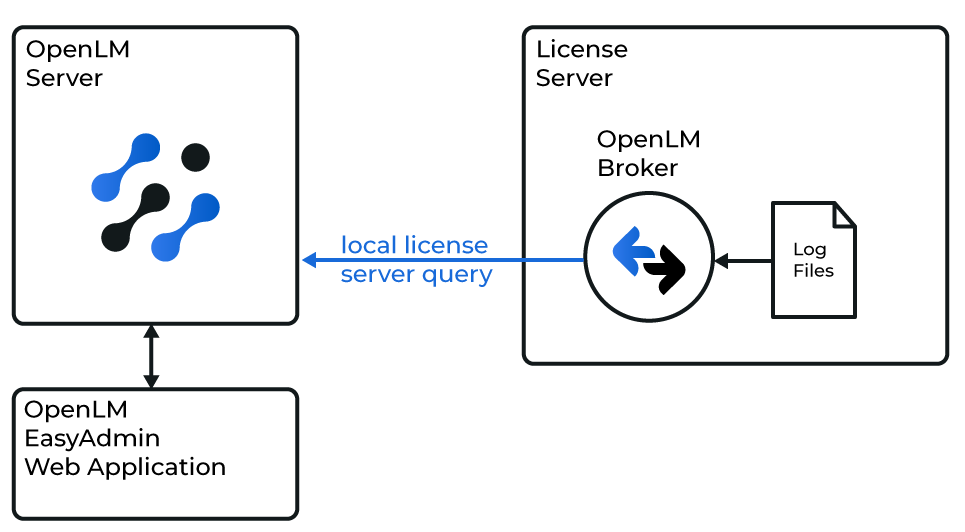
OpenLM と L3Harris の連携図
注意
OpenLM Broker は事前にインストールし、OpenLM へレポートするよう設定しておく必要があります。
- Broker Web UI を
http://localhost:5090で開きます(既定ポートが使用中の場合は5091、5092)。 - License Managers → Add License Manager に移動します。
- ドロップダウンから L3Harris を選択し、ポート番号を入力します。
ポート番号はデータ取得には使用されませんが、ライセンスのために必要です。 - Add をクリックします。
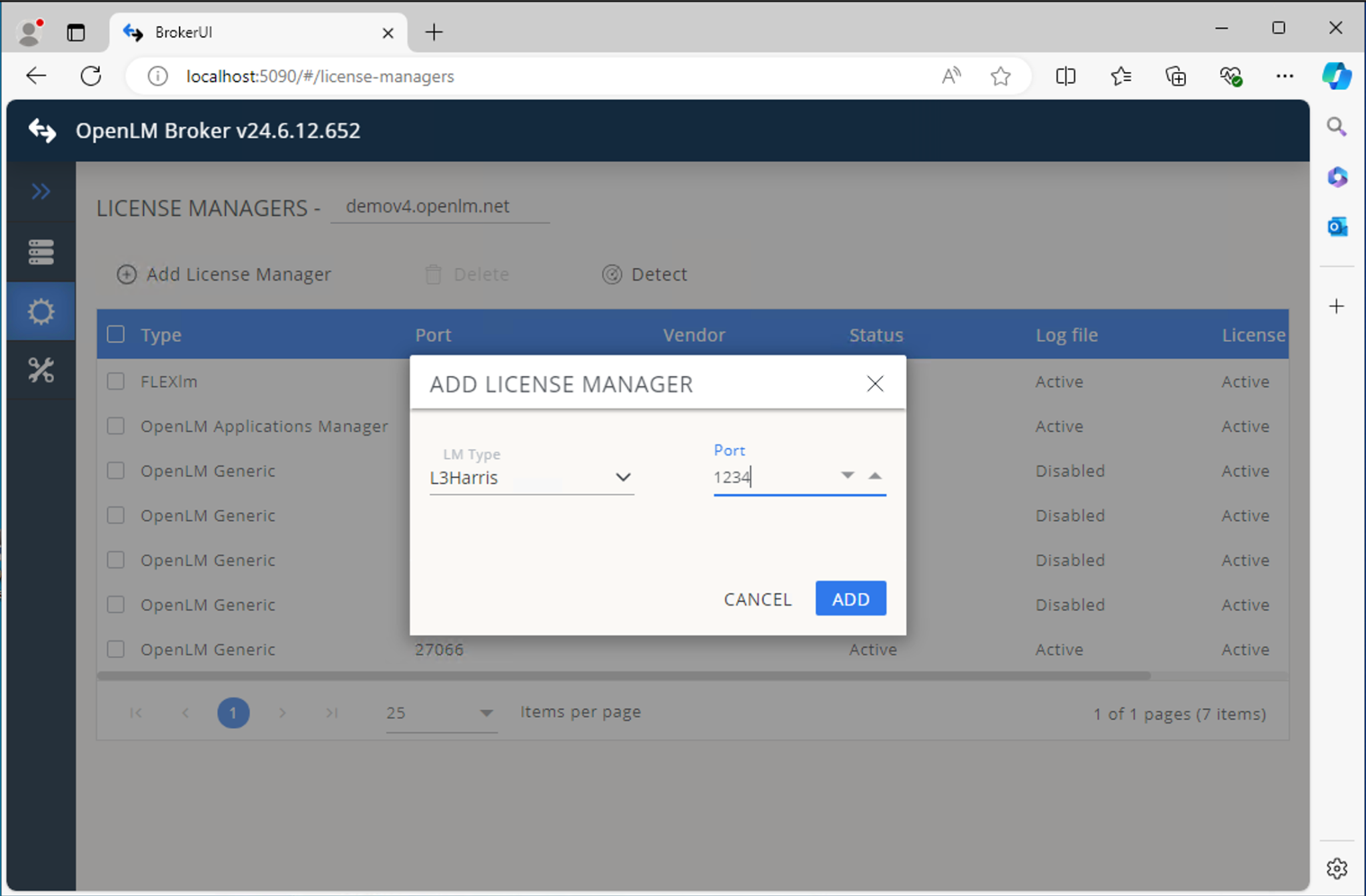
- Commands タブで L3Harris のログフォルダーを参照し、Apply をクリックします。
- Executable path フィールドに L3Harris ライセンスサーバー上の実行ファイルパスを指定します。
- Vendors に移動してベンダー名を設定します。
- Log Files → Add Log File に移動して次を設定します:
- Log type – Usage Log
- Log name (descriptive) – ログを識別する任意の名前
- Log path – L3Harris のログフォルダーを指定
- Vendor – Vendors タブで定義したベンダー
- Set data size limit (KB) – 既定
100 - Read file every (sec) – 既定
10 - Watch file by pattern – Off
- Encoding –
windows-152
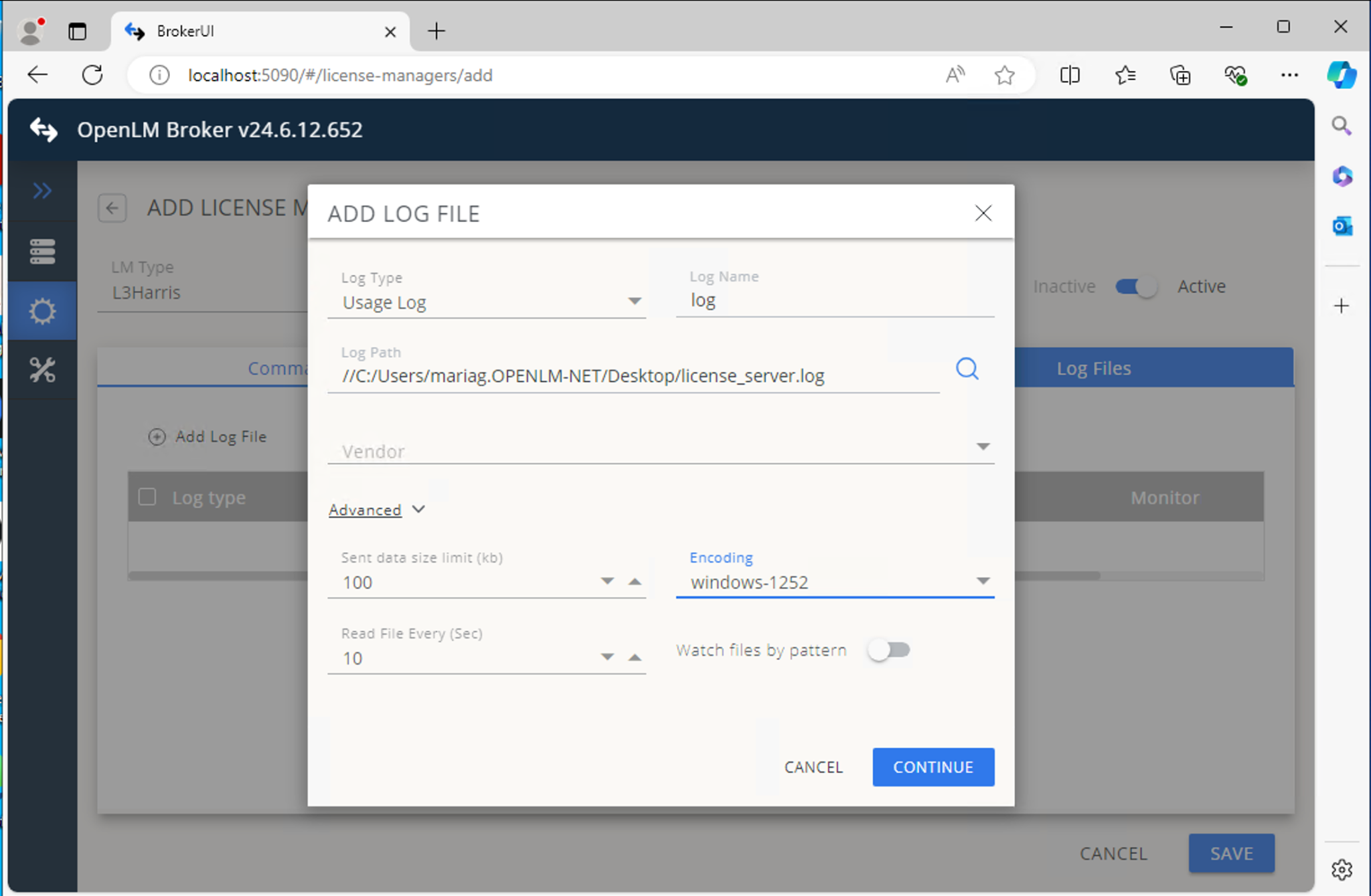
- Continue をクリックし、続いて Save をクリックします。
OpenLM Server の設定
EasyAdmin による自動設定
- EasyAdmin を
http://<OpenLM-Server-IP>:5015/で開くか、Windows Start → OpenLM → OpenLM EasyAdmin User Interface から起動します。 - License Manager Servers で Servers pending approval のアイコンをクリックします。
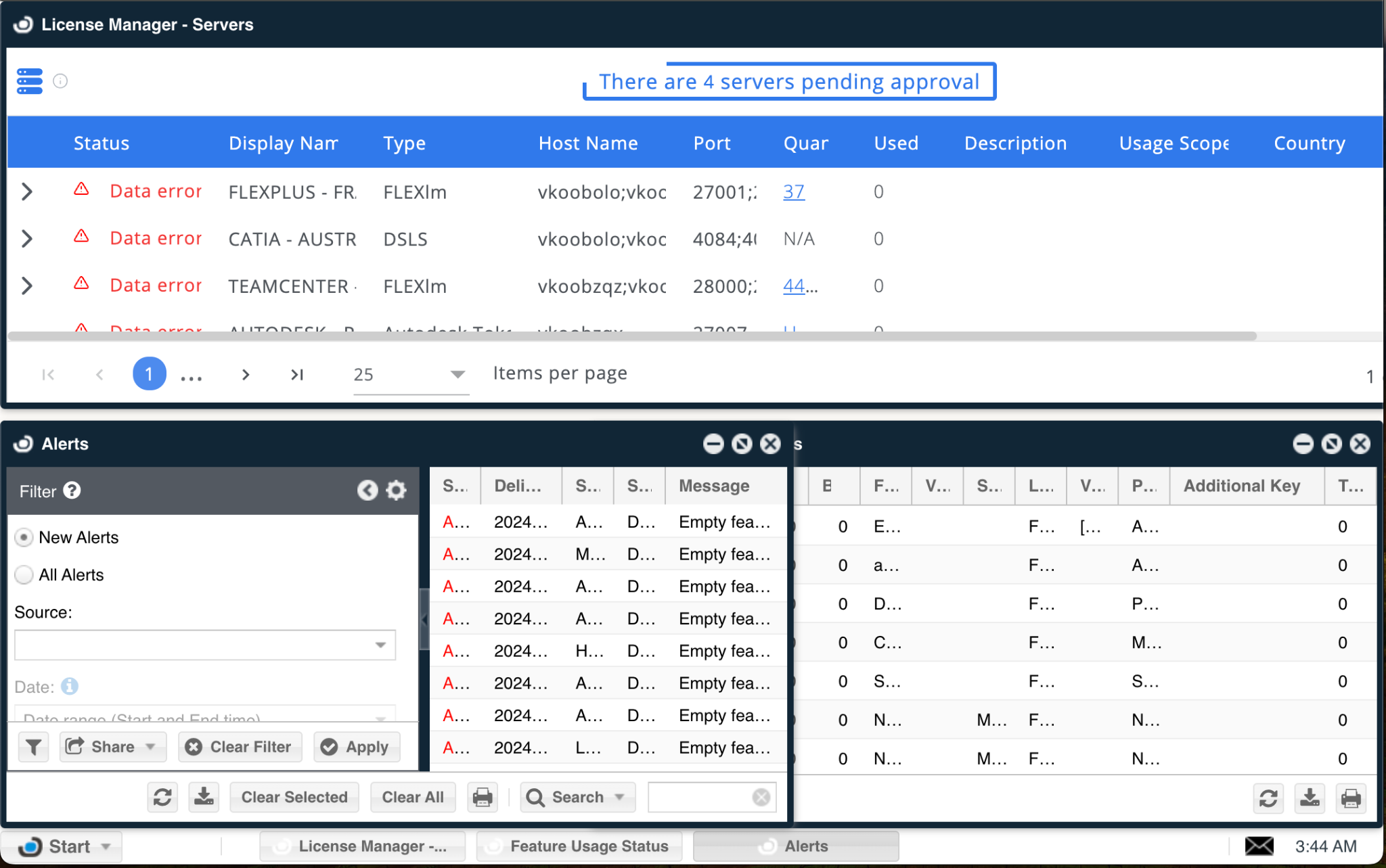
- L3Harris のエントリを選択し、内容を確認して Approve をクリックします。
承認後、L3Harris License Manager が一覧に表示され、短時間の処理後にレポートが開始されます。
設定の確認
- EasyAdmin を開きます。
- Start → Widgets → License Servers に移動します。
- 一覧に L3Harris License Manager が表示され、緑色の丸のステータスになっていることを確認します。
注意
新しい接続がアクティブとして表示されるまで最大 3 分かかることがあります。