Licman
OpenLM は Licman と連携してライセンス使用状況を監視し、統計情報を取得できます。
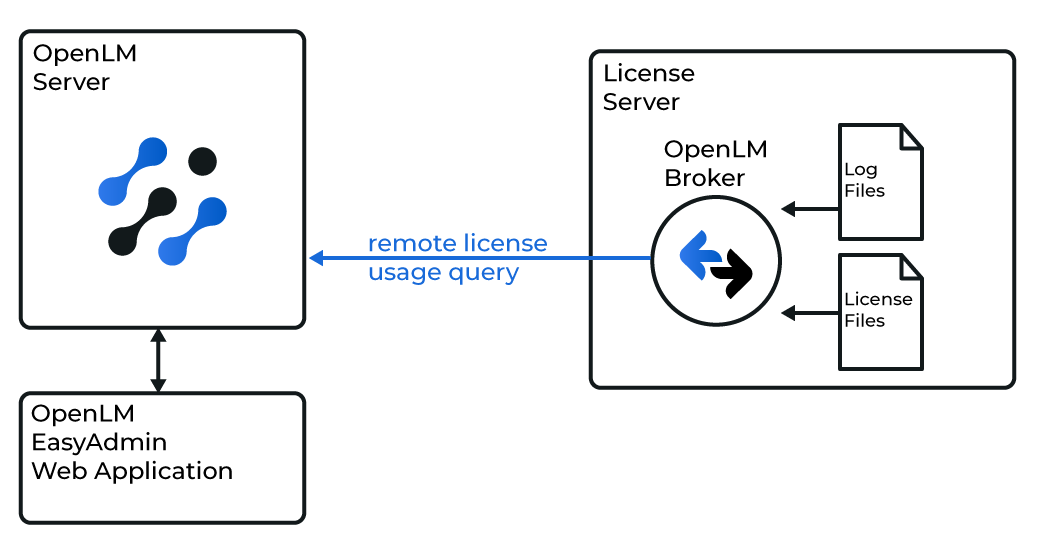
Licman サーバーは OpenLM Broker からローカルに問い合わせられ、取得したデータが OpenLM Server に送信されて監視とレポートに利用されます。
要件
- OpenLM Server(Windows / Linux / Docker)をネットワーク内の任意の場所にインストール
- OpenLM Broker を Licman サーバーと同じマシンにインストール
インストール前に OpenLM のシステム要件 を確認してください。
OpenLM Server の設定
- OpenLM Server をインストールします。
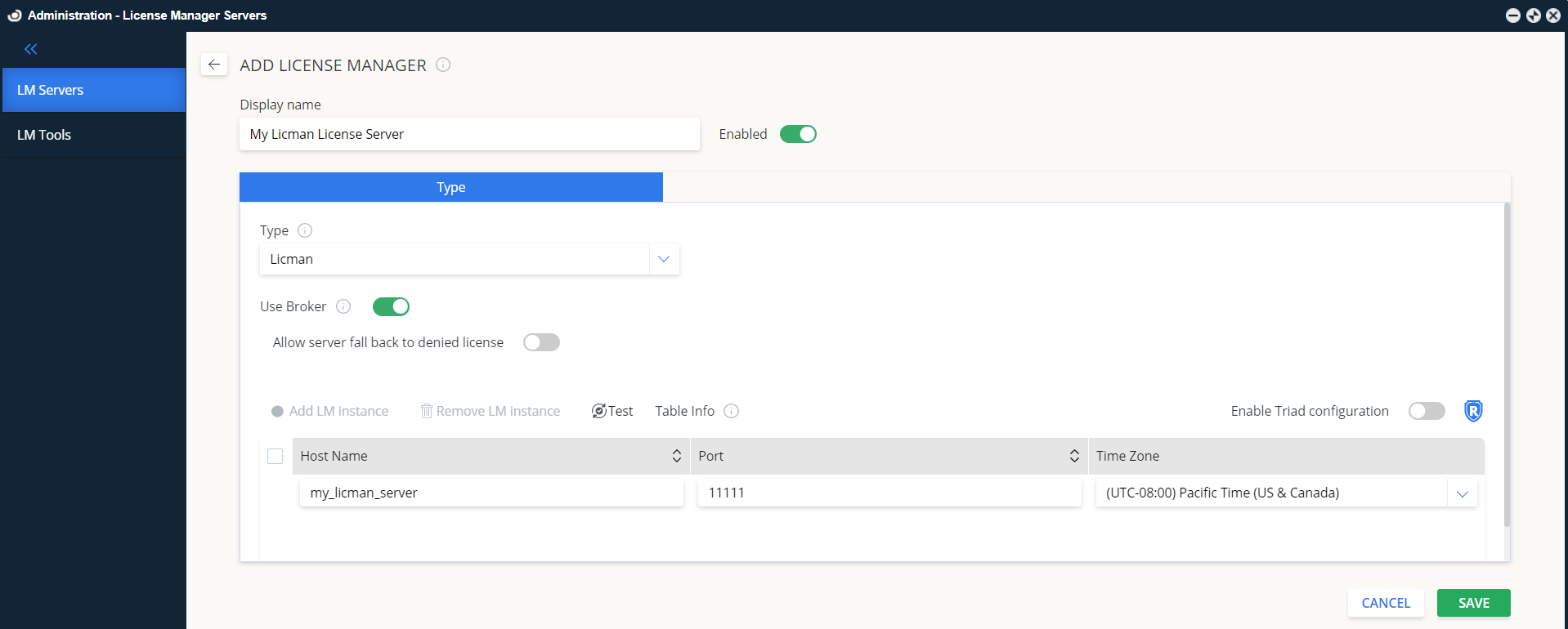
- EasyAdmin で Start → Administration → License Manager Servers に移動します。
- Add LM をクリックします。
- Display Name を入力します(例:
My Licman Server)。 - Type で Licman を選択します。
- Use Broker を ON にします。
- Is Triad Configuration は OFF のままにします(Licman は複数サーバー冗長に対応しません)。
- Hostname を入力します(例:
my_licman_server)。 - Port を入力します(例:
11111)。Licman は特定のポートを必要としません。 - ライセンスサーバーの Time Zone を選択します。
- Save をクリックします。
OpenLM Broker の設定
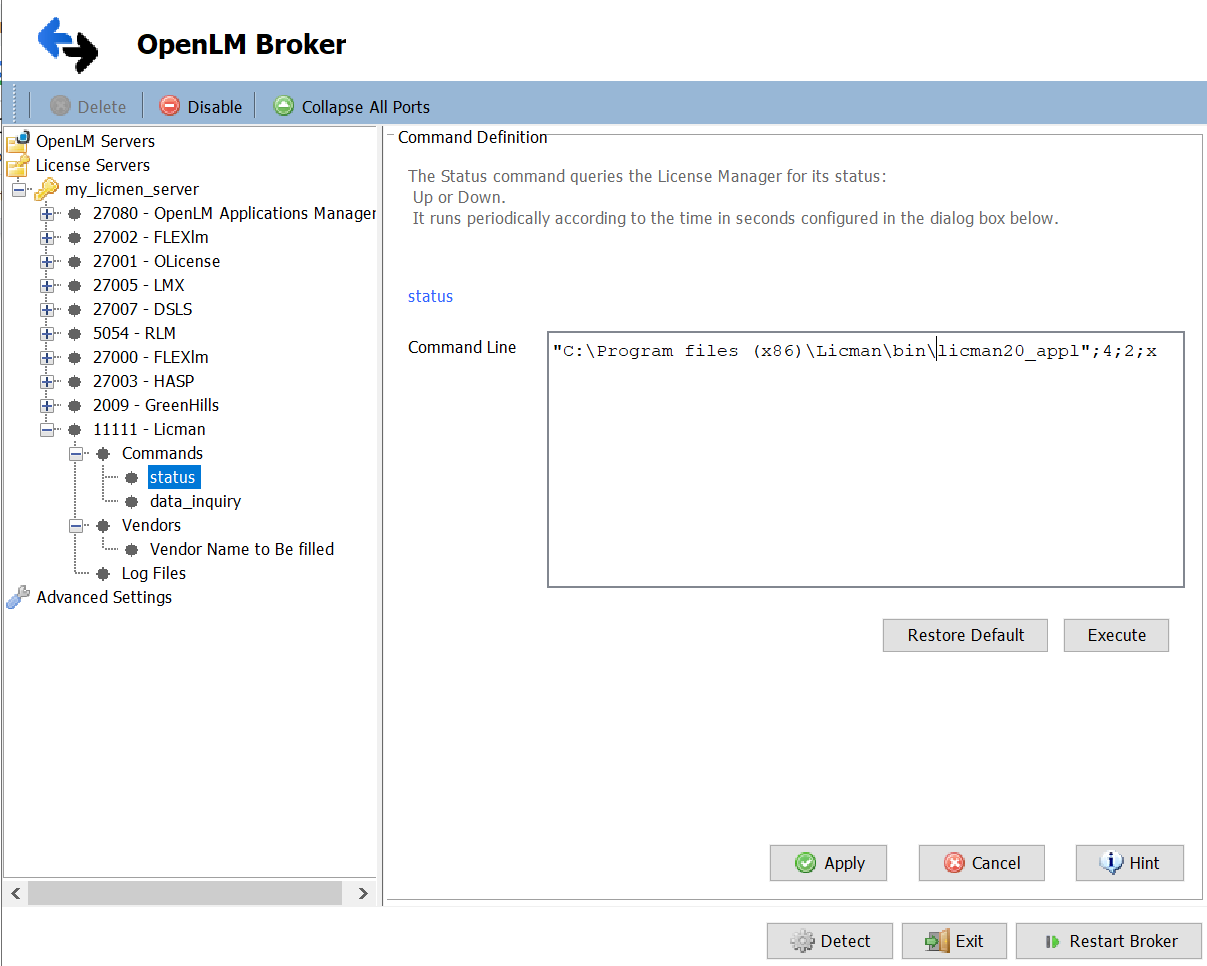
- 最新の OpenLM Broker をインストールします。
- Add Port をクリックします。
- License Manager Type で Licman を選択し、Server 設定と同じ Port を入力します。
- Commands で Licman サーバー上の
licman20_appl.exeのパスを設定し、Update → Apply をクリックします。 - Status と data_inquiry のコマンドが表示されることを確認します。
- Apply をクリックし、Restart Broker を実行します。
代替手段: Broker Web UI
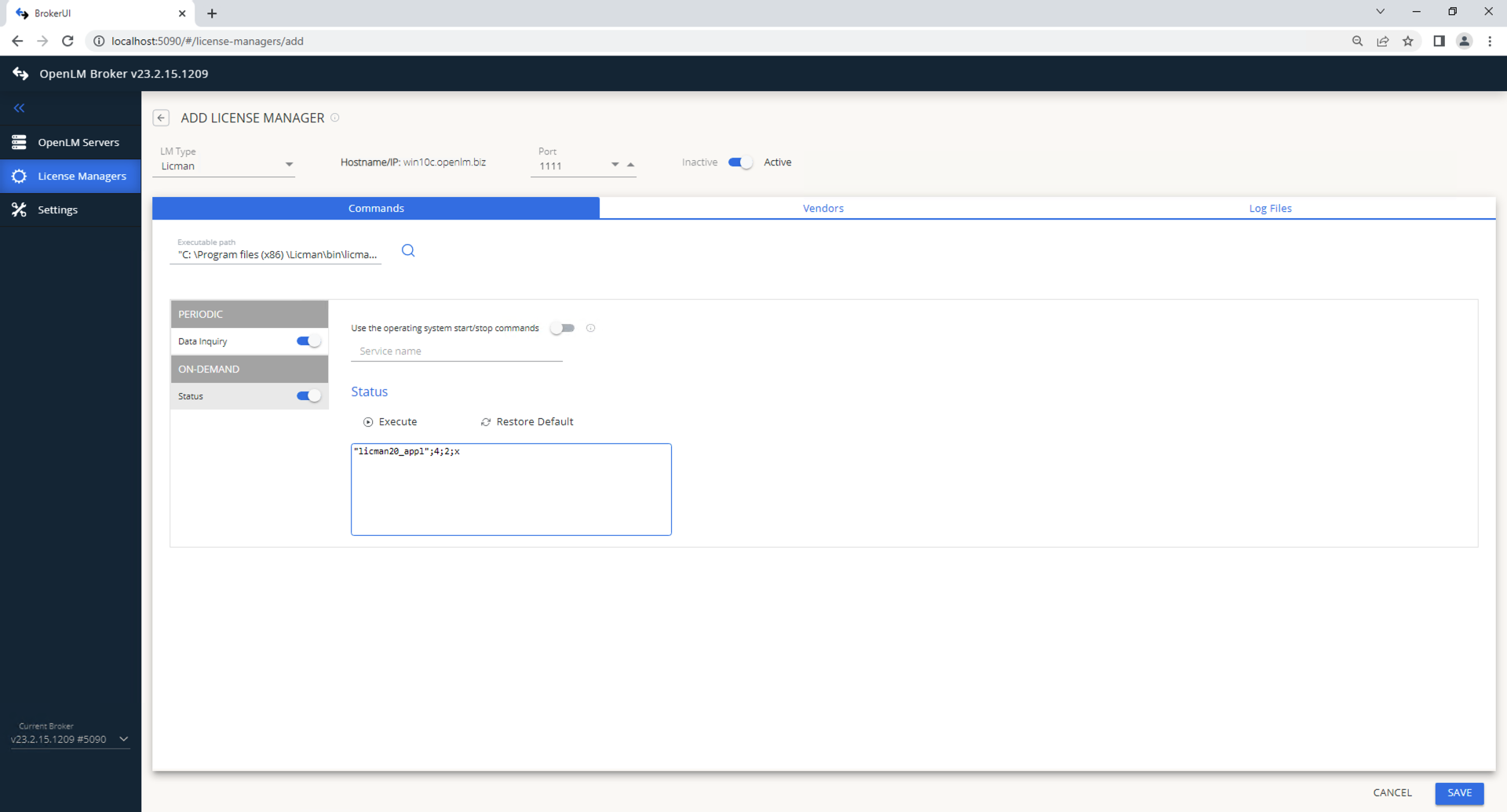
- ブラウザーで
http://localhost:5090/を開きます。 - License Managers → Add License Manager に移動します。
- Licman を選択し、ポートを入力して Add をクリックします。
- Commands で
licman20_appl.exeのパスを設定します。 - Vendors に Licman のベンダー名を入力します。
- Save をクリックします。
EasyAdmin での確認
- EasyAdmin で Start → Widgets → License Servers に移動します。
- 一覧に Licman サーバーが表示されることを確認します。
- 緑色の丸 は接続がアクティブであることを示します。