LimeLM (TurboFloat Server)
以下の手順で、LimeLM のフローティングライセンスを OpenLM で監視します。LimeLM は wyDay のソフトウェアライセンスシステムで、ソフトウェアの発行元が自社のアプリケーションに組み込みます。フローティングライセンスの場合、アプリケーションは LimeLM のフローティングライセンスサーバーである TurboFloat Server からリースを取得します。TurboFloat Server は、決められた数のプールからリースを付与します。OpenLM Broker はサーバー上の TurboFloat Server のログを読み取り、各リースとその解放または期限切れを OpenLM SLM にレポートします。
Broker はサーバーのログファイルをそのコンピューター上で読み取るため、監視できるのはネットワーク内のコンピューターで動作する TurboFloat Server です。wyDay のインフラストラクチャで動作する TurboFloat Server インスタンスは監視できません。
要件
開始する前に、次を用意してください。
- 組織内のマシンにインストールされた OpenLM SLM、または Software License Management Cloud(SLMC) アカウント。
- TurboFloat Server のマシンにインストールされ、OpenLM SLM にレポートしている OpenLM Broker v26.4.9.1134 以降。それより前のバージョンの Broker は、ライセンスマネージャーの種類に LimeLM を表示しません。
- ネットワーク内のコンピューターで動作し、アプリケーションのフローティングライセンスを提供する TurboFloat Server。
- サーバー設定のログレベルを変更してサーバーを再起動するための、TurboFloat Server のマシンへのアクセス権。
監視機能
OpenLM Broker を通じた LimeLM の現在の監視機能は次のとおりです。
| LM Type in the Broker | Commands | Logs | Quantity | Expiration date | Denied | Borrowing | Allocations | Report resolution |
|---|---|---|---|---|---|---|---|---|
| LimeLM | No | Yes | Yes | No | No | No | No | Seconds |
リースごとに、Broker は次の情報をレポートします。
- Feature name: すべてのリースで
LimeLM。リースの行にはアプリケーション名が含まれないため、TurboFloat Server のすべてのリースがこの 1 つのフィーチャーとして集計されます。 - Username: リースの行のかっこ内の最初の値(例:
(jdoe, 1, IP=::ffff:192.0.2.15, PID=4812)のjdoe)。 - Workstation: リースの行に含まれるクライアントコンピューターの IP アドレスから
::ffff:プレフィックスを除いた値(例:192.0.2.15)。リースの行にはコンピューター名が含まれません。 - Start and end time: リースを付与した行と、その解放または期限切れを記録した行の時刻(秒単位)。
- License type: Broker はすべてのリースを Floating としてレポートします。
- Vendor: ログファイルに選択したベンダー。
- Quantity: 最新のリースの行にある
Used / Total leasesの値から取得したリースの合計数(例:Used / Total leases: 3 / 10の10)。
Broker が読み取るのはリースの行だけなので、有効期限、拒否、借用ライセンス、ライセンス割り当ては利用できません。
OpenLM と LimeLM の連携方法
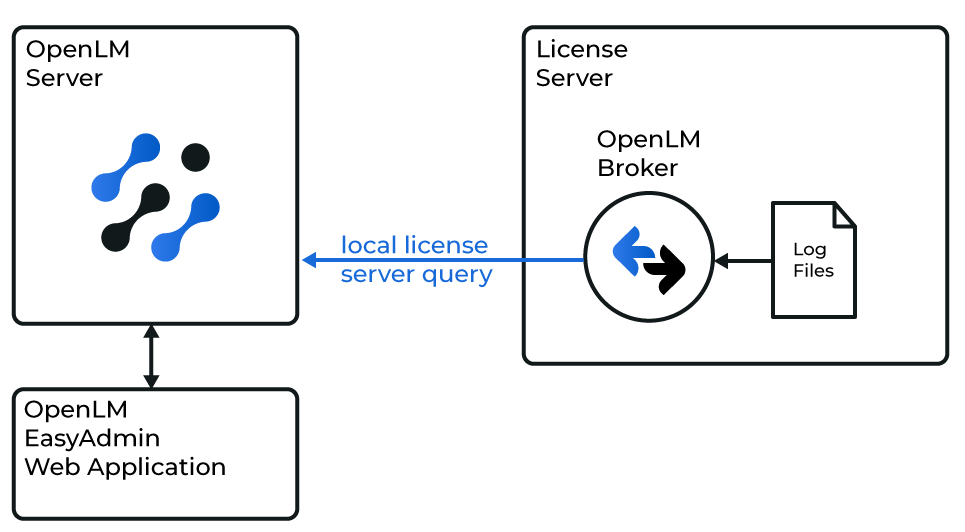 OpenLM が LimeLM の使用状況を収集する仕組み
Broker は TurboFloat Server のマシン上で実行され、そのマシン上の TurboFloat Server のログを読み取って、ライセンスデータを OpenLM SLM に送信します。
-
ログファイル: TurboFloat Server は、設定の
<log>要素で指定されたファイル(例:tfs-log.txt)にログを書き込みます。ログレベルがnotificationの場合、サーバーが作成、延長、削除したリースと、期限切れになったリースがログに記録されます。Broker が読み取る行は次の 4 種類です。2026-10-20, 08:14:37 <notification>: New lease assigned (jdoe, 1, IP=::ffff:192.0.2.15, PID=4812). Expires: 2026-10-20 08:44:37 (in UTC). Used / Total leases: 3 / 102026-10-20, 08:44:21 <notification>: Extended existing lease (jdoe, 1, IP=::ffff:192.0.2.15). New expiration time: 2026-10-20 09:14:21 (in UTC).2026-10-20, 11:47:05 <notification>: Lease was released by client (jdoe, 1, IP=::ffff:192.0.2.15, PID=4812). Used / Total leases: 2 / 102026-10-20, 12:02:51 <notification>: Lease has expired (asmith, 1, IP=::ffff:192.0.2.27, PID=7340). Used / Total leases: 1 / 10New lease assignedの行でセッションが開始されます。Lease was released by clientの行でセッションが終了します。Lease has expiredの行でも終了します。この行は、リースが延長されないまま期限を迎えたとき(たとえば、アプリケーションがリースを解放せずに終了した後)にサーバーが書き込みます。Broker はこれらの各行からライセンスの合計数を取得します。Extended existing leaseの行では、セッションは開いたままです。Broker はNew connection from IPなどのそれ以外の行をすべて無視します。 -
セッション: Broker は、ユーザー名と IP アドレスで各解放または期限切れをリースと照合します。アプリケーションが解放しなかったリースは、サーバー上と同じく、サーバーが期限切れを記録するまで OpenLM で使用中のままです。
-
Broker の起動: Broker は起動するたびに、ログを先頭から読み取って開いているリースとライセンスの合計数を把握します。このとき読み取った行はレポートしません。その後は、新しいリースの行をそのたびにレポートします。Broker は過去の使用状況の履歴をアップロードしません。
-
コマンド: 定期的に実行されるコマンドはありません。Broker は TurboFloat Server に接続しないため、Broker に入力するポートは OpenLM でライセンスサーバーを識別するためだけに使われます。
TurboFloat Server のログを準備する
TurboFloat Server がリースをログに記録するのは notification レベルの場合だけなので、Broker を設定する前にこのレベルを設定します。
-
TurboFloat Server のマシンで、サーバーの設定ファイル
TurboFloatServer-config.xmlをテキストエディターで開きます。TurboFloat Server は、
TurboFloatServer.exeのあるフォルダーからこのファイルを読み込みます。ただし、別のファイルを指定する-configオプションを付けてサーバーをインストールまたは起動した場合は、そのファイルを読み込みます。発行元は TurboFloat Server をリブランドし、TurboFloatServer.exeの名前を変更できるため、お使いのマシンではサーバーが別の名前になっている場合があります。 -
<log>要素で、levelをnotificationに設定します。<log file="tfs-log.txt" level="notification"/>warningとerrorのレベルは問題だけを記録し、noneはログを書き込みません。リースの作成、削除、期限切れを記録するのはnotificationだけです。 -
file属性のログのパスを確認します。tfs-log.txtのような相対パスは、TurboFloat Server の実行ファイルのあるフォルダーからの相対パスです。ログのフォルダーが存在している必要があります。 -
ファイルを保存し、TurboFloat Server を再起動します。
TurboFloat Server は起動時にのみ設定を読み込みます。Windows では、サービス
TurboFloatServer-<バージョン ID>(例:TurboFloatServer-100)として実行されます。管理者として実行したコマンドプロンプトから再起動します。sc stop TurboFloatServer-100sc start TurboFloatServer-100Linux では、サーバーを実行している init スクリプトで再起動します。
-
アプリケーションがライセンスを取得した後、ログを開いて
New lease assignedを検索します。一致する行がない場合は、レベルがまだ
notificationになっていないか、サーバーの再起動後にリースを取得したアプリケーションがありません。 -
<bind>要素のポートを確認します(例:<bind port="13"/>の13)。アプリケーションはこのポートで TurboFloat Server に接続します。Broker はこのポートに接続しませんが、OpenLM はこのポートでライセンスサーバーを識別します。
設定ファイルのすべての設定については、LimeLM ヘルプの TurboFloat Server を参照してください。
OpenLM Broker の設定
この手順を開始する前に、OpenLM Broker を TurboFloat Server のマシンにインストールし、OpenLM SLM にレポートしていることを確認してください。
-
TurboFloat Server のマシンでブラウザーを開き、Broker の Web UI(http://localhost:5090/)に移動します。
-
License Managers ページで Host を確認します。
OpenLM はこのホスト名でライセンスサーバーを一覧表示します。このフィールドには、LimeLM だけでなく、ページ上のすべてのライセンスマネージャーのホストが保持されます。フィールドが空の場合は、TurboFloat Server のマシンのホスト名を入力し、フィールドの横にある保存アイコンを選択します。
-
License Managers → Add License Manager に移動します。
-
LM Type から LimeLM を選択します。
-
Port に TurboFloat Server の設定の
<bind>要素のポートを入力し、Add を選択します。Broker はこのポートに接続しないため、この Broker のほかのライセンスマネージャーが使用していないポートであれば使用できます。
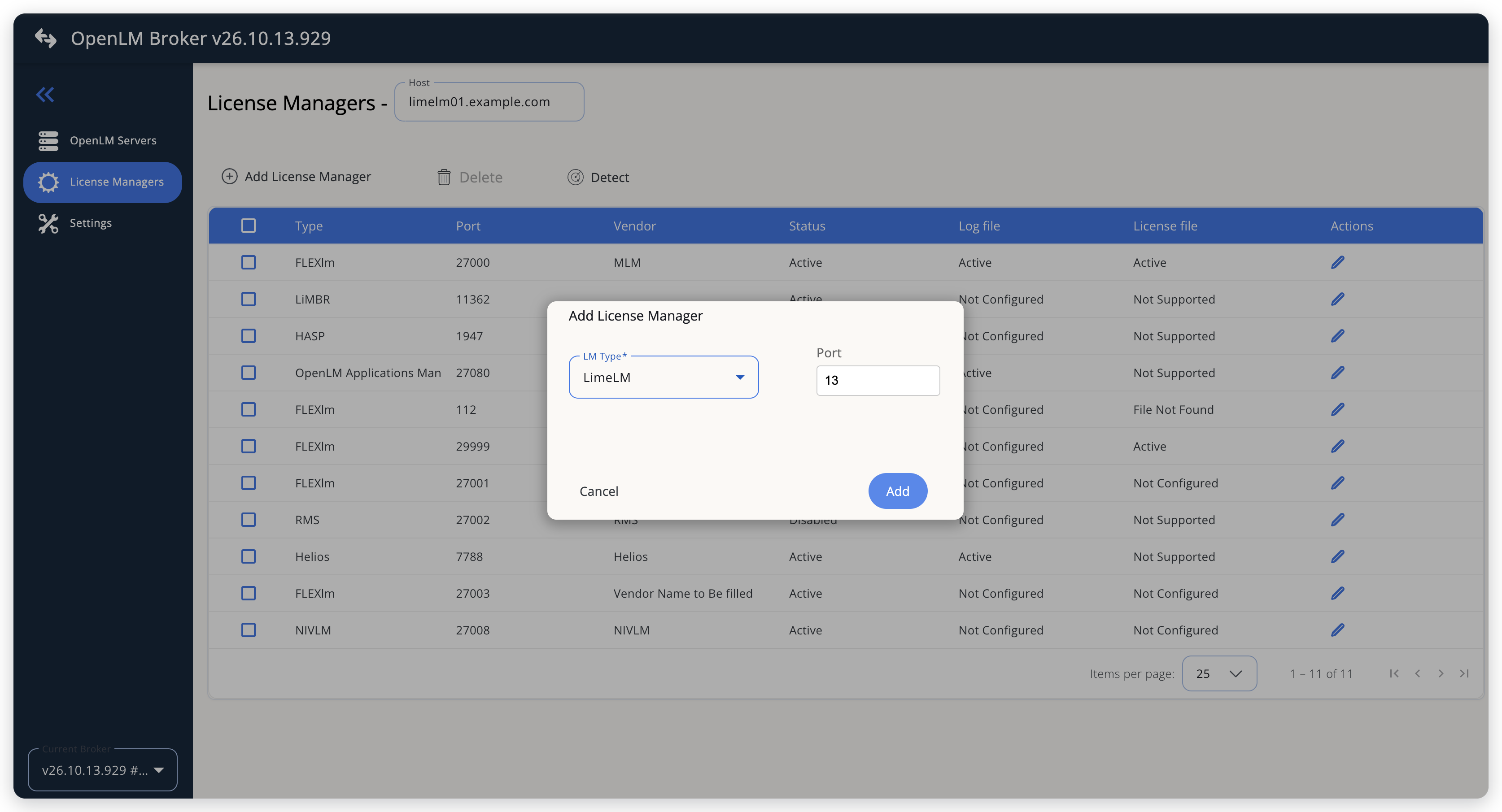 LimeLM をライセンスマネージャーとして追加する
-
Commands タブのフィールドはすべて空のままにします。
Broker は LimeLM に対してコマンドを実行せず、Use the operating system start/stop commands はオフです。
-
Vendors タブで Add Vendor を選択し、OpenLM に表示するベンダー名(例:
LimeLM)を入力して、Continue を選択します。追加したベンダーは、ほかのタブに切り替えてから戻ると一覧に表示されます。ベンダーを追加しない場合、OpenLM はベンダーを
Vendor Name to Be filledと表示します。 -
Log Files タブで Add Log File を選択し、ダイアログに次の内容を入力します。
- Log Type: TurboFloat Log(LimeLM で使用できる唯一の種類)。
- Log Name: ログの名前(例:
TurboFloat Server log)。 - Log Path:
file属性のログファイルのフルパス(例:C:\TurboFloatServer\tfs-log.txt)。フィールドの横にある検索アイコンを選択して参照することもできます。 - Vendor: Vendors タブで追加したベンダー。
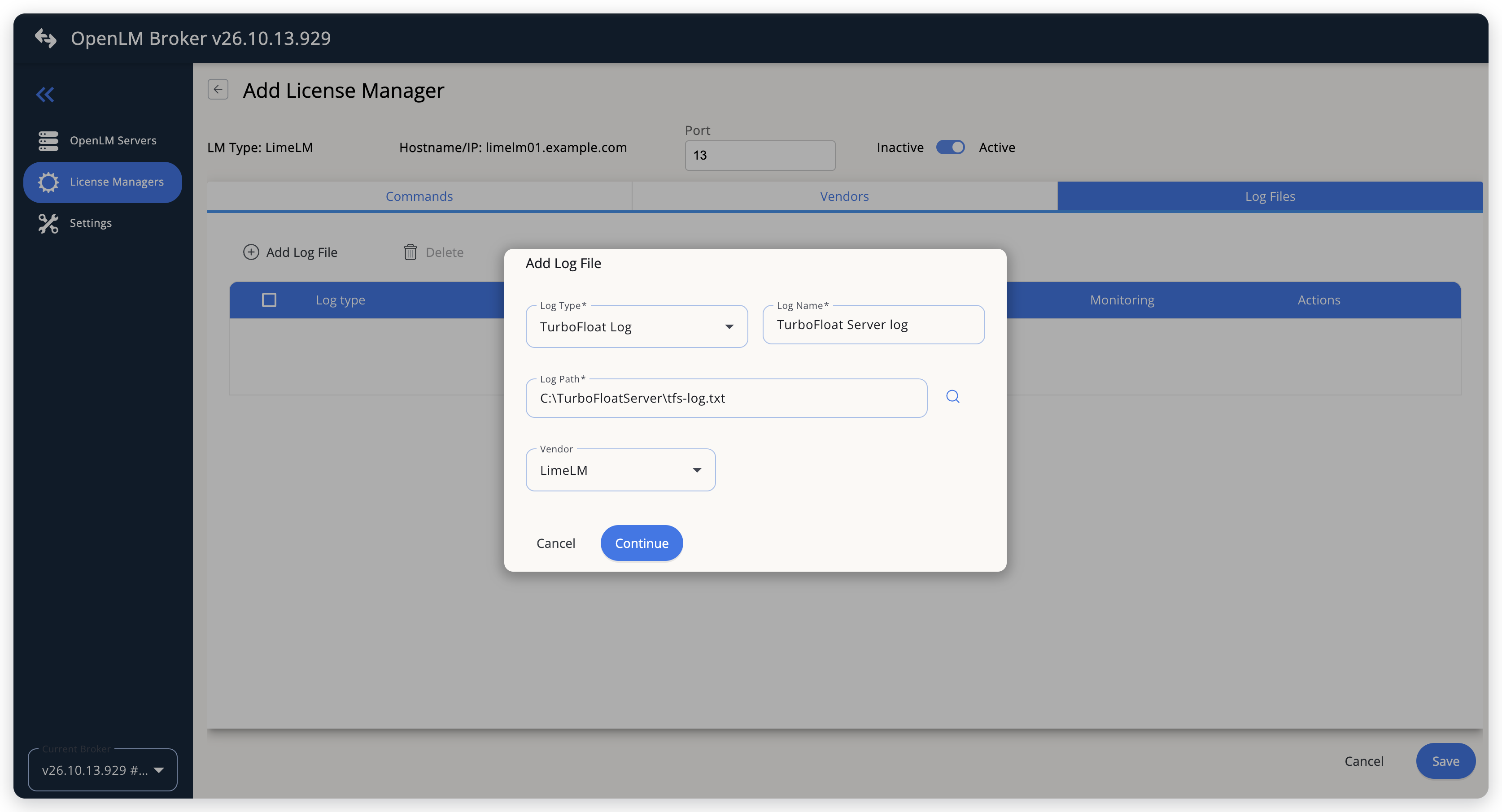 Broker に TurboFloat Server のログを指定する
-
Continue を選択し、Save を選択します。
OpenLM SLM の設定
EasyAdmin による自動設定
ここまでの手順が完了していれば、Broker は既定で 10 秒ごとにログを読み取り、LimeLM を OpenLM SLM にレポートします。EasyAdmin でライセンスサーバーを承認します:
-
EasyAdmin(
http://<Server IP>:5015)を開き、Start → Widgets → License Manager - Servers に移動します。 -
ウィジェット上部の There are N servers pending approval のリンクを選択します。
Administration - License Manager Servers ウィンドウが開き、保留中のエントリが一覧の先頭に表示されます。
-
保留中の LimeLM エントリ(Broker で設定したホスト名とポート)を探し、その行の末尾にある編集アイコンを選択します。
Broker は OpenLM Generic プロトコルで LimeLM をレポートするため、Type は OpenLM Generic です。
-
必要に応じて Display name で接続名を変更し、Host Name と Port を確認してから APPROVE を選択します。
EasyAdmin による手動設定
自動設定が失敗した場合:
-
Start → Administration → License Manager Servers に移動します。
-
Add LM を選択します。
-
Display name に接続名(例:
LimeLM)を入力します。 -
Type で OpenLM Generic を選択します。
Use Broker がオンになります。
-
Host Name、Port、Time Zone の下の行に、LimeLM 用に Broker で設定したとおりのホスト名とポートを入力し、タイムゾーンを選択します。
-
SAVE を選択します。
設定の確認
- ブラウザーで EasyAdmin を開きます。
- Start → Widgets → License Manager - Servers に移動します。
- LimeLM のライセンスサーバーの Status が Up to date であることを確認します。
- Start → Widgets → Feature Usage Status に移動し、LimeLM の Quantity にリースの合計数、Used に使用中のリース数が表示されることを確認します。
- Start → Reports → License Activity に移動し、Include Current Activity を選択して、Apply を選択します。各リースがユーザー名とワークステーションとしてのコンピューターの IP アドレスとともに表示されることを確認します。
トラブルシューティング
LimeLM が EasyAdmin に保留中として表示されない場合は、Broker が OpenLM SLM にレポートしていることを確認します。同じ Broker のほかのライセンスマネージャーが EasyAdmin で更新されていれば、レポートは届いています。
ライセンスサーバーが承認済みなのに LimeLM のフィーチャーや使用状況が表示されない場合は、次の点を確認します。
<log>要素のlevelがnotificationで、変更後に TurboFloat Server を再起動したこと。- Log Path が
<log>要素のfile属性のファイルを指していること。この属性の相対パスは、TurboFloat Server の実行ファイルのあるフォルダーからの相対パスです。 - ログに
New lease assignedの行があること。ない場合は、サーバーがnotificationレベルでログを記録し始めてから、リースを取得したアプリケーションがありません。
OpenLM に表示される使用中のリース数がログの Used / Total leases の値より少ない場合は、1 人のユーザーが 1 台のコンピューターで複数のリースを保持していて Broker がそれを 1 つのセッションとして数えているか、サーバーが notification レベルでログを記録する前にリースを付与しています。既知の制限を参照してください。
詳細は、Broker のインストールフォルダーの logs フォルダーにある Broker のログで確認できます。
既知の制限
- Broker は、有効期限、拒否された要求、借用ライセンス、ライセンス割り当てをレポートせず、使用状況の履歴もアップロードしません。OpenLM での使用状況は、ライセンスマネージャーを設定した時点から始まります。
- アプリケーションにかかわらず、すべてのリースがフィーチャー
LimeLMとしてレポートされます。複数の TurboFloat Server を監視する場合は、ライセンスサーバーで使用状況を区別してください。 - Broker はユーザー名と IP アドレスでリースを照合します。1 人のユーザーが 1 台のコンピューターで同時に保持するリースは 1 つのセッションとして数えられ、そのうち最初の解放または期限切れでセッションが終了します。
- ワークステーションは、クライアントコンピューターの名前ではなく IP アドレスです。
- サーバーが
notificationレベルでログを記録する前に付与したリースは、OpenLM に表示されません。 - Broker は TurboFloat Server が実行中かどうかを確認しません。Broker がレポートしている間、OpenLM はライセンスサーバーを稼働中と表示します。
ドキュメントチームは、大規模言語モデルを使ってこのページを下書きすることがあります。公開前に、テクニカルライターがすべてのページをレビューし、製品と照らし合わせて検証します。最終的な判断は人間が行います。