MSC Licensing Helium and Beryllium
以下の手順で、MSC 製品が共有プールから引き出す MSC One トークンを含め、MSC Licensing Helium または MSC Licensing Beryllium を OpenLM で監視します。どちらのバージョンも、ベンダーデーモン MSC を持つ FlexNet のライセンスサーバーである MSC License Server を実行します。OpenLM Broker はこれをライセンスマネージャーの種類 FLEXlm で監視して OpenLM SLM にレポートし、OpenLM SLM はほかの FlexLM のライセンスサーバーと同じようにこれを読み取ります。Broker には MSC 専用のライセンスマネージャーの種類はありません。
要件
開始する前に、次を用意してください。
- EasyAdmin にアクセスできる OpenLM SLM。
- MSC のライセンスサーバーのマシンにインストールされ、OpenLM SLM にレポートしている OpenLM Broker。Broker は、ライセンスファイルとデバッグログをそのマシンのディスクから読み取ります。
- MSC License Server のポート。MSC のインストーラーは既定で
27500を提示します。 - MSC のライセンスファイル
license.datのパス。ライセンスファイルはライセンスサーバー上のどこにでも配置できます。MSC は MSC Licensing のインストールフォルダーを推奨しています(例:C:\Program Files\MSC.Software\MSC Licensing\Helium\license.datまたはC:\Program Files\MSC.Software\MSC Licensing\Beryllium\license.dat)。 - (任意)OpenLM で拒否をレポートする場合は、FlexNet のデバッグログのパス。MSC Licensing は、インストール時にログファイル用に選択したフォルダーにログファイルを保存します。既定は、Windows では
C:\MSC.Software\MSC Licensing\Helium\LOGとC:\MSC.Software\MSC Licensing\Beryllium\LOG、Linux では/msc/MSC.Software/MSC Licensing/LOGです。
監視機能
Broker は MSC のライセンスサーバーのマシンで 3 種類のデータを収集し、OpenLM SLM に送信します。
- 使用状況: Broker はライセンスサーバーに対して
lmutil lmstatを実行し、各フィーチャーを、その合計数とフィーチャーを保持しているセッションとともにレポートします。 - ライセンスファイル: Watch License file をオンにすると、Broker はライセンスファイルを送信します。OpenLM はそこから、フィーチャー、その数量と有効期限、MSC One のトークンプールを読み取ります。
- 拒否: Broker は FlexNet のデバッグログから、ライセンスサーバーが拒否したライセンス要求をレポートします。
MSC One のライセンスはトークンベースです。ライセンスファイルではプールのフィーチャーがトークンを保持し、各 MSC 製品は実行中、製品ごとに決まった数のトークンをプールから引き出します。OpenLM は MSCONE または CAMPUS という名前のフィーチャーをトークンプールとして扱い、MSC One のトークンプールの説明のとおり、MSC One の使用状況をプールと各製品の両方についてレポートします。
OpenLM と MSC Licensing の連携方法
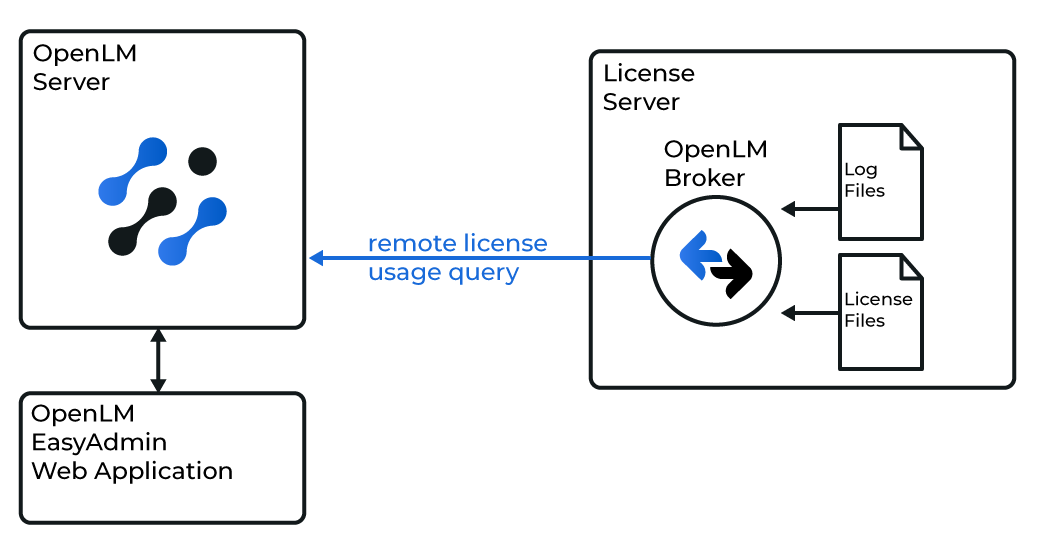 OpenLM が MSC Licensing のデータを収集する仕組み
Broker は MSC のライセンスサーバーのマシン上で実行され、ライセンスデータを OpenLM SLM に送信します。MSC Licensing では、Broker は lmutil を実行し、2 つのファイルを読み取ります。
-
コマンド: 定期コマンドの Status と Data Inquiry が、
lmutilでライセンスサーバーに問い合わせます。使用状況は Data Inquiry が収集します。"<Executable path>lmutil" lmstat -a -c <port>@<Host> -i -
ライセンスファイル: Watch License file がオンの間、Broker は
license.datを読み取ります。 -
デバッグログ: Broker は、ログの種類 FlexLM Debug Log File で FlexNet のデバッグログを読み取ります。MSC Licensing のログフォルダーには、
mscusage_<date>.dduなど MSC Usage Reporting Tool のファイルも保存されますが、これらはデバッグログではありません。
MSC One のトークンプール
OpenLM が MSC One の使用状況を製品ごとにレポートするには、ライセンスファイルが必要です。プールと、そこからトークンを引き出す製品は、次の 3 か所に表示されます。
-
ライセンスファイル: プールの各製品には、プールの名前を示す
GROUP:エントリと、製品が引き出すトークン数を示すBLV:エントリがあります。OpenLM は、その製品をそのトークン数とともにプールの一部として記録します。例:FEATURE MSCONE MSC 2026.1231 31-dec-2026 60 ...FEATURE ADAMS_View MSC 2026.1231 31-dec-2026 1 ... VENDOR_STRING="GROUP:MSCONE,1 BLV:5" ... -
lmstat出力: プールのセッションは、プールの名前の後に製品名を示し(例:MSCONE:ADAMS_View)、保持しているトークン数を表示します。OpenLM は、そのトークンをプールと製品の両方に計上します。例:Users of MSCONE: (Total of 60 licenses issued; Total of 5 licenses in use)"MSCONE" v2026.1231, vendor: MSC, expiry: 31-dec-2026floating licensejdoe WS-1001 WS-1001 MSCONE:ADAMS_View (v2026.0101) (msclic01.example.com/27500 101), start Mon 10/19 9:15, 5 licenses -
デバッグログ: 同じセッションが製品名を角かっこで囲んで表示され、OpenLM はそのイベントをプールと製品の両方について記録します。例:
9:15:02 (MSC) OUT: "MSCONE" jdoe@WS-1001 [MSCONE:ADAMS_View] (5 licenses)
ライセンスファイルがないと、OpenLM はどのフィーチャーがプールかを判別できず、各セッションのトークンをプールのフィーチャーにのみレポートします。
OpenLM Broker の設定
この手順を開始する前に、MSC のライセンスサーバーのマシンに OpenLM Broker をインストールし、OpenLM SLM にレポートしていることを確認してください。
-
MSC のライセンスサーバーのマシンでブラウザーを開き、Broker の Web UI(http://localhost:5090/)に移動します。
-
License Managers → Add License Manager に移動します。
-
LM Type から FLEXlm を選択します。
-
Port に MSC License Server のポート(例:
27500)を入力し、Add を選択します。 -
Settings タブで、一覧に MSC のライセンスファイルのパスが表示されていることを確認します。
表示されていない場合は、Set license file path manually と Add license file path を選択します。License file path に
license.datのパスを入力し、Continue を選択します。 -
Watch License file をオンにします。ライセンスマネージャーを追加した時点では、この設定はオフです。
これにより、Broker はライセンスファイルを OpenLM SLM に送信します。OpenLM SLM は、MSC One の使用状況を製品ごとにレポートするためにライセンスファイルを必要とします。
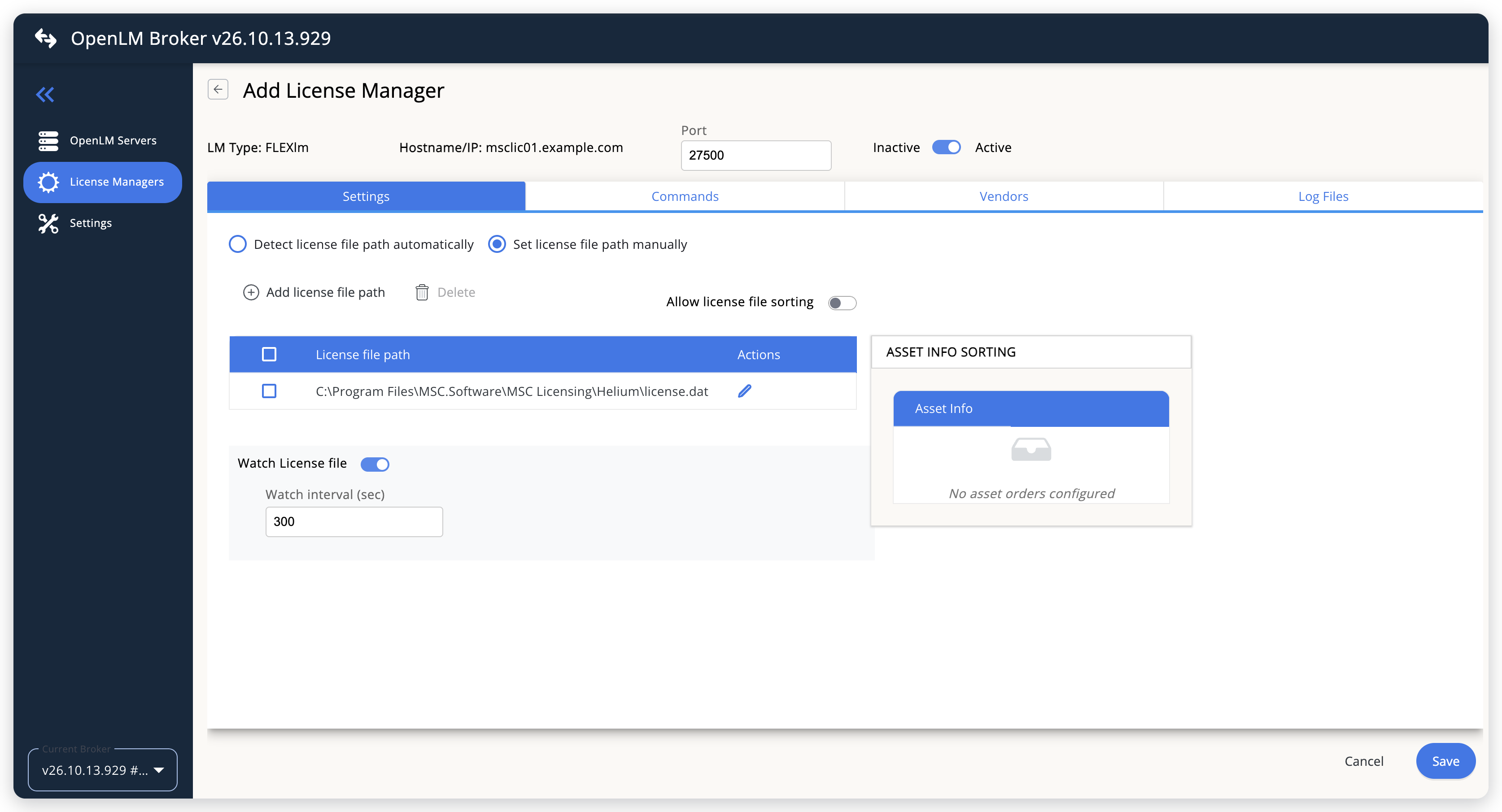 Broker に MSC のライセンスファイルを指定する
-
(任意)Commands タブで、Executable path に MSC Licensing のインストールフォルダー(例:
C:\Program Files\MSC.Software\MSC Licensing\Helium)を設定します。既定では、Executable path は Broker のインストールの
tools64フォルダーで、Broker は独自のlmutilを実行します。MSC Licensing のインストールフォルダーを設定すると、Broker は代わりに MSC Licensing のlmutilを実行します。 -
Vendors タブで Add Vendor を選択し、Vendor name に
MSCと入力して Continue を選択します。 -
(任意)拒否をレポートするには、Log Files タブを開いて Add Log File を選択します。Log Type は FlexLM Debug Log File、Vendor は MSC のままにします。Log Path に FlexNet のデバッグログのパス(例:
C:\MSC.Software\MSC Licensing\Helium\LOG\lmgrd.log)を入力し、Continue を選択します。同じフォルダーにある MSC Usage Reporting Tool のファイルではなく、FlexNet のデバッグログのパスを入力します。
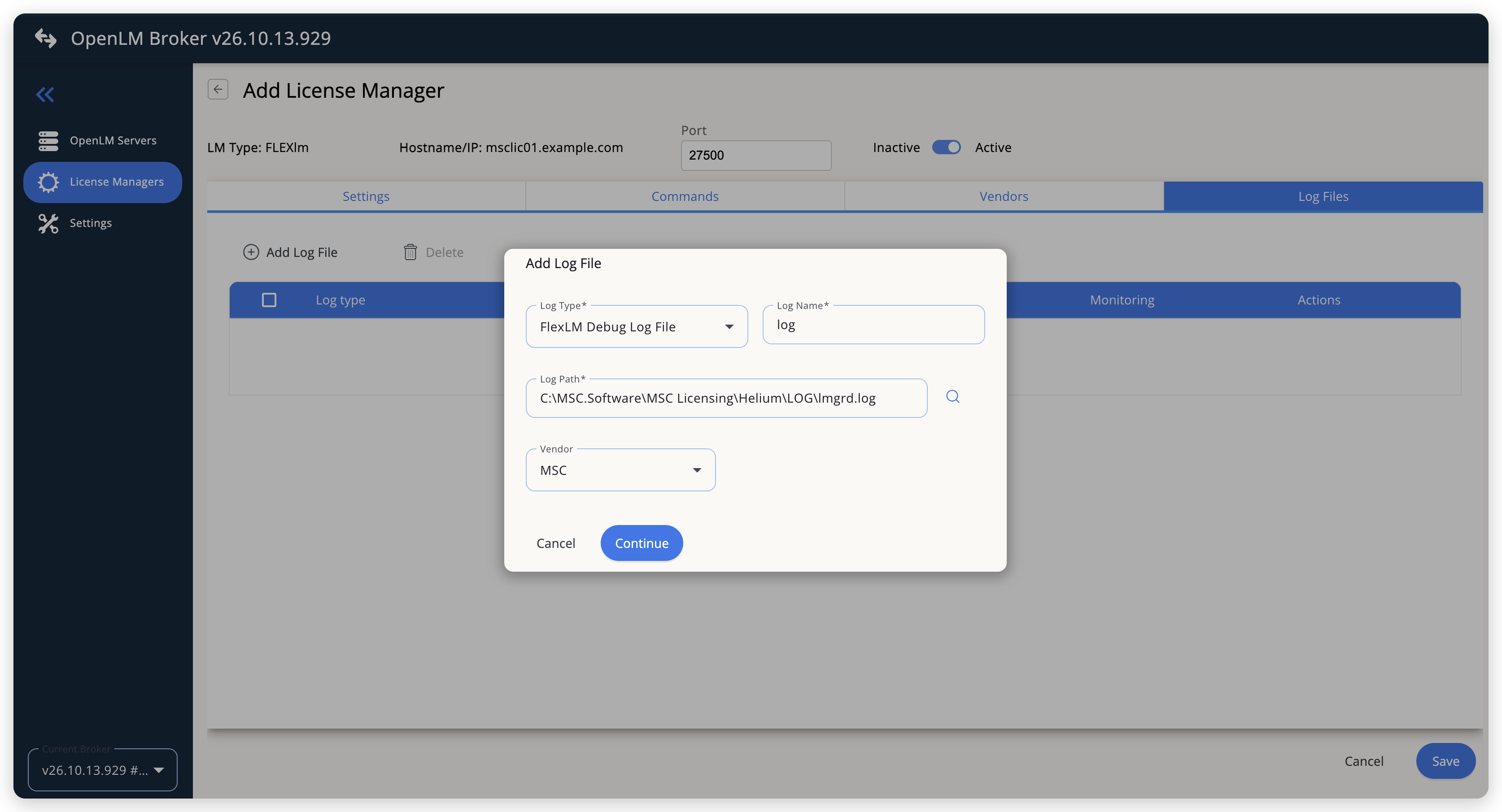 MSC Licensing の FlexNet デバッグログを追加する
-
Save を選択します。
OpenLM SLM の設定
EasyAdmin による自動設定
ここまでの手順が完了していれば、Broker は MSC License Server を種類 FLEXlm で OpenLM SLM にレポートします。EasyAdmin で承認してから、Read License File をオンにします。
-
EasyAdmin(
http://<Server IP>:5015)を開き、Start → Widgets → License Manager - Servers に移動します。 -
ウィジェット上部の There are N servers pending approval リンクを選択します。
Administration - License Manager Servers ウィンドウが開き、保留中のエントリが一覧の先頭に表示されます。
-
Broker で設定した MSC License Server のホスト名とポートを持つ保留中のエントリを探し、その行の末尾にある編集アイコンを選択します。
-
Type は FLEXlm のままにし、必要に応じて Display name で接続の名前を変更し、Host Name と Port を確認して APPROVE を選択します。
-
Start → Administration → License Manager Servers に移動し、MSC のライセンスサーバーの行の末尾にある編集アイコンを選択して Read License File をオンにし、SAVE を選択します。
EasyAdmin による手動設定
自動設定が失敗した場合:
- Start → Administration → License Manager Servers に移動します。
- Add LM を選択します。
- Display name に接続名(例:
MSC Licensing)を入力します。 - Type で FLEXlm を選択します。
- Use Broker と Read License File をオンにします。
- Host Name、Port、Time Zone の下の行に、Broker で設定したとおりのホスト名とポートを入力し、タイムゾーンを選択します。
- SAVE を選択します。
設定の確認
- ブラウザーで EasyAdmin を開きます。
- Start → Widgets → License Manager - Servers に移動します。
- MSC のライセンスサーバーの Type が FLEXlm、Status が Up to date であることを確認します。
- Start → Operational → Currently Consumed Licenses に移動し、MSC 製品のセッションが表示されていることを確認します。
トラブルシューティング
MSC One のトークンが MSCONE などのプールのフィーチャーにのみ表示され、トークンを引き出す製品に表示されない場合、OpenLM はライセンスファイルを読み取っていません。次の両方の設定を確認します。
- Broker の Web UI で Watch License file がオンになっていて、Settings タブに MSC のライセンスファイルのパスが表示されている。
- EasyAdmin で、OpenLM SLM の設定の説明のとおり、ライセンスサーバーの Read License File がオンになっている。
ライセンスファイルのフィーチャーが EasyAdmin に表示されない場合や、その数量が変わらない場合は、OpenLM SLM のバージョンを確認します。OpenLM SLM v26.9.11.1058 では、製品がプールに属しているのに MSCONE または CAMPUS のフィーチャーがない MSC のライセンスファイルの問題が修正されました。更新後、OpenLM がライセンスファイルを再度読み取るように、License Manager - Servers でライセンスサーバーの Read License File 列にある Reset を選択します。
拒否が表示されない場合は、ライセンスマネージャーの Log Files タブに、ログの種類 FlexLM Debug Log File とベンダー MSC で FlexNet のデバッグログが表示されていることを確認します。
ドキュメントチームは、大規模言語モデルを使ってこのページを下書きすることがあります。公開前に、テクニカルライターがすべてのページをレビューし、製品と照らし合わせて検証します。最終的な判断は人間が行います。