OpenText AutoPass License Server
以下の手順で、OpenText AutoPass License Server(APLS)が提供するライセンスを OpenLM で監視します。APLS は以前は Micro Focus の製品で、Dimensions RM や UFT One などの OpenText ソフトウェアの同時使用ライセンスを提供します。OpenLM Broker は APLS の REST API からライセンスの合計数、使用中のライセンス、拒否されたライセンス要求を定期的に読み取り、OpenLM SLM にレポートします。Broker には、サインインに使用する APLS ユーザーと、監視する製品の一覧を指定します。
このページの対象は、OpenText AutoPass License Server(APLS)でライセンスされる OpenText 製品です。ImgLM ライセンスマネージャーを使用する OpenText Desktop Viewer(旧 Spicer Imagenation)については、OpenText (Spicer) を参照してください。
要件
開始する前に、次を用意してください。
- 組織内のマシンにインストールされた OpenLM SLM v25.x 以降、または Software License Management Cloud(SLMC) アカウント。
- HTTPS で APLS に到達できるマシンにインストールされ、OpenLM SLM にレポートしている OpenLM Broker v26.10.13.929 以降。これより前の Broker バージョンでは、ライセンスマネージャーの種類に AutoPass が表示されません。
- Broker 用の APLS のユーザー名とパスワード。Broker は使用状況を読み取るだけなので、閲覧専用のユーザーで十分です。
- 監視する各製品の製品定義識別子。製品識別子を確認するを参照してください。
Broker が対応しているのは、OpenText(旧 Micro Focus)の AutoPass License Server です。
監視機能
OpenLM Broker を通じた OpenText AutoPass License Server の現在の監視機能は次のとおりです。
| LM Type in the Broker | Commands | Logs | Quantity | Expiration date | Denied | Borrowing | Allocations | Report resolution |
|---|---|---|---|---|---|---|---|---|
| AutoPass | Yes (REST API) | No | Yes | No | Yes (APLS 24.3 or higher) | Yes | No | Seconds |
データ照会のたびに、Broker は次の情報をレポートします。
- Feature name: APLS のフィーチャーの説明。説明のないフィーチャーは、
7001:1のようにフィーチャー ID とバージョンでレポートされます。 - Version: フィーチャーのバージョン。
- Product: 製品識別子に含まれる製品コードとバージョン。たとえば
10027_1.0_UFT_14.50の場合はUFT 14.50です。 - Total: APLS のライセンスサマリーにある、フィーチャーの合計容量。
- In use: APLS の In Use レポートでチェックアウトされている容量。APLS がチェックアウトのレコードなしで使用中の容量をレポートする場合、Broker はその容量をレポートします。
- Username: 各チェックアウトのユーザー名。
CORP\のようなドメインのプレフィックスは除かれます。 - Workstation: 各クライアントのホスト名。APLS にホスト名がない場合は IP アドレス。
- Start time: 各チェックアウトの開始時刻を UTC に変換したもの。
- Borrowed: Commuter と Remote Commuter のチェックアウト。借用ライセンスとしてレポートされます。
- Denials: 前回のデータ照会以降に APLS が拒否したライセンス要求と、APLS が示す拒否の理由。このレポートは APLS 24.3 以降にあります。
- Vendor: Vendors タブで別のベンダーを追加しない限り、Broker は
OpenTextをレポートします。
OpenText AutoPass License Server では、ライセンスの有効期限とライセンス割り当ては利用できません。
OpenLM と AutoPass の連携方法
AutoPass ポートを設定した場合、Broker が入力するのは次の設定のみです。残りのライセンスマネージャー設定は空のままになります。
-
コマンド:
data_inquiryのみで、Broker UI では Data Inquiry と表示されます。既定のコマンドラインはプログラムではなく、APLS の REST API のベースアドレスです。https://{$host}:{$port}/autopassBroker UI のコマンドラインには、
{$host}と{$port}の代わりに、License Managers ページの Host とライセンスマネージャーのポートがすでに入っています。実行のたびに、Broker はこのアドレスに次の要求を送信します。POST /services/v10.5/feature/usage/summary: 指定した製品ごとに 1 回送信し、製品のフィーチャーとその合計数を取得します。GET /services/v10.3/feature/usage/raw?reportType=0: 使用中の各フィーチャーについて、そのチェックアウト(In Use レポート)を取得します。GET /services/v24.3/feature/usage/raw?reportType=3: 各フィーチャーについて、前回の実行以降に拒否された要求(Rejected レポート)を取得します。24.3 より前の APLS にはこのレポートがありません。その場合、Broker サービスが再起動するまで、Broker はこのレポートを要求しなくなります。
すべての要求で、APLS のユーザー名とパスワードを HTTP Basic 認証で送信します。AutoPass にはステータスコマンドがないため、要求が成功していれば、Broker はライセンスサーバーをアクティブとしてレポートします。
-
詳細オプション: ライセンスマネージャーの Advanced タブにある
username、password、products。Broker はパスワードを暗号化して保存し、マスクして表示します。 -
ライセンスファイル: なし。
-
ログファイル: なし。Log Files タブは空のままになります。
-
ポーリング: データ照会は既定で 55 秒ごとに実行されます。2 回の実行の間に開始して終了したチェックアウトは OpenLM に届きません。拒否は届きます。Broker は前回の実行以降に拒否されたすべての要求を読み取るためです。
AutoPass License Server の準備
Broker が APLS から必要とするものは 3 つあります。サインインに使用するユーザー、監視する製品の識別子、そして Broker マシンが信頼する証明書です。
APLS ユーザーを選ぶ
Broker は、ライセンスマネージャーの Advanced タブにあるユーザー名とパスワードで APLS にサインインします。Broker は APLS で何も変更しないため、閲覧専用のユーザーで十分です。APLS には aplsUser という名前の閲覧専用ユーザーが用意されています。APLS の管理者がそのパスワードを変更している場合や、監視用に別の読み取り専用ユーザーを設定している場合は、そのユーザーを使用してください。
製品識別子を確認する
Broker は APLS にインストールされている製品を一覧表示できないため、監視する製品を指定します。各製品は、pdfid_pdfVersion_productCode_productVersion の形式の製品定義(PD)識別子で識別されます。これは製品の PD ファイルの名前から拡張子 .pd を除いたもので、たとえば 10027_1.0_UFT_14.50 です。
各製品の識別子は APLS の管理者に確認できます。Broker が監視するのは指定した製品のみなので、OpenLM でライセンスを確認したいすべての製品を追加してください。
証明書を確認する
APLS は REST API を HTTPS で提供し、既定のポートは 5814 です。Broker はほかの HTTPS クライアントと同様に APLS の証明書を検証するため、Broker マシンがその証明書、またはそれを発行した認証局を信頼している必要があります。
Broker マシンがまだ信頼していない証明書を APLS が使用している場合は、OpenLM Broker の SSL 設定の説明に従い、OpenLM SLM の証明書と同じ方法で信頼させてから、Broker を再起動します。
OpenLM Broker の設定
以下の手順を開始する前に、OpenLM Broker をインストールし、OpenLM SLM にレポートしていることを確認してください。
-
ブラウザーを開き、Broker マシンの Broker Web UI(http://localhost:5090/)に移動します。
-
License Managers ページで Host を確認します。
OpenLM はこのホスト名でライセンスサーバーを一覧表示します。このフィールドは APLS だけでなく、ページ上のすべてのライセンスマネージャーのホストを保持します。
- フィールドが空の場合は、APLS のホスト名を入力し、フィールドの横にある保存アイコンを選択します。
- 別のマシンが指定されている場合はそのままにしておき、代わりに手順 7 でデータ照会に APLS のアドレスを入力します。
-
License Managers → Add License Manager に移動します。
-
LM Type から AutoPass を選択します。
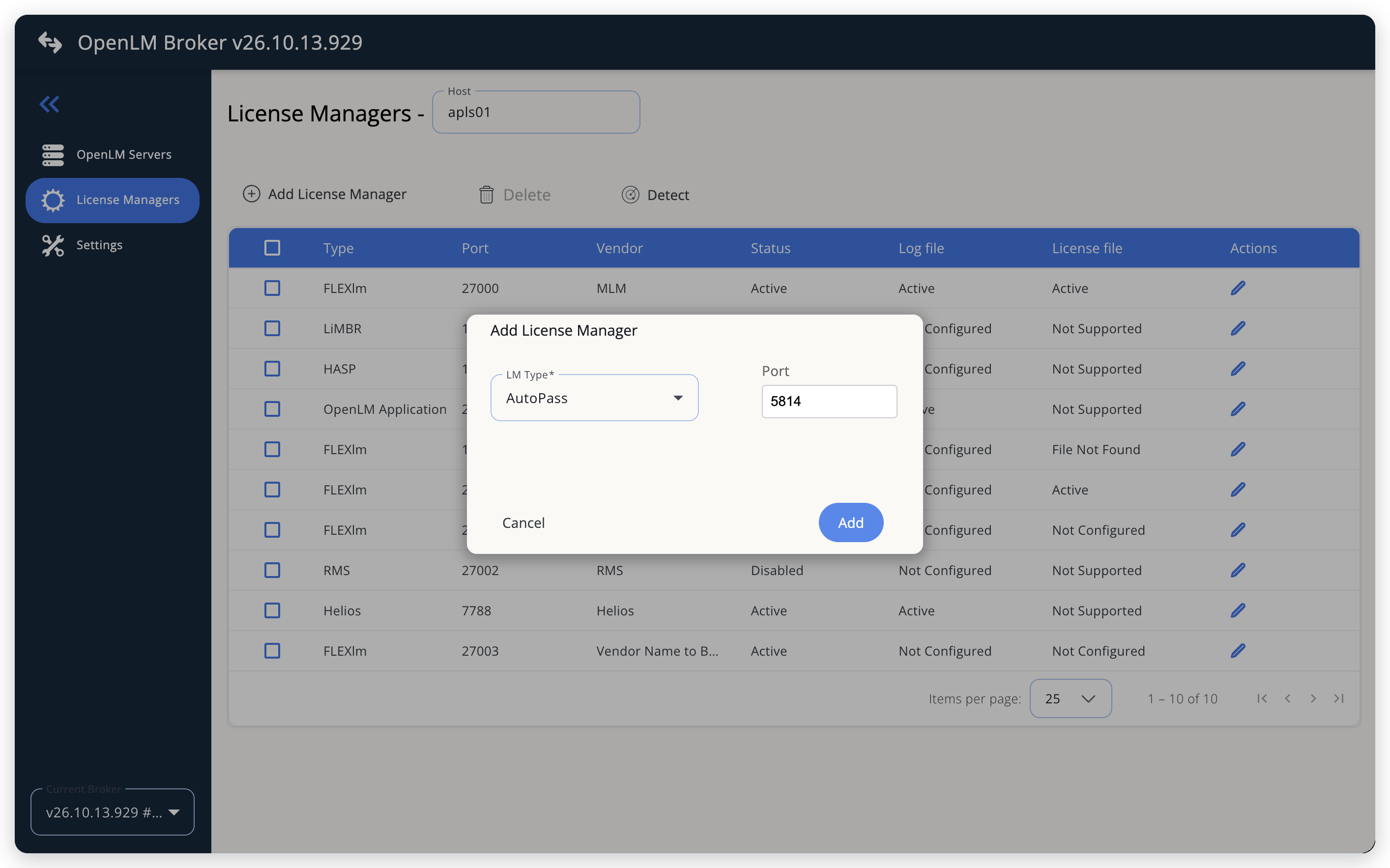 OpenText AutoPass License Server をライセンスマネージャーとして追加します
-
APLS のポート(管理者が変更していない限り
5814)を入力し、Add を選択します。 -
Advanced タブで 3 つのオプションを設定します。オプションごとに編集アイコンを選択し、値を入力して Continue を選択します。
username: APLS のユーザー名(例:aplsUser)。password: そのユーザーのパスワード。products: 監視する製品の識別子をコンマで区切ったもの(例:10027_1.0_UFT_14.50,10000_1.0_DimensionsRM_25.4)。
Continue を選択した後に一覧が表示されなくなった場合は、別のタブを選択してから Advanced をもう一度選択します。
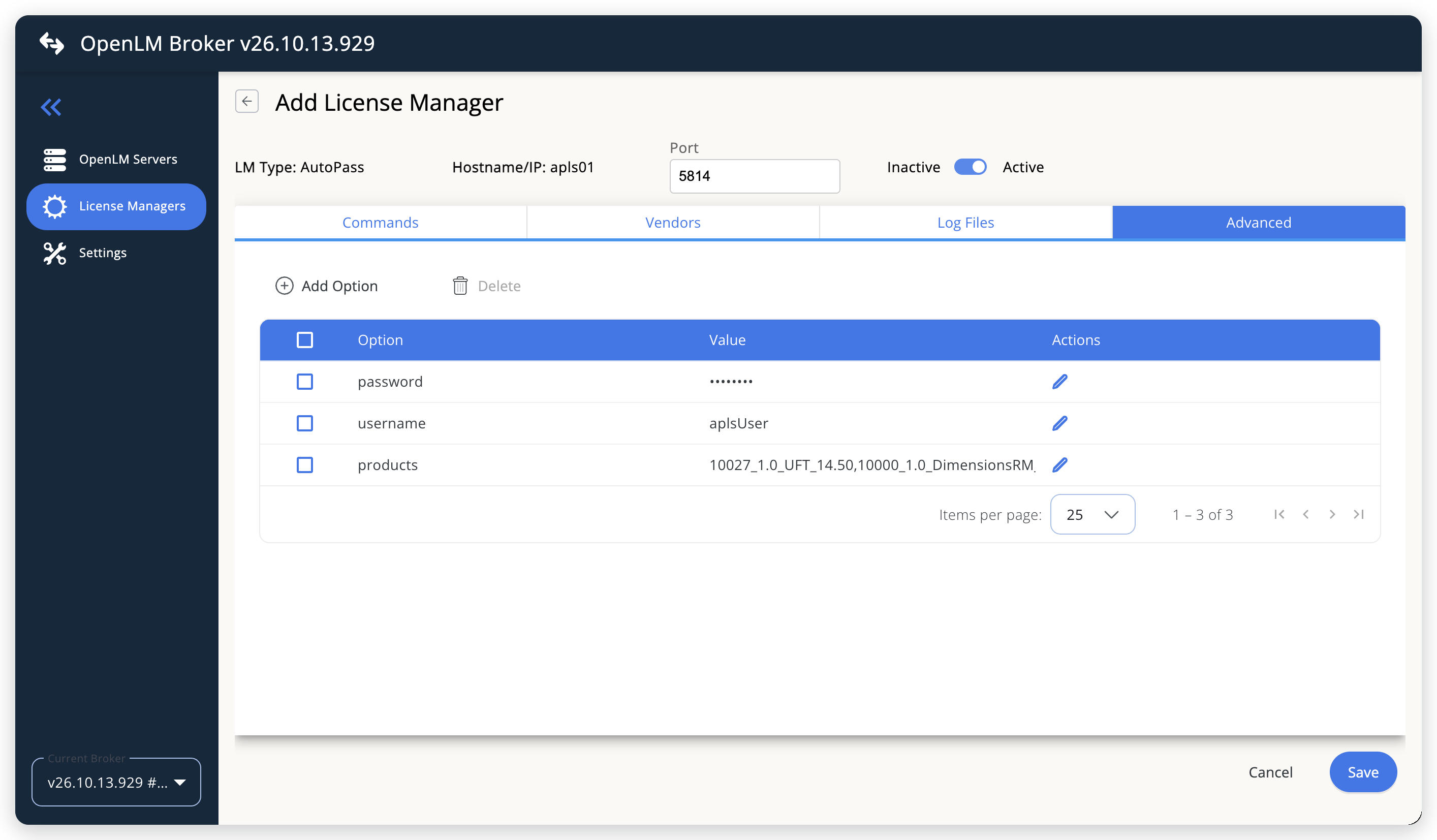 Advanced タブの APLS ユーザーと監視する製品
-
Commands タブで Data Inquiry コマンドを選択し、大きなテキストボックスでコマンドラインを確認します。
- 手順 2 で Host に APLS のマシンを設定した場合: 既定のコマンドラインのままにします。
- APLS が別のホストにある場合:
{$host}:{$port}を、APLS のホスト名とポートに置き換えます(例:https://apls01:5814/autopass)。
アドレスの末尾の
/autopassはそのままにし、その後には何も追加しないでください。APLS のレポートのパスは Broker が付け加えます。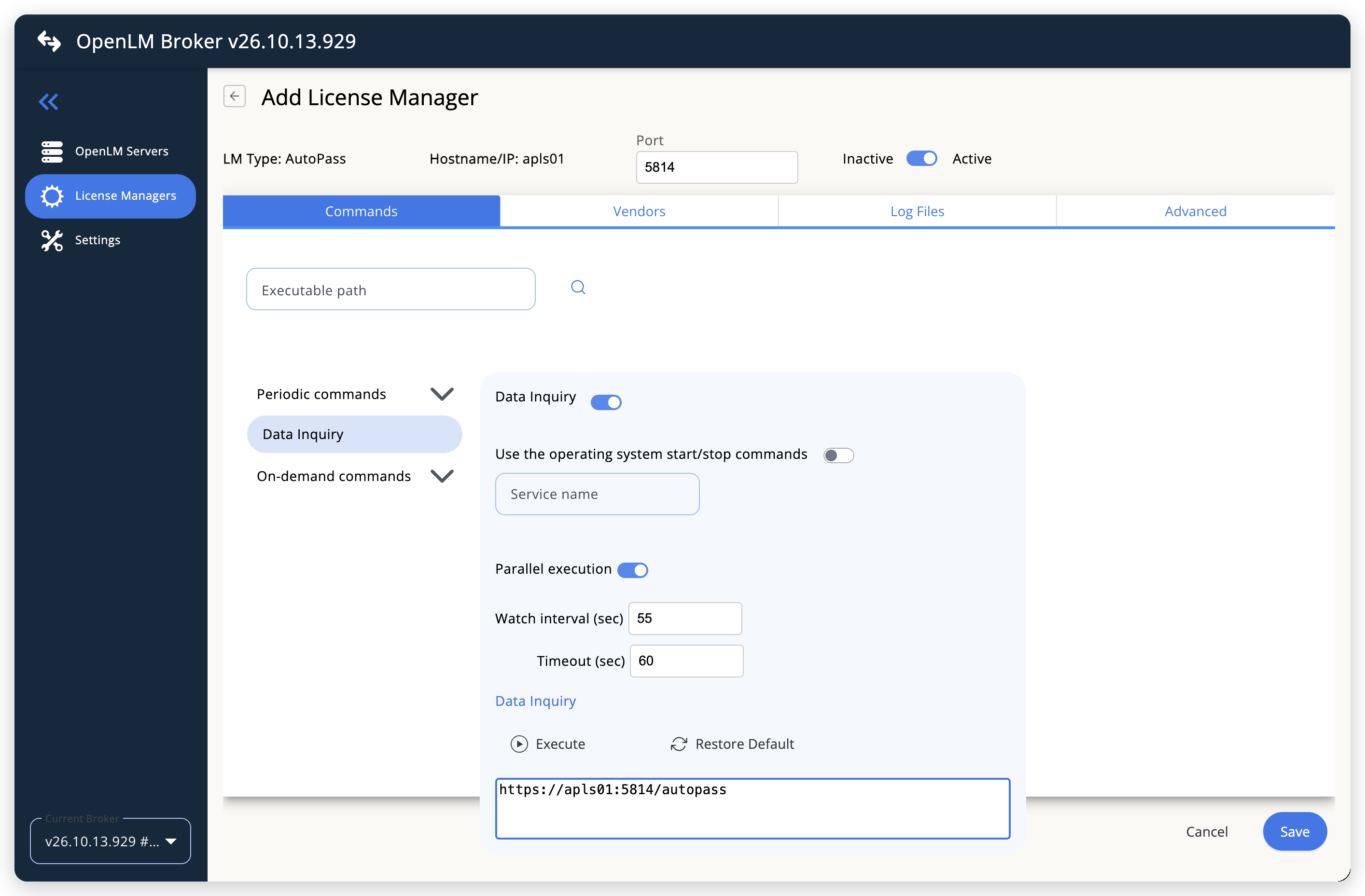 Host と APLS のポートが入力済みの既定の Data Inquiry
-
Watch interval (sec) は 55 秒のままにするか、任意のポーリング間隔を設定します。Timeout (sec)(既定 60 秒)は、Broker が APLS の各応答を待つ時間の上限です。
-
Vendors タブと Log Files タブは空のままにします。OpenLM に
OpenText以外のベンダー名を表示したい場合にのみ、ベンダーを追加します。 -
Save を選択します。
-
License Managers の一覧から AutoPass ライセンスマネージャーを開き直し、Commands タブに移動して Execute を選択し、データ照会をテストします。
テストに成功すると、指定した製品のライセンス済みフィーチャーごとのフィーチャーと、チェックアウトごとのユーザーエントリを含むライセンスサーバーの XML が返されます。テストが失敗した場合は、
SERVER行のserver_statusに理由が表示されます。トラブルシューティングを参照してください。一度も保存していないライセンスマネージャーでは Broker は Execute を受け付けず、Need to save first in order to execute commandを返します。
OpenLM SLM の設定
EasyAdmin による自動設定
ここまでの手順が完了していれば、Broker は次回の定期的なデータ照会で APLS のデータを OpenLM SLM に送信します。Execute は Broker UI 内でコマンドをテストするだけで、OpenLM SLM には何も送信されません。EasyAdmin でライセンスサーバーを承認します:
-
EasyAdmin(
http://<Server IP>:5015)を開き、Start → Widgets → License Manager - Servers に移動します。 -
ウィジェット上部の There are N servers pending approval のリンクを選択します。
Administration - License Manager Servers ウィンドウが開き、保留中のエントリが一覧の先頭に表示されます。
-
保留中の AutoPass エントリ(Broker で設定したホスト名とポート)を探し、その行の末尾にある編集アイコンを選択します。
Broker は OpenLM Generic プロトコルで APLS をレポートするため、Type は OpenLM Generic です。
-
必要に応じて Display name で接続名を変更し、Host Name と Port を確認してから APPROVE を選択します。
EasyAdmin による手動設定
自動設定が失敗した場合:
-
Start → Administration → License Manager Servers に移動します。
-
Add LM を選択します。
-
Display name に接続名(例:
OpenText AutoPass)を入力します。 -
Type で OpenLM Generic を選択します。
Use Broker がオンになります。
-
Host Name、Port、Time Zone の下の行に、APLS 用に Broker で設定したとおりのホスト名とポートを入力し、タイムゾーンを選択します。
-
SAVE を選択します。
設定の確認
- ブラウザーで EasyAdmin を開きます。
- Start → Widgets → License Manager - Servers に移動します。
- APLS のライセンスサーバーの Status が Up to date であることを確認します。
- Start → Widgets → Feature Usage Status に移動し、指定した製品のフィーチャーが、Quantity に総数、Used に使用中ライセンス数とともに表示されることを確認します。APLS の License Usage ペインと数を比較してください。
- Start → Reports → License Activity に移動し、Include Current Activity を選択して、Apply を選択します。各チェックアウトがユーザー名とワークステーションとともに表示されることを確認します。
- APLS 24.3 以降では、ライセンス要求が拒否された後に Start → Reports → Denials に移動し、拒否が届いていることを確認します。
トラブルシューティング
APLS が EasyAdmin で保留中として表示されない場合は、Broker が OpenLM SLM にレポートしていることを確認してください。同じ Broker の他のライセンスマネージャーが EasyAdmin で更新されているかどうかで確認できます。
Broker がレポートしているのに APLS がフィーチャーなしで表示される場合は、Broker UI の Commands タブに戻り、Execute を選択します。データ照会が失敗した理由は、Broker が SERVER 行の server_status に書き込みます。次の一覧と照合してください。
No products configured for the AutoPass port <port>— Advanced タブのproductsオプションが空です。監視する製品の識別子を入力します。APLS returned no licensed features for product <identifier>、またはProduct Definition is not foundなどのAPLS error <code>: <message>— APLS がその識別子を認識していないか、その製品にライセンスがインストールされていません。バージョンの部分も含めて、識別子を APLS の管理者に確認します。- 末尾が
401とCheck username and password in the AutoPass port settingsのステータス — APLS がユーザー名またはパスワードを拒否しました。Advanced タブのusernameとpasswordのオプションを修正します。 PKIX path building failedやunable to find valid certification pathなどの証明書エラー — Broker マシンが APLS の証明書を信頼していません。OpenLM Broker の SSL 設定の説明に従って信頼させ、Broker を再起動します。Connection refusedまたはタイムアウト — そのホストとポートで応答するものがありません。データ照会のホストとポートを確認し、Broker マシンと APLS の間でファイアウォールがポートをブロックしていないことを確認します。- 末尾が
404のステータス — コマンドラインが APLS の REST API を指していません。https://apls01:5814/autopassのように、末尾が/autopassになっていることを確認します。
フィーチャーは届くのに拒否が届かない場合は、APLS のバージョンを確認してください。24.3 より前の APLS には Rejected レポートがなく、その場合 Broker のログに APLS has no denial report, it is older than 24.3 と記録されます。
詳細は、Broker インストールフォルダーの logs フォルダーにある Broker のログに記録されます。手動の Execute は broker-service.log に、定期的なデータ照会は port-<port>-AutoPass.log に書き込まれます。
既知の制限
- Broker は APLS にインストールされている製品を検出できません。監視するのは
productsオプションに指定した製品のみなので、APLS に新しい製品をインストールした場合はそこに追加してください。 - Broker は、ライセンスの有効期限とライセンス割り当てをレポートせず、使用状況の履歴もアップロードしません。OpenLM での使用状況は、ライセンスマネージャーを設定した時点から始まります。
- 拒否は APLS 24.3 以降でのみ利用できます。
- Broker はログではなく現在の In Use レポートを読み取るため、データ照会の実行時に開いているチェックアウトのみを把握できます。監視間隔より短いチェックアウトは捕捉されないことがあります。
- 複数サーバーの冗長化は利用できません。EasyAdmin で Is Triad Configuration のチェックを外したままにしてください。
ドキュメントチームは、大規模言語モデルを使ってこのページを下書きすることがあります。公開前に、テクニカルライターがすべてのページをレビューし、製品と照らし合わせて検証します。最終的な判断は人間が行います。