Oracle Enterprise Manager
以下の手順で OpenLM を設定し、Oracle Enterprise Manager のライセンス使用状況を監視して統計情報を取得します。
要件
ライセンスマネージャーを問い合わせる前に、次をインストールしてください:
- 組織内のマシンに OpenLM Server v2.x
- Oracle Enterprise Manager と同じマシンに OpenLM Broker v23.8 以降
監視機能
| Broker の LM タイプ | ライセンス総数 | ライセンス使用状況 | 拒否 | 借用 | 有効期限 | 冗長化 | レポート粒度 |
|---|---|---|---|---|---|---|---|
| Oracle Enterprise Manager | いいえ | はい | いいえ | いいえ | いいえ | いいえ | 秒 |
Broker を使用すると、バッファ付き通信が有効になり、ライセンスマネージャーサービスのリモート起動・停止も可能になります。
OpenLM Broker の設定
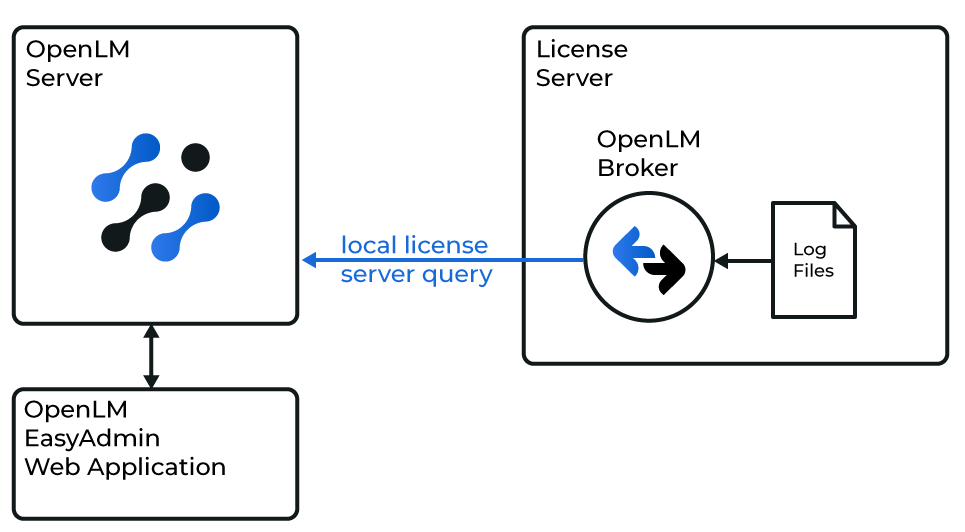
OpenLM と Oracle Enterprise Manager の連携図
OpenLM Broker は事前にインストールし、OpenLM Server へレポートするよう設定しておく必要があります。
方法 1 — Broker デスクトップ UI
-
OpenLM Broker デスクトップアプリケーションを開きます。
-
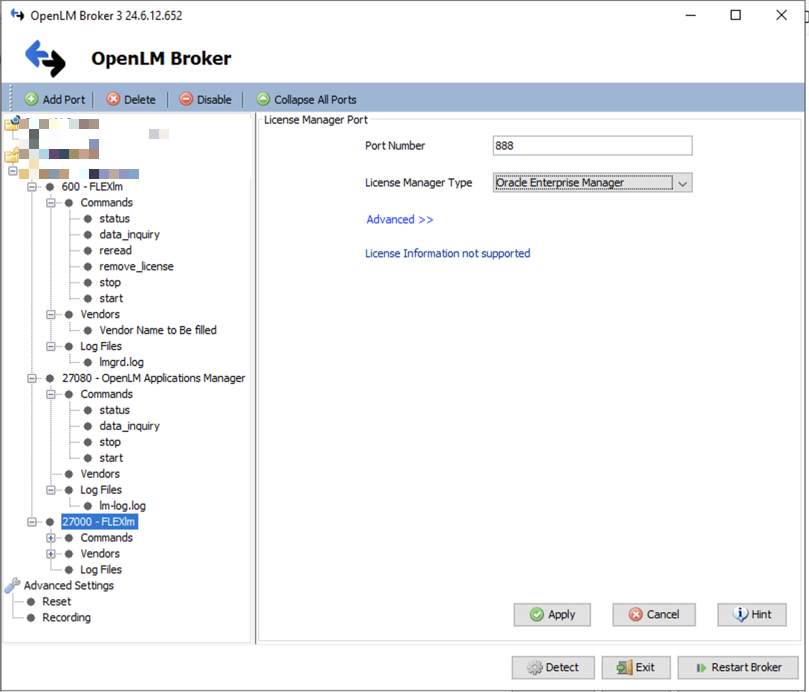
Add Port をクリックします。
-
ポート番号(例:
888)を入力します。 -
License Manager Type から Oracle Enterprise Manager を選択して Apply をクリックします。
-
Commands ノードに移動します。Update path for commands で
lmsettings内の Oracle Enterprise Manager SQL ファイルがあるフォルダを参照し、Update をクリックします。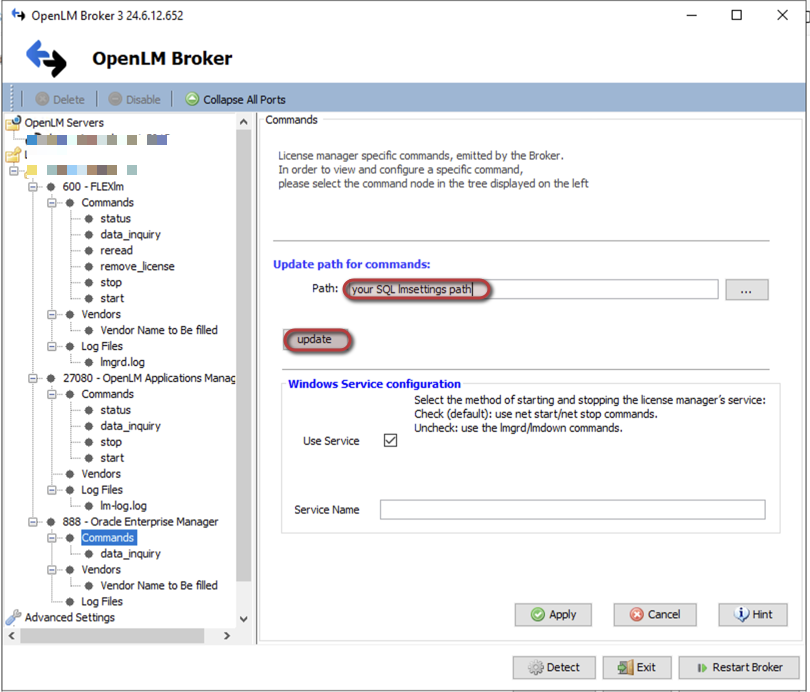
-
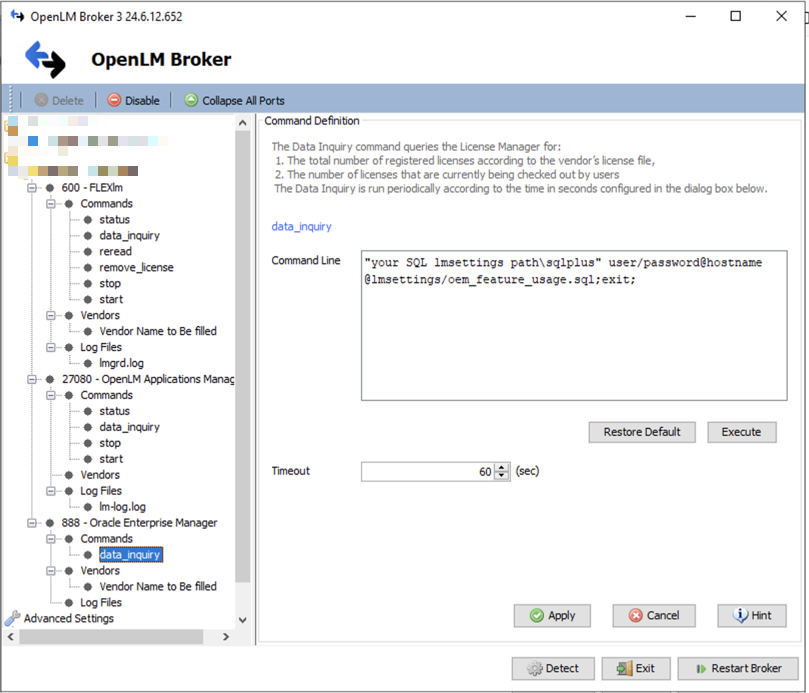
data_inquiry で Execute をクリックし、有効な出力を確認します。Execute を再度実行する前に Apply をクリックします。
このコマンドで問い合わせる内容:- ベンダーのライセンスファイルに登録されたライセンス総数
- ユーザーにより現在チェックアウトされているライセンス数
-
Vendors で
Oracleをベンダー名として入力し、Apply をクリックします。 -
Broker を再起動します。
方法 2 — Broker Web UI
-
Broker Web UI を
http://localhost:5090で開きます。
既定ポートが使用中の場合は5091または5092を試してください。 -
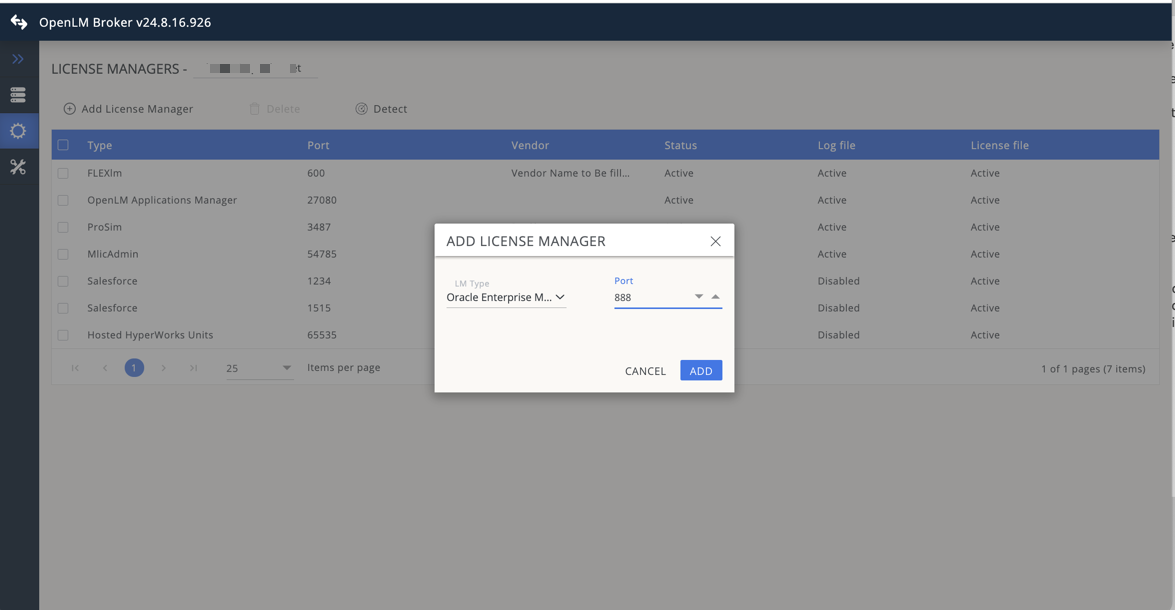
License Managers → Add License Manager に移動します。
-
ドロップダウンから Oracle Enterprise Manager を選択し、ポート番号を入力して Add をクリックします。
-
Commands で Executable path を
lmsettings内の Oracle Enterprise Manager SQL ファイルがあるフォルダに設定し、Execute をクリックします。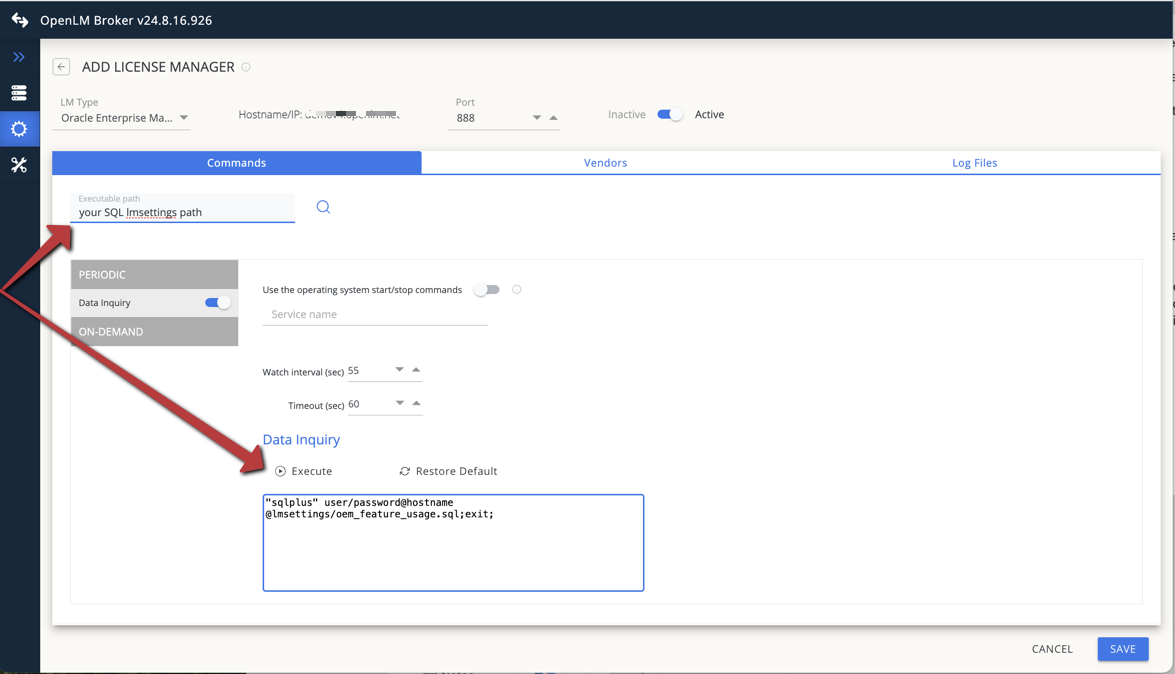
-
Vendors で Add Vendor をクリックし、
Oracleを入力して Continue をクリックします。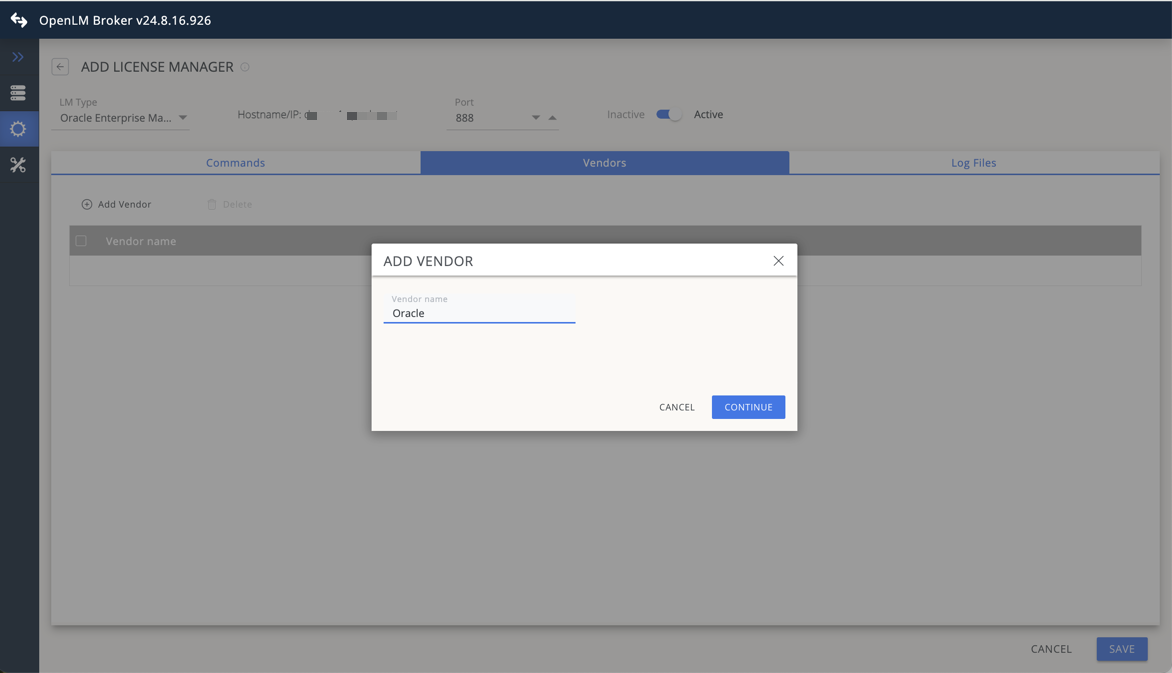
-
Save をクリックします。
OpenLM Server の設定
Broker の設定後、EasyAdmin でライセンスマネージャーを承認します:
- EasyAdmin を開きます。
- License Servers で新しい Oracle Enterprise Manager エントリの赤い行をダブルクリックします。
- わかりやすい名前を入力するか既定のままにし、Type を OpenLM Generic のまま Approve をクリックします。
自動設定が失敗した場合は手動で設定します:
- Start → Administration → License Manager Servers に移動します。
- Add LM をクリックします。
- Type を OpenLM Generic に設定します。
- 説明(例:
Oracle Enterprise Manager)を入力します。 - ライセンスサーバーの場所に合わせて Time Zone を設定します。
- Broker 設定のホスト名とポートを入力します。
- Triad Configuration をオフにし、Use Broker をオンにします。
- Save をクリックします。
設定の確認
- EasyAdmin を開きます。
- Start → Widgets → License Servers に移動します。
- Oracle Enterprise Manager のエントリが緑色の丸アイコンで表示されることを確認します。
新しい接続の後、ステータス更新まで最大 3 分かかることがあります。