OSKA
OpenLM は OSKA License Manager の監視に対応し、信頼性の高いライセンスレポートと使用状況統計を提供します。
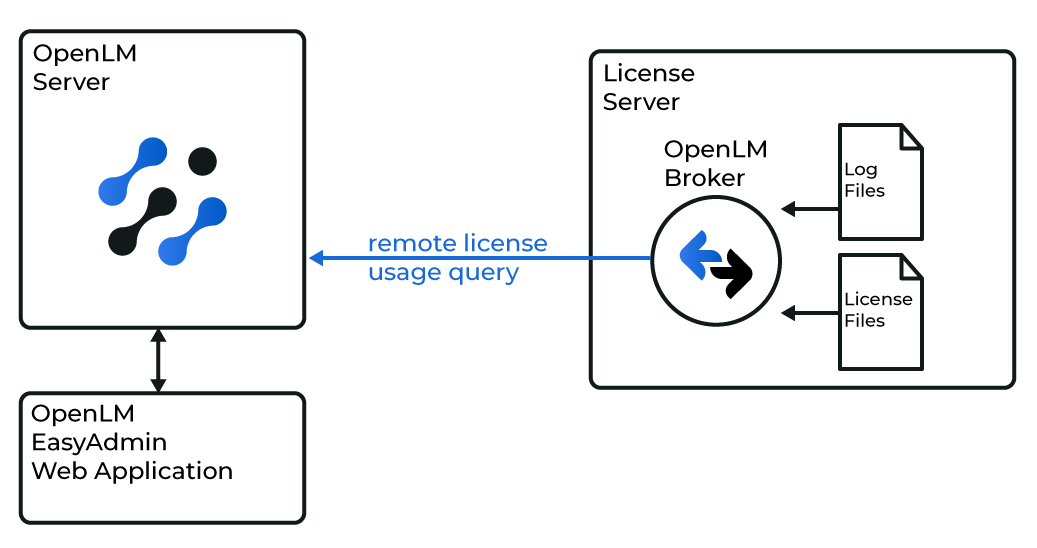
OSKA ライセンスサーバーは定期的に XML ファイルを生成し、OpenLM が解析して EasyAdmin に使用状況を表示します。
前提条件
OSKA の監視には次が必要です:
- OpenLM Broker を OSKA ライセンスサーバーマシンにインストール
- OpenLM Server をネットワーク内の任意の Windows マシンにインストール(OSKA サーバーと同一でも可)
Broker は OSKA ライセンスサーバーをローカルで問い合わせ、データを OpenLM Server に送信します。
設定
OpenLM Broker の設定
-
自動検出が失敗する場合は、ライセンスマネージャーノードを選択して Add Port をクリックします。
-
新しいライセンスサーバーにポートを追加します:
- oska_server をクリックします。
- Add Port をクリックします。
- OSKA から提供された Port number を入力します(例:
12345)。 - License Manager Type で OpenLM Generic を選択します。
- Apply → OK をクリックします。
-
Commands ノードで次を設定します:
OpenLMConsole.exeのフルパスを入力します。- Update → Apply をクリックします。
-
data_inquiry に OSKA のデータ照会コマンドのフルパスを入力します:
C:\Program Files (x86)\OSKA\OpenLMConsole.exeOpenLMConsole.exeはベンダーから提供されます。 -
Execute をクリックしてテストし、続いて Apply をクリックします。
-
statusコマンドでも同様に設定します。 -
Vendors を開き Add Vendor をクリックし、
OSKAを入力します。 -
Apply をクリックします(コマンド更新の確認が出た場合は No を選択)。
-
Restart Broker をクリックします。
-
(任意)Broker Web UI で設定します。
EasyAdmin で LM を追加
- EasyAdmin を開き Start → Administration → License Manager Servers に移動します。
- LM Servers タブで Add License Manager をクリックします。
- Type で OpenLM_Generic を選択します。
- Display Name を入力します(例:
My OSKA License Server)。 - Time Zone を設定します(例:
Istanbul UTC+3)。 - Hostname と Port を入力します(例:
oska_license_server,12345)。 - Use Broker にチェックします。
- Save をクリックします。
OSKA 設定の確認
- EasyAdmin の Web インターフェイスを開きます。
- Pending Approval から OSKA を承認します。
- サーバー一覧に OSKA ライセンスマネージャーが表示されることを確認します。
- 緑色の丸はアクティブな接続を示します。