Parasoft
以下の手順で OpenLM を設定し、Parasoft のライセンス使用状況を監視して統計情報を取得します。
要件
ライセンスマネージャーを問い合わせる前に、次を用意してください:
- オンプレミスの OpenLM SLM v2.x(または OpenLM Cloud アカウント)
- Parasoft ライセンスマネージャーと同じマシンに OpenLM Broker v24.11 以降
監視機能
| Broker の LM タイプ | コマンド | ログ | 数量 | 有効期限 | 拒否 | 借用 | 割り当て | レポート粒度 |
|---|---|---|---|---|---|---|---|---|
| Parasoft | いいえ | はい | いいえ | いいえ | いいえ | いいえ | いいえ | 秒 |
Broker を使用すると、バッファ付き通信が有効になり、ライセンスマネージャーサービスのリモート起動・停止も可能になります。
OpenLM Broker の設定
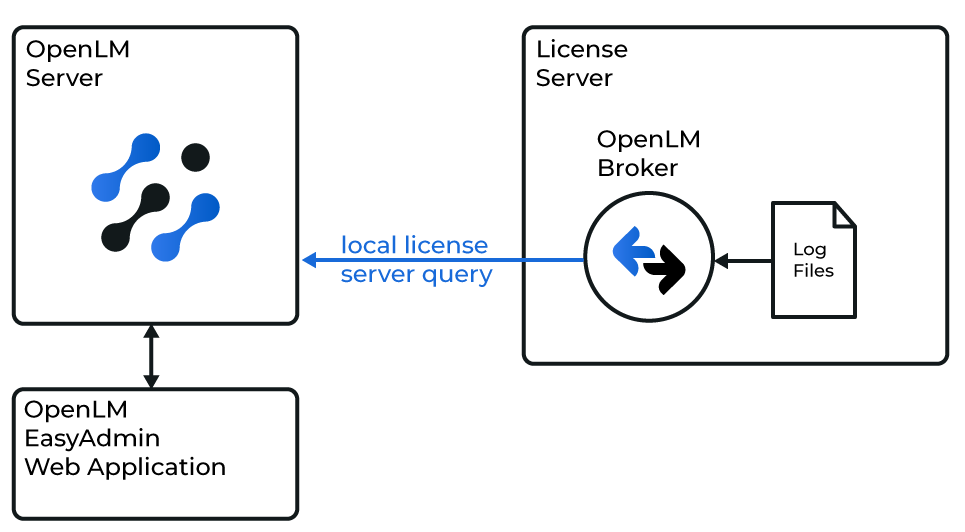
OpenLM と Parasoft License Manager の連携図
OpenLM Broker は事前にインストールし、OpenLM SLM へレポートするよう設定しておく必要があります。
-
Broker Web UI を
http://localhost:5090で開きます。
既定ポートが使用中の場合は5091または5092を試してください。 -
License Managers → Add License Manager に移動します。
-
LM Type のドロップダウンから Parasoft を選択します。
-
ポート番号(例:
889)を入力して Add をクリックします。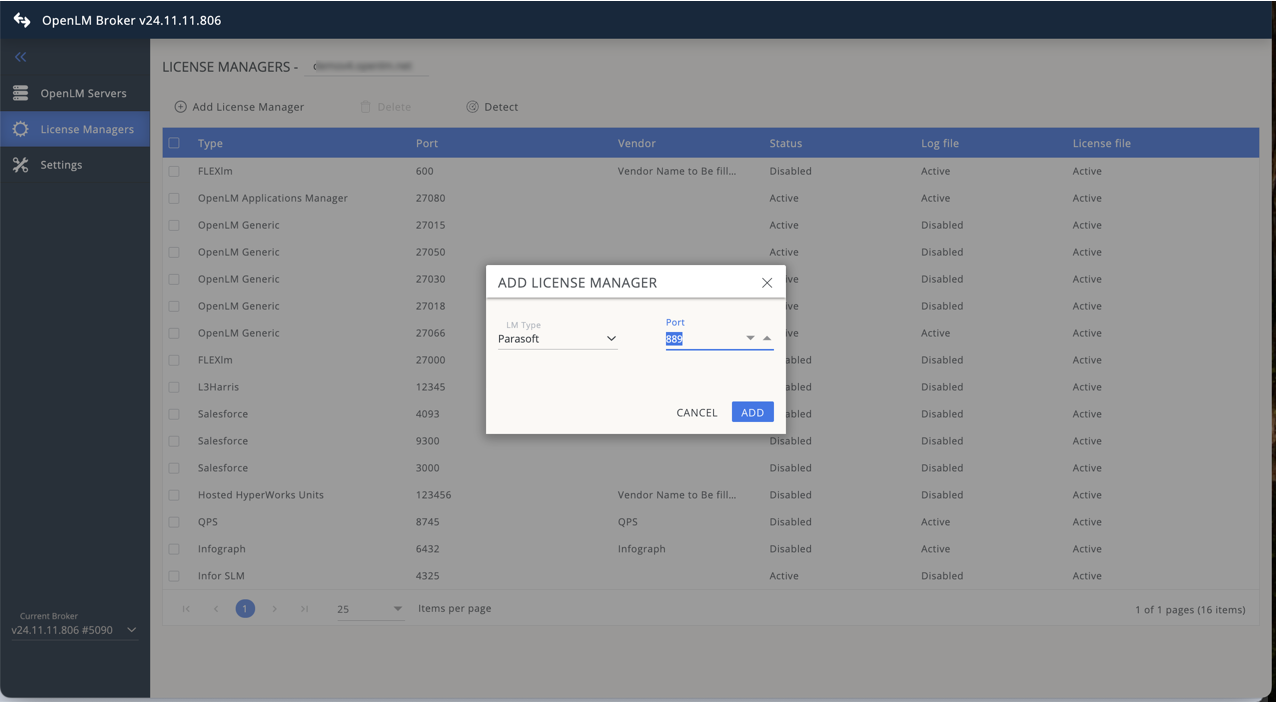
OpenLM Broker に Parasoft ライセンスマネージャーを追加 -
Vendors タブで Add Vendor をクリックし、
Parasoftを入力して Continue をクリックします。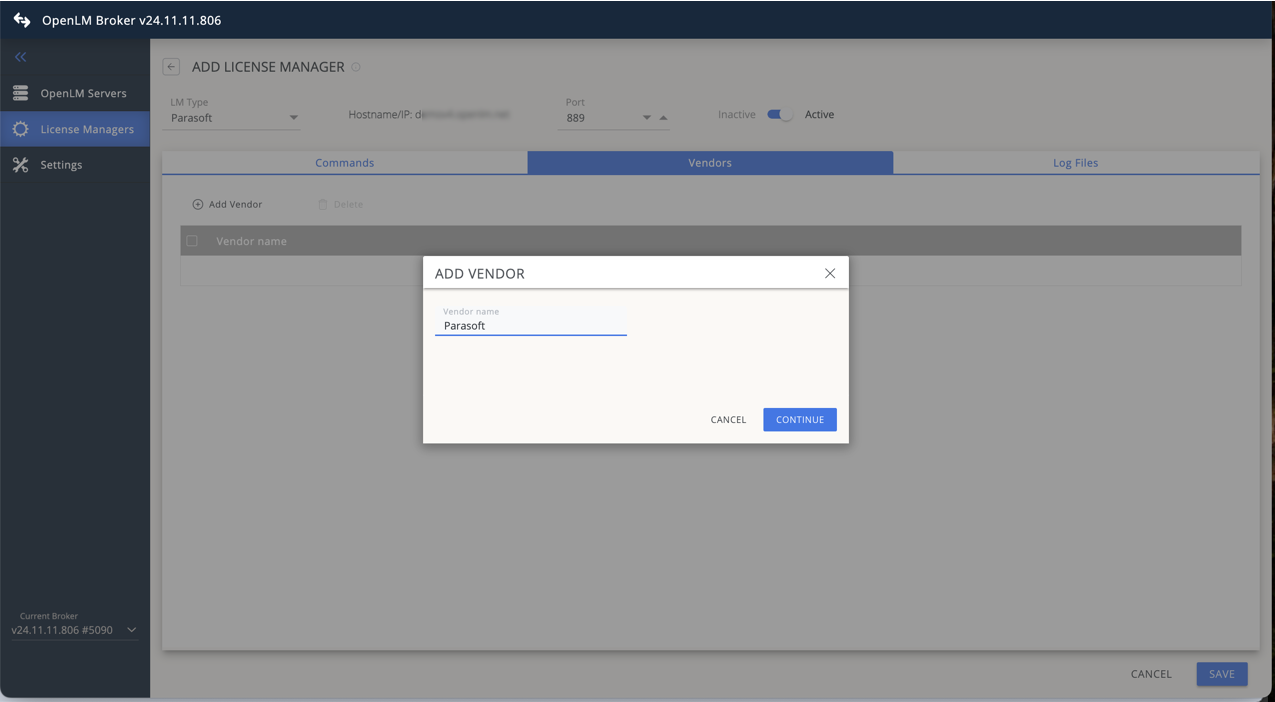
OpenLM Broker に Parasoft ベンダーを追加 -
Log Files タブで Add Log File をクリックします。
Watch file by pattern をオフにします。複数のログを追加できます。Continue をクリックします。 -
Save をクリックします。
OpenLM の設定
上記手順が完了すると、Broker は OpenLM SLM にデータを送信しているはずです。
EasyAdmin UI で設定を承認します:
-
EasyAdmin を開きます。
-
Start → Widgets → License Manager Servers に移動します。
-
Servers Pending Approval のリンクをクリックします。
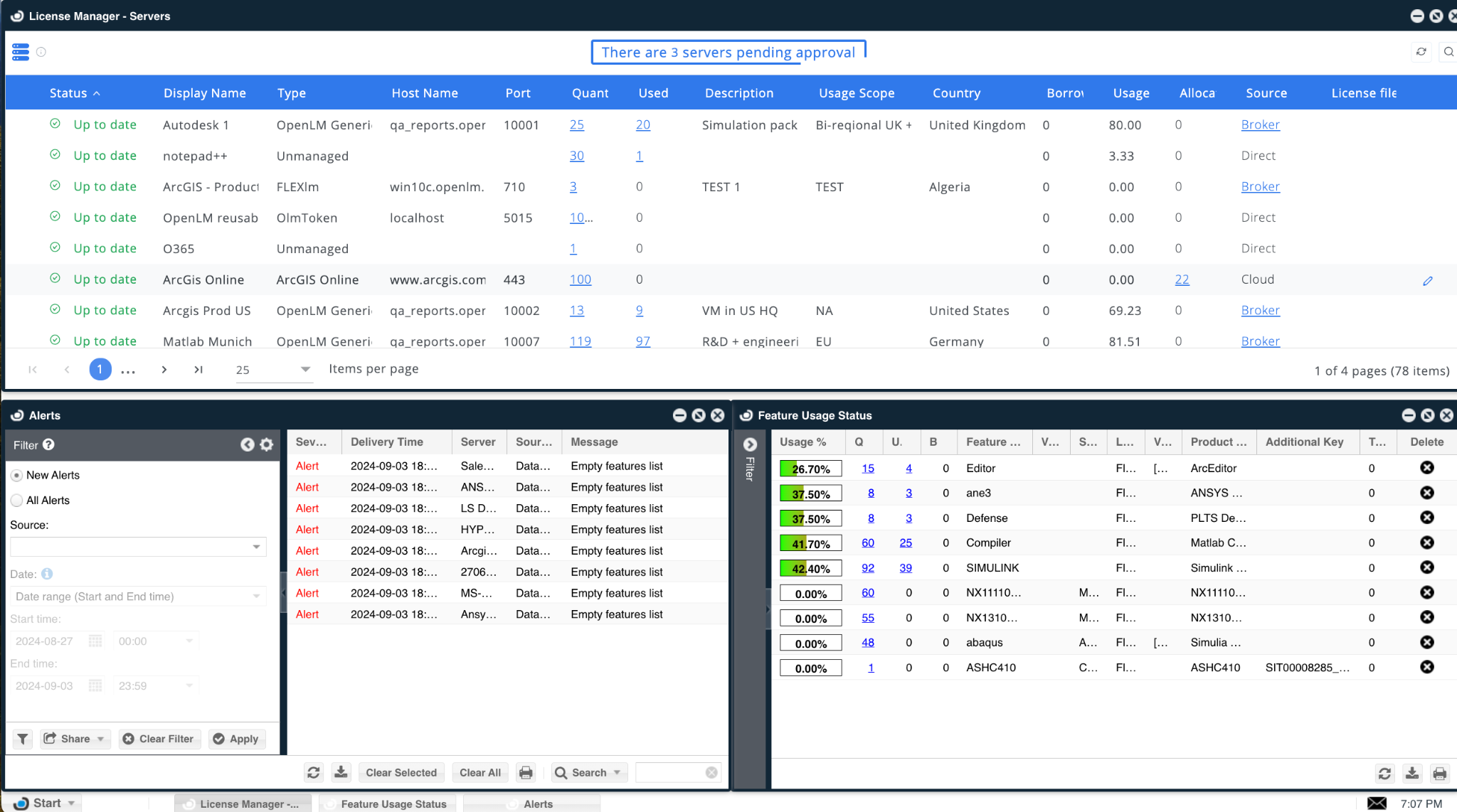
EasyAdmin の承認待ちライセンスマネージャー -
保留中の Parasoft エントリをダブルクリックします(OpenLM Generic と表示されます)。
-
設定内容を確認し、Approve をクリックします。
これで Parasoft が OpenLM SLM に追加されます。
データの解析と表示まで少し時間がかかる場合があります。
緑色の丸は接続がアクティブであることを示します。
設定の確認
- EasyAdmin を開きます。
- Start → Widgets → License Manager Servers に移動します。
- 一覧に Parasoft ライセンスマネージャーが表示され、緑色の丸のステータスになっていることを確認します。
新しい接続の後、ステータス更新まで最大 3 分かかることがあります。