Peloton RigView
以下の手順で、Peloton RigView のライセンスを OpenLM で監視します。RigView は Peloton のリグスケジューリングアプリケーションで、そのネットワークライセンスは組織内のサーバー上の RigView License Server から提供されます。ライセンスサーバーは、ログオン、ログオフ、拒否された要求ごとに 1 行を書き込む使用状況ログを出力します。OpenLM Broker はライセンスサーバーのマシン上でそのログを読み取り、各セッションと拒否を OpenLM SLM にレポートします。
要件
開始する前に、次を用意してください。
- 組織内のマシンにインストールされた OpenLM SLM、または Software License Management Cloud(SLMC) アカウント。
- RigView License Server のマシンにインストールされ、OpenLM SLM にレポートしている OpenLM Broker v23.8.20.840 以降。これより前の Broker バージョンでは、ライセンスマネージャーの種類に Peloton RigView が表示されません。所有している RigView ライセンスの数を OpenLM に表示したい場合は、ライセンスの合計数を保持する設定ファイルが追加された v24.4.5.1002 以降を使用してください。
- RigView License Server から提供される RigView のネットワークライセンス。
- RigView License Server のマシンへのアクセス権と、その使用状況ログの場所。
監視機能
OpenLM Broker を通じた Peloton RigView の現在の監視機能は次のとおりです。
| LM Type in the Broker | Commands | Logs | Quantity | Expiration date | Denied | Borrowing | Allocations | Report resolution |
|---|---|---|---|---|---|---|---|---|
| Peloton RigView | No | Yes | Yes | No | Yes | No | No | Seconds |
セッションごとに、Broker は次の情報をレポートします。
- Feature name: 常に
RigView。使用状況ログにはフィーチャー名がないため、Broker はすべてのセッションをこの 1 つのフィーチャーに対してレポートします。 - Username: ログ行の 2 列目のユーザー。
- Workstation: ログ行の 3 列目のホスト。ユーザーが Citrix 経由で RigView を実行している場合は、ユーザー自身のコンピューターではなく Citrix サーバーになります。
- Start and end time: ログオン行とログオフ行の時刻(秒単位)。
- Vendor: ログファイルに選択したベンダー。
また、すべてのネットワークライセンスが使用中のためにライセンスサーバーがログオンを拒否した行ごとに、Broker は拒否をレポートします。
使用状況ログには所有しているライセンスの数が記録されないため、ライセンスの合計数は Broker がライセンスマネージャーごとに保持する設定ファイルから取得されます。合計数を設定するまで、OpenLM は RigView を無制限として表示します。ライセンスの合計数を設定するを参照してください。有効期限、借用ライセンス、ライセンス割り当ては利用できません。
OpenLM と Peloton RigView の連携方法
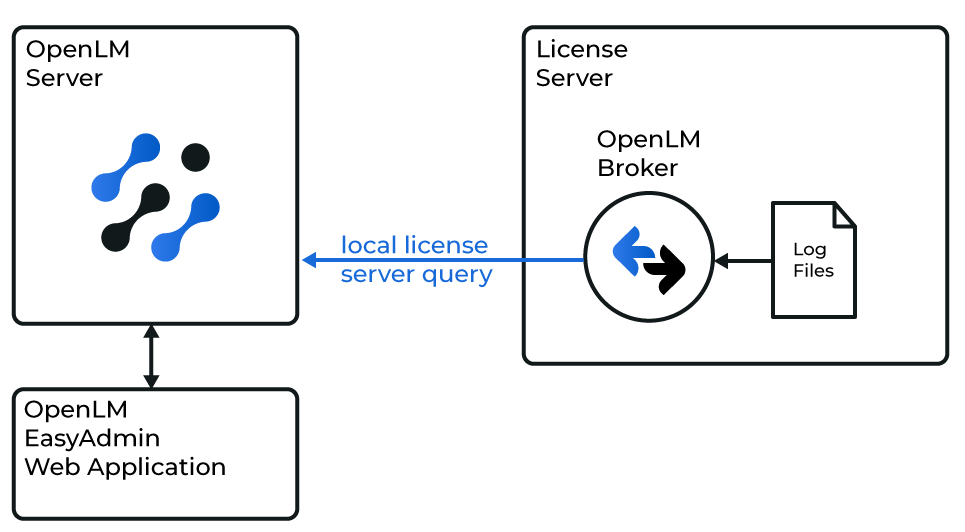 OpenLM が Peloton RigView の使用状況を収集する仕組み
Broker は RigView License Server のマシン上で実行され、そのマシン上の使用状況ログを読み取って、ライセンスデータを OpenLM SLM に送信します。
-
ログファイル: Broker は RigView License Server の使用状況ログを読み取ります。各行はタブ区切りの列で構成されます: 時刻、ユーザー、ホスト、イベント、使用中のライセンス数、RigView のバージョン、セッション ID、セッションの継続時間、および省略可能なメッセージ。Broker が読み取るイベントは次の 3 種類です。
2026-10-19 08:12:51 jdoe CTX-01 logon 3 3.1.5051.26110 25A40322098847A1BED64F223D034DA0 00:00:002026-10-19 09:47:05 jdoe CTX-01 logoff 2 3.1.5051.26110 25A40322098847A1BED64F223D034DA0 01:34:142026-10-19 09:50:12 asmith CTX-02 note 5 3.1.5051.26110 E97BE0328A2941DC99CA41D43F93AD6F 00:00:00 User denied license because all network licenses in use.logon行はチェックアウト、logoff行はチェックイン、note行は拒否です。Broker は使用中のライセンス数を 5 列目ではなく自身が追跡するセッションから数え、バージョンと継続時間は無視します。ユーザー名とワークステーションはログに記録されたとおりに使用します。 -
セッション: Broker は 7 列目のセッション ID で各ログオフをログオンと照合します。Broker が認識していないセッション ID のログオフは無視されます。ライセンスサーバーは、タイムアウトしたセッションや孤立したセッションを削除したときにもログオフ行を書き込むため、Broker はその時点で OpenLM 上のセッションを終了します。
-
最初の読み取り: ログファイルを追加すると、Broker はファイル全体を一度読み取ってまだ開いているセッションを把握し、それらを使用中としてレポートします。その後は、新しいログオン、ログオフ、拒否をそのたびにレポートします。Broker は過去の使用状況の履歴をアップロードしません。Broker の再起動後も、同じ方法で開いているセッションを再構築し、停止した行から続行します。Broker が 1 日以上停止していた場合、停止中に書き込まれた行はスキップされます。
-
ライセンスの合計数: Broker はログの読み取りを開始するときに、Broker のインストールフォルダーにある
peloton@<port>.propertiesからtotal.RigViewを読み取ります。既定値の-99は無制限を意味します。 -
コマンド: 定期的に実行されるコマンドはありません。Broker は RigView License Server に接続しないため、Broker に入力するポートは OpenLM でライセンスサーバーを識別するためだけに使われます。
OpenLM Broker の設定
この手順を開始する前に、OpenLM Broker を RigView License Server のマシンにインストールし、OpenLM SLM にレポートしていることを確認してください。
-
RigView License Server のマシンでブラウザーを開き、Broker の Web UI(http://localhost:5090/)に移動します。
-
License Managers ページで Host を確認します。
OpenLM はこのホスト名でライセンスサーバーを一覧表示します。このフィールドには、Peloton RigView だけでなく、ページ上のすべてのライセンスマネージャーのホストが保持されます。フィールドが空の場合は、RigView License Server のマシンのホスト名を入力し、フィールドの横にある保存アイコンを選択します。
-
License Managers → Add License Manager に移動します。
-
LM Type から Peloton RigView を選択します。
-
Port にポート番号を入力し、Add を選択します。
Broker はこのポートに接続しないため、この Broker のほかのライセンスマネージャーが使用していないポートであれば使用できます(例:
5055)。ほかのライセンスマネージャーがすでに使用しているポートは受け付けられません。このポートは、ライセンスの合計数を保持する設定ファイルpeloton@<port>.propertiesの名前にも使われます。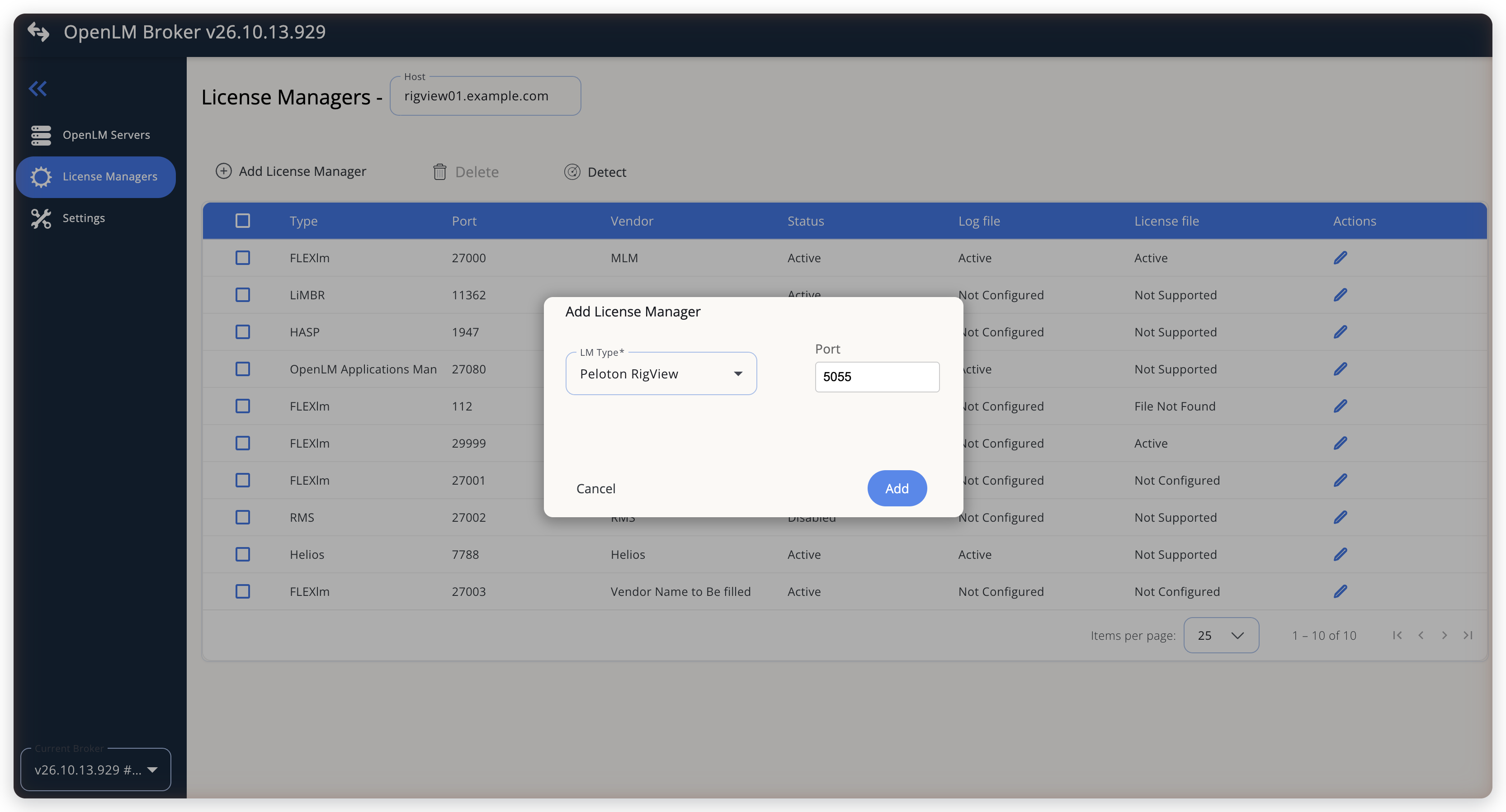 Peloton RigView をライセンスマネージャーとして追加する
-
Vendors タブで Add Vendor を選択し、OpenLM に表示するベンダー名(例:
Peloton)を入力して、Continue を選択します。追加したベンダーは、ほかのタブに切り替えてから戻ると一覧に表示されます。
-
Log Files タブで Add Log File を選択し、ダイアログに次の内容を入力します。
- Log Type: Usage Log(Peloton RigView で使用できる唯一の種類)。
- Log Name: ログの名前(例:
RigView usage log)。 - Log Path: RigView License Server の使用状況ログのフルパス(例:
C:\Program Files\Peloton\RigView License Server\rigview.log)。フィールドの横にある検索アイコンを選択して参照することもできます。 - Vendor: Vendors タブで追加したベンダー。
- Advanced は既定値のままにします。Broker は Watch files by pattern をオフにした状態で、10 秒ごとにファイルを読み取ります。
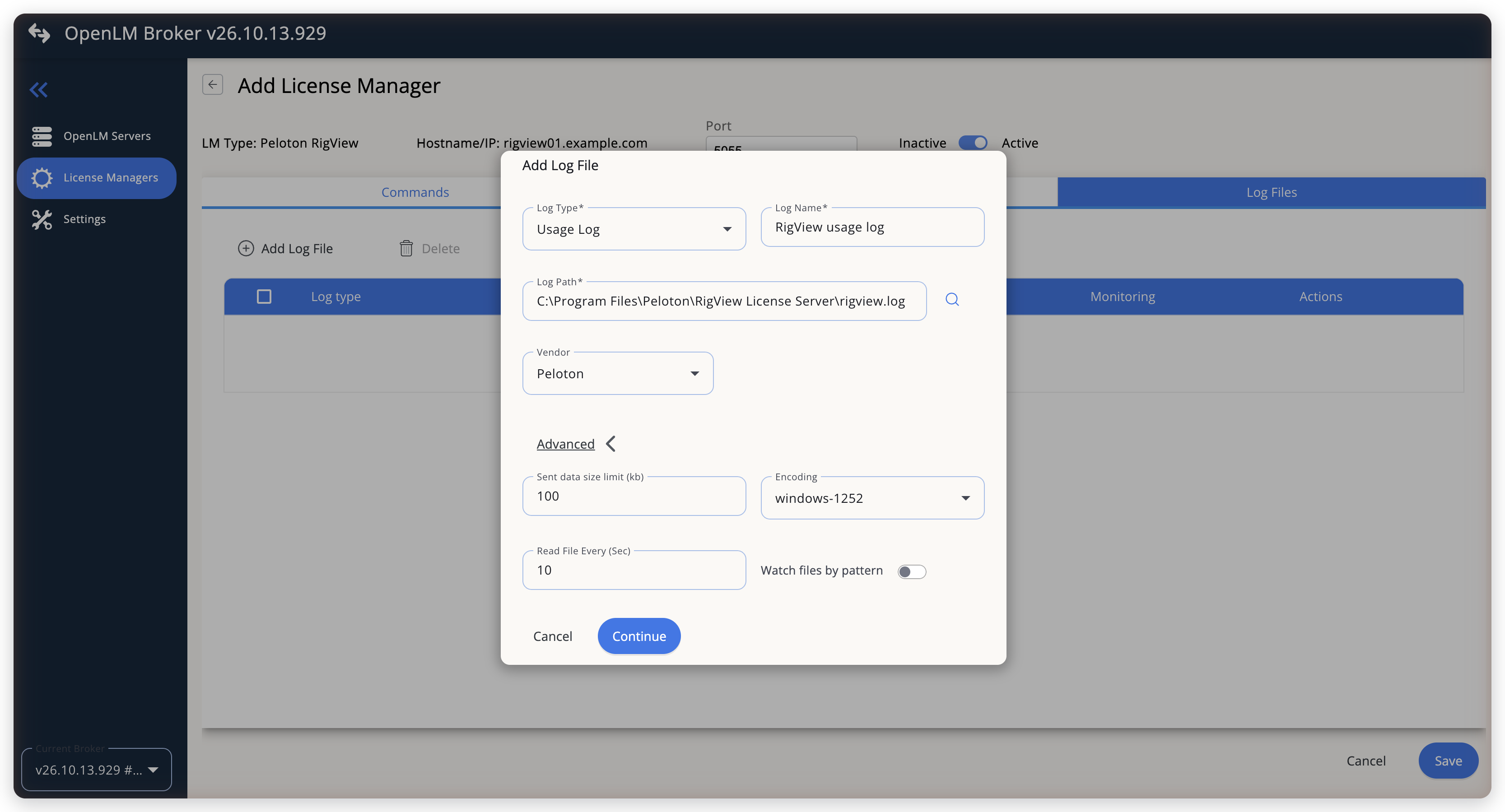 Broker に RigView の使用状況ログを指定する
Commands タブは空のままです。Broker は Peloton RigView に対してコマンドを実行せず、Use the operating system start/stop commands はオフです。
-
Continue を選択し、Save を選択します。
ライセンスの合計数を設定する
使用状況ログには所有している RigView ライセンスの数が記録されないため、ライセンスマネージャーの設定ファイルで合計数を設定するまで、OpenLM はこのフィーチャーを無制限として表示します。このファイルには Broker v24.4.5.1002 以降が必要です。
-
RigView License Server のマシンで、管理者として実行したテキストエディターで
peloton@<port>.propertiesを開きます。このファイルは Broker のインストールフォルダー(既定では
C:\Program Files\OpenLM\OpenLM Broker)にあり、<port>は Broker に入力したポートです(例:peloton@5055.properties)。Broker は、そのポートの使用状況ログを初めて読み取るときにこのファイルを作成します。ファイルがまだない場合は、設定を保存した後に Broker がログを一度読み取るまで待ちます。 -
total.RigViewに、所有している RigView のネットワークライセンスの数を設定します。例:total.RigView=22-99は無制限を意味します。 -
ファイルを保存し、Windows のサービスで OpenLM Broker サービスを再起動します。
Broker はログの読み取りを開始するときにこのファイルを読み取るため、新しい合計数は再起動後に OpenLM に反映されます。
OpenLM SLM の設定
EasyAdmin による自動設定
前述の手順が完了していれば、Broker は既定で 10 秒ごとにログを読み取り、Peloton RigView を OpenLM SLM にレポートします。EasyAdmin でライセンスサーバーを承認します。
-
EasyAdmin(
http://<Server IP>:5015)を開き、Start → Widgets → License Manager - Servers に移動します。 -
ウィジェット上部の There are N servers pending approval のリンクを選択します。
Administration - License Manager Servers ウィンドウが開き、保留中のエントリが一覧の先頭に表示されます。
-
保留中の Peloton RigView エントリ(Broker で設定したホスト名とポート)を探し、その行の末尾にある編集アイコンを選択します。
Broker は OpenLM Generic プロトコルで Peloton RigView をレポートするため、Type は OpenLM Generic です。
-
必要に応じて Display name で接続名を変更し、Host Name と Port を確認してから APPROVE を選択します。
EasyAdmin による手動設定
自動設定が失敗した場合:
-
Start → Administration → License Manager Servers に移動します。
-
Add LM を選択します。
-
Display name に接続名(例:
Peloton RigView)を入力します。 -
Type で OpenLM Generic を選択します。
Use Broker がオンになります。
-
Host Name、Port、Time Zone の下の行に、Peloton RigView 用に Broker で設定したとおりのホスト名とポートを入力し、タイムゾーンを選択します。
-
SAVE を選択します。
設定の確認
- ブラウザーで EasyAdmin を開きます。
- Start → Widgets → License Manager - Servers に移動します。
- Peloton RigView のライセンスサーバーの Status が Up to date で、Quantity に設定ファイルの合計数(設定していない場合は Unlimited)が表示されることを確認します。
- Start → Reports → License Activity に移動し、Include Current Activity を選択して、Apply を選択します。最初のログオンの後に
RigViewフィーチャーが表示され、各セッションのユーザー名とワークステーションが表示されることを確認します。 - Start → Reports → Denials に移動し、ライセンスサーバーがログオンを拒否した場合に、その拒否が表示されることを確認します。
トラブルシューティング
Peloton RigView が EasyAdmin で保留中として表示されない場合は、Broker が OpenLM SLM にレポートしていることを確認します。同じ Broker のほかのライセンスマネージャーは EasyAdmin で更新されます。
ライセンスサーバーが承認済みなのに使用状況が表示されない場合は、次の点を確認します。
- Log Path が RigView License Server が現在書き込んでいるファイルを指していて、そのファイルに
logon行が含まれていること。 - ログ行が、OpenLM と Peloton RigView の連携方法に示したタブ区切りの 8 列で構成されていること。
OpenLM が RigView を無制限として表示する場合は、ライセンスの合計数を設定するの説明に従って設定ファイルで total.RigView を設定し、Broker サービスを再起動します。再起動後も合計数が変わらない場合は、ファイル名のポートが Broker のライセンスマネージャーのポートと一致していることを確認します。
OpenLM にかなり前に終了したセッションが表示される場合は、ライセンスサーバーがそのセッションのログオフ行をまだ書き込んでいません。RigView License Server はタイムアウトしたセッションや孤立したセッションを削除するときにログオフ行を書き込み、Broker はその時点でセッションを終了します。
詳細は、Broker のインストールフォルダーの logs フォルダーにある Broker のログに記録されます。
既知の制限
- 使用状況ログにフィーチャー名がないため、Broker はすべてのセッションを単一のフィーチャー
RigViewに対してレポートします。 - Broker は、ログオフ行がまだないログオン行ごとに 1 ライセンスを数えます。同じユーザーが同じホストで 2 つ目のセッションを開いてもライセンスサーバーが 2 つ目のライセンスを消費しない場合も同様です。
- ライセンスの合計数はライセンスサーバーからではなく設定ファイルから取得されます。設定するまで、OpenLM は RigView を無制限として表示します。
- Broker は有効期限、借用ライセンス、ライセンス割り当てをレポートせず、使用状況の履歴もアップロードしません。OpenLM での使用状況は、ライセンスマネージャーを設定した時点から始まります。
- ユーザーが Citrix 経由で RigView を実行している場合、使用状況ログのホストが Citrix サーバーであるため、OpenLM のワークステーションは Citrix サーバーになります。
- Broker は RigView License Server が実行中かどうかを確認しません。Broker がレポートしている間、OpenLM はライセンスサーバーを稼働中として表示します。
- Broker は、自身が実行されているマシン上のログを読み取ります。監視する RigView License Server のマシンごとに Broker をインストールしてください。同じマシンに 2 つの RigView License Server がインストールされている場合は、Broker にそれぞれ独自のポートと使用状況ログを持つ 2 つのライセンスマネージャーが必要です。
ドキュメントチームは、大規模言語モデルを使ってこのページを下書きすることがあります。公開前に、テクニカルライターがすべてのページをレビューし、製品と照らし合わせて検証します。最終的な判断は人間が行います。