RE:Vision Effects
以下の手順で、RE:Vision Effects のフローティングライセンスを OpenLM で監視します。ReelSmart Motion Blur などの RE:Vision Effects プラグインは、任意のマシン上で実行されポート 9412 で待ち受ける RE:Vision Effects フローティングライセンスサーバー rvlserver からフローティングライセンスを取得します。OpenLM Broker は、サーバーのインストーラーがそのマシンに配置するステータスツール rvlstatus を実行し、各ライセンスをそのシート数と、シートを保持しているクライアントとともに OpenLM SLM にレポートします。
要件
開始する前に、次を用意してください。
- 組織内のマシンにインストールされた OpenLM SLM、または Software License Management Cloud(SLMC) アカウント。
- RE:Vision Effects フローティングライセンスサーバーを実行している Windows または Linux のマシンにインストールされ、OpenLM SLM にレポートしている OpenLM Broker v22.2.7.1557 以降。Broker v22.2.7.1557 は、ライセンスマネージャーの種類に REVision Effects が表示される最初のリリースです。サーバーのインストーラーが
rvlstatusを配置するのはライセンスサーバーのマシンなので、Broker はそのマシンにインストールします。 - インストールされ、実行中で、ライセンスファイルを保持している RE:Vision Effects フローティングライセンスサーバー。インストール手順はベンダーの Setting up your site for floating licenses ページに、コマンドラインツールの説明はインストーラーがマシンに配置するサーバーマニュアルにあります。
rvlstatusのフォルダー。Windows のインストーラーはC:\Program Files (x86)\REVisionEffects\bin\(32 ビット Windows ではC:\Program Files\REVisionEffects\bin\)に、Linux のインストーラーは/sbin/に配置します。Windows でサーバーを別のフォルダーにインストールした場合は、そのフォルダーのbinサブフォルダーを使用します。
監視機能
OpenLM Broker を通じた RE:Vision Effects の現在の監視機能は次のとおりです。
| LM Type in the Broker | Commands | Logs | Quantity | Expiration date | Denied | Borrowing | Allocations | Report resolution |
|---|---|---|---|---|---|---|---|---|
| REVision Effects | Yes | No | Yes | No | No | No | No | 55 seconds |
rvlstatus の出力の License # ブロックごとに、Broker は次の情報をレポートします。
- Feature name:
Product(s)の値の後にProduct typeの値をかっこで付けた名前(例:reelsmartmotionblur(FULL)、reelsmartmotionblur(RENDER))。同じ製品の FULL ライセンスと RENDER ライセンスは 2 つのフィーチャーとして届きます。 - Version: 先頭の
Vを除いたVersionの値(例:6.0)。 - Total:
Type行のユーザー数(例:NETWORK: 24 user(s)なら 24)。 - In use:
Current clientsの下にあるクライアント行の数。クライアントごとに 1 ライセンスです。 - Username: クライアント行の 3 列目の名前。クライアントのシステム ID と IP アドレスの後にあります。
- Workstation: クライアント行の IP アドレス。
- Start time: クライアント行の末尾の日時。Broker のマシンのタイムゾーンで読み取られます。
- License type: Broker はすべてのライセンスを Floating としてレポートします。
- Expiration: Broker はすべてのライセンスを永続(permanent)としてレポートします。
- Vendor:
RE:Vision Effects。Vendors タブにベンダーを追加した場合は、そのタブの最初のベンダーをレポートします。
rvlstatus の出力には拒否された要求は含まれず、Broker は有効期限を読み取らず、使用状況の履歴もアップロードしません。有効期限、拒否、借用ライセンス、ライセンス割り当ては利用できません。
OpenLM と RE:Vision Effects の連携方法
 OpenLM が RE:Vision Effects の使用状況を収集する仕組み
Broker はライセンスサーバーのマシン上で実行され、ライセンスデータを OpenLM SLM に送信します。Broker 自体は rvlserver に接続しません。Broker の Data Inquiry コマンドが rvlstatus を実行し、rvlstatus がライセンスサーバーにライセンスとそのクライアントを問い合わせます。
-
コマンド: ライセンスマネージャーのコマンドは Data Inquiry の 1 つだけで、既定で 55 秒ごとに
rvlstatusを実行します。Broker はライセンスマネージャーの Executable path から呼び出しを組み立てます。"<Executable path>rvlstatus"ライセンスマネージャーの Host とポートは呼び出しに含まれません。OpenLM はこれらの値でライセンスサーバーを一覧表示します。
rvlstatusの出力はライセンスごとに 1 ブロックです。たとえば次のようになります。RE:Vision Effects Floating License Status 2.3Network license server for this machine is: localhostLicense #1Type: NETWORK: 20 user(s) Server: localhostProduct(s): reelsmartmotionblurVersion: V6.0Host system: multihostSystem id: 0050569a1b2cExpiry date: CURRENT: Expires: neverProduct type: FULLLicense key: <REDACTED>Is it valid?: VALIDCurrent clients: 2: 0050569d3e4f 10.0.12.34 render01 1: Wed May 26 15:12:31 2021: 0050569e5f60 10.0.12.35 render02 1: Wed May 26 15:22:54 2021Broker は各ブロックの
Type、Product(s)、Version、Expiry date、Product type、Current clientsの各行と、Current clientsが示す数のクライアント行を読み取ります。それ以外の行は無視します。 -
セッション: 各 Data Inquiry は、ライセンスを保持しているすべてのクライアントを、クライアント行の開始時刻とともにレポートします。OpenLM SLM は、連続するレポートからセッションを組み立てます。
-
サーバーのステータス:
rvlstatusの呼び出しが成功すれば、出力にライセンスが 1 つもなくても、Broker はサーバーのステータスをokとしてレポートします。 -
ログファイル: なし。Broker には REVision Effects のログファイルの種類はありません。
ライセンスサーバーを確認する
Broker が把握できるのは rvlstatus が出力する内容だけなので、まずライセンスサーバーのマシンで手動で実行します。
-
ライセンスサーバーのマシンでコマンドプロンプトを開き、
rvlstatusを実行します。Windows では
"C:\Program Files (x86)\REVisionEffects\bin\rvlstatus"を実行するか、C:\Program Files (x86)\REVisionEffects\FloatingLicenseServerのRVLShowStatus.batを実行します。Linux では/sbin/rvlstatusを実行します。 -
出力が
RE:Vision Effects Floating License Statusで始まり、Network license server for this machine is行にサーバー名があり、各ライセンスがType: NETWORK:とExpiry date: CURRENT: Expires: neverを含むLicense #ブロックとして一覧表示されることを確認します。出力にライセンスが 1 つもない場合は、ライセンスファイルが配置されていること、およびサーバーが実行中であることを確認します。ベンダーの How do I install my floating license file? ページに、オペレーティングシステムごとのライセンスフォルダーと、サーバーを停止および開始するスクリプトが記載されています。Windows では管理者として実行する
RVLKillServer.batとRVLStartServer.bat、Linux では root として実行する/sbin/rvlserver &です。 -
各ライセンスの
Product(s)とProduct typeの値を控えます。この 2 つを組み合わせたものが、EasyAdmin に表示されるフィーチャー名になります。
OpenLM Broker の設定
この手順を開始する前に、ライセンスサーバーのマシンに OpenLM Broker をインストールし、OpenLM SLM にレポートしていることを確認してください。
-
ライセンスサーバーのマシンでブラウザーを開き、Broker の Web UI(http://localhost:5090/)に移動します。
-
License Managers ページで、Host にライセンスサーバーのマシンのホスト名を設定し、フィールドの横にある保存アイコンを選択します。
OpenLM はこの名前でライセンスサーバーを一覧表示します。Broker はこの値を
rvlstatusに渡しません。 -
License Managers → Add License Manager に移動します。
-
LM Type から REVision Effects を選択します。
-
Port に
9412を入力し、Add を選択します。Broker はポートも
rvlstatusに渡しません。ポートは Host とともに OpenLM でライセンスサーバーを識別するため、rvlserverのポートである9412を入力します。この Broker のほかのライセンスマネージャーがすでに使用しているポートは受け付けられません。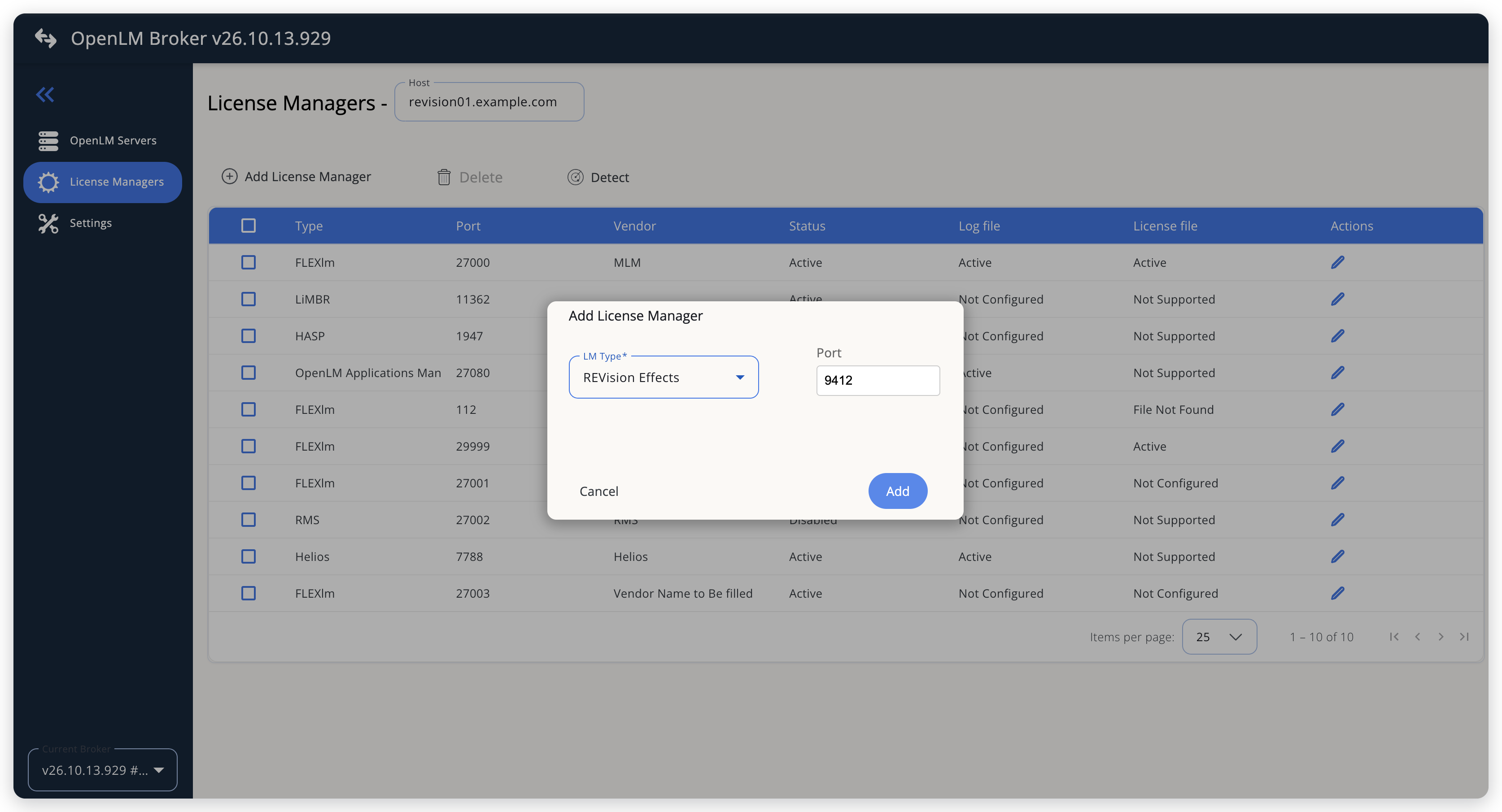 RE:Vision Effects をライセンスマネージャーとして追加する
-
Commands タブの Executable path に、
rvlstatusのフォルダーを入力します(例: Windows ではC:\Program Files (x86)\REVisionEffects\bin\、Linux では/sbin/)。Broker はこのパスを
rvlstatusの前に付けます。パスが区切り文字で終わっていない場合は、区切り文字を追加します。 -
Data Inquiry を選択し、コマンドを確認します。
Broker は
"rvlstatus"と入力済みにし、55 秒ごと(Watch interval (sec))に実行して、60 秒(Timeout (sec))を超える実行を停止します。コマンドはそのままにします。Use the operating system start/stop commands はオフのままにします。Broker には REVision Effects のサービス名がないため、
rvlserverを開始または停止することはできません。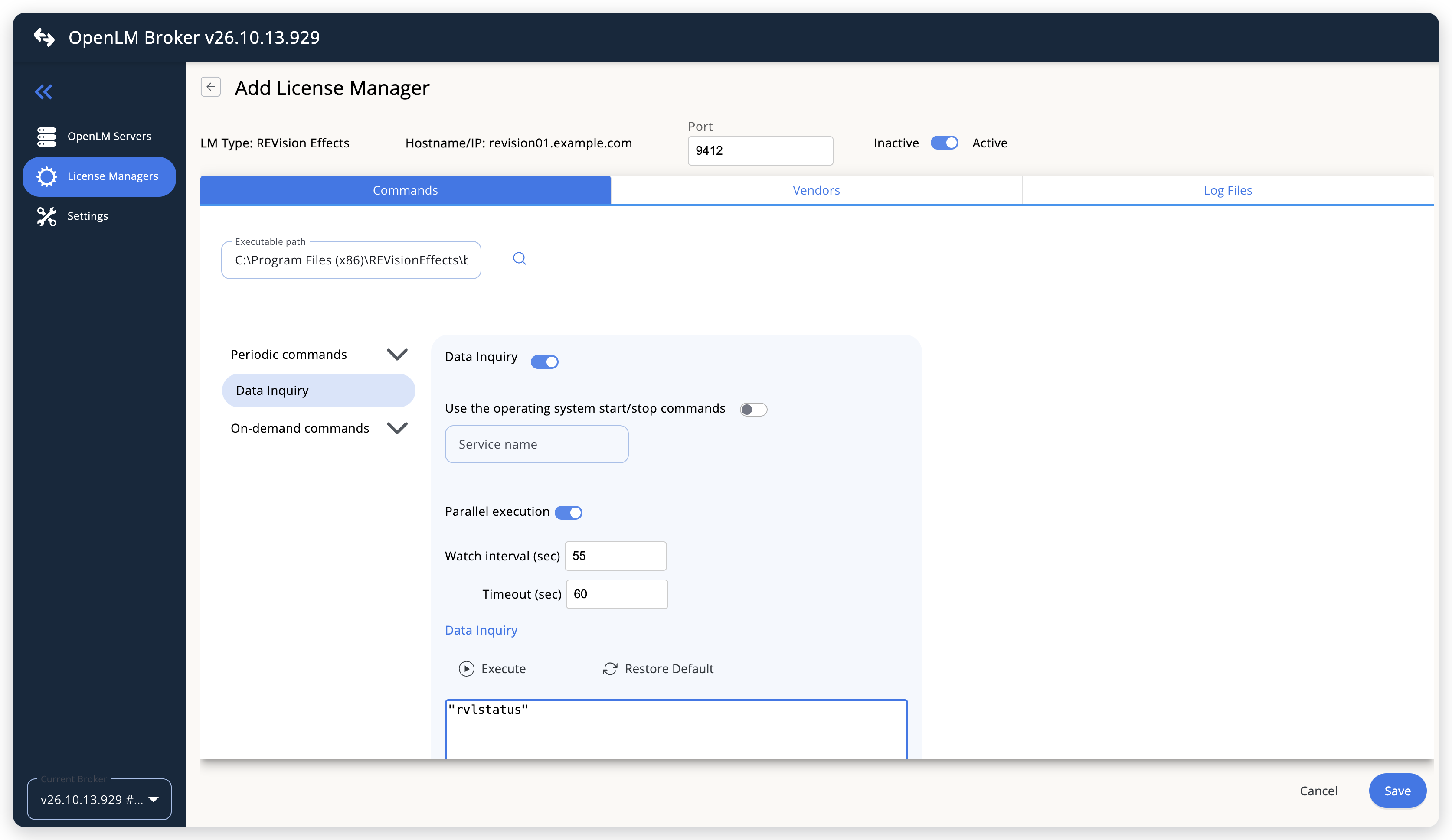 Broker に rvlstatus を指定する
-
Vendors タブと Log Files タブはそのままにして、Save を選択します。
Vendors タブにベンダーがない場合、Broker はベンダーを
RE:Vision Effectsとしてレポートします。別の名前をレポートする場合にのみ、ベンダーを追加します。REVision Effects はログファイルを読み取りません。
OpenLM SLM の設定
EasyAdmin による自動設定
ここまでの手順が完了していれば、Broker は Data Inquiry コマンドを実行し、RE:Vision Effects を OpenLM SLM にレポートします。EasyAdmin でライセンスサーバーを承認します:
-
EasyAdmin(
http://<Server IP>:5015)を開き、Start → Widgets → License Manager - Servers に移動します。 -
ウィジェット上部の There are N servers pending approval のリンクを選択します。
Administration - License Manager Servers ウィンドウが開き、保留中のエントリが一覧の先頭に表示されます。
-
保留中の RE:Vision Effects エントリ(Broker で設定したライセンスサーバーのマシンのホスト名とポート
9412)を探し、その行の末尾にある編集アイコンを選択します。Broker は OpenLM SLM が認識する LM の種類 REVision Effects をレポートするため、Type は OpenLM Generic ではなく REVision Effects です。
-
必要に応じて Display name で接続名を変更し、Host Name と Port を確認してから APPROVE を選択します。
EasyAdmin による手動設定
自動設定が失敗した場合:
-
Start → Administration → License Manager Servers に移動します。
-
Add LM を選択します。
-
Display name に接続名(例:
RE:Vision Effects license server)を入力します。 -
Type で REVision Effects を選択します。
Use Broker がオンになります。
-
Host Name、Port、Time Zone の下の行に、RE:Vision Effects 用に Broker で設定したとおりのホスト名とポートを入力し、タイムゾーンを選択します。
-
SAVE を選択します。
設定の確認
- ブラウザーで EasyAdmin を開きます。
- Start → Widgets → License Manager - Servers に移動します。
- RE:Vision Effects のライセンスサーバーの Status が Up to date であることを確認します。
- Start → Widgets → Feature Usage Status に移動し、各製品と製品タイプが
reelsmartmotionblur(FULL)やreelsmartmotionblur(RENDER)のようにフィーチャーとして、Quantity にライセンスのユーザー数とともに表示されることを確認します。 - Start → Reports → License Activity に移動し、Include Current Activity を選択して、Apply を選択します。各クライアントがクライアント行の名前と IP アドレスとともに表示されることを確認します。
トラブルシューティング
RE:Vision Effects が EasyAdmin で保留中として表示されない場合は、Broker が OpenLM SLM にレポートしていることを確認します。同じ Broker のほかのライセンスマネージャーが EasyAdmin で更新されていれば、レポートは届いています。
ライセンスサーバーが承認済みなのにフィーチャーが表示されない場合や、想定したフィーチャーと異なる場合は、ライセンスサーバーを確認するの説明に従ってライセンスサーバーのマシンで rvlstatus を手動で実行し、結果と Broker のログを次のケースと比較します。
- Broker のログに Data Inquiry コマンドの失敗が記録されている。 Broker が
"<Executable path>rvlstatus"を実行できません。Commands タブの Executable path を確認します。このフォルダーにrvlstatusが存在する必要があります。 Unknown license type. Please contact OpenLM development to integrateの後にTypeの値が続く。そのライセンスはNETWORKライセンスではありません。Broker はライセンスの種類と合計数なしでフィーチャーをレポートし、ログにはLicense type is requiredも記録されます。連携の拡張のために、rvlstatusの出力を OpenLM サポートに送付してください。Multiple product names. Please contact OpenLM development to integrateの後にProduct(s)の値が続く。この行にはコンマまたはスペースで区切られた複数の製品が記載されており、Broker は行全体をフィーチャー名にします。製品が別々の行に記載されている場合は、Broker はログにメッセージを記録せずに最初の行だけを使用します。License has expiration. Please contact OpenLM development to handleの後にExpiry dateの値が続く。そのライセンスには有効期限があります。それでも Broker は永続としてレポートするため、OpenLM にはそのライセンスの有効期限が表示されません。Failed to parse user sessionの後にクライアント行が続く。その行は: <system ID> <IP address> <name> <number>: <date>とは異なるレイアウトであり、Broker はそのクライアントをレポートしません。
Broker のインストールフォルダーの logs フォルダーにある Broker のログに、rvlstatus の各呼び出しの出力が記録されています。
既知の制限
- Broker がサポートするのは
NETWORKライセンスだけです。それ以外の種類のライセンスは、ライセンスの種類と合計数なしで届きます。 - 複数の製品を含むライセンスは 1 つのフィーチャーとして届きます。名前は
Product(s)行全体、または製品が別々の行に記載されている場合はその最初の行です。 - Broker は有効期限のあるライセンスも含め、すべてのライセンスを永続としてレポートします。そのため OpenLM には RE:Vision Effects のライセンスの有効期限は表示されません。
- ベンダーは、
rvlstatusのクライアント行を、ライセンスを使用しているクライアントマシンとして説明しています。Broker はクライアント行の IP アドレスをワークステーションとして、その隣の名前をユーザー名としてレポートします。 - 開始時刻はクライアント行から取得され、Broker のマシンのタイムゾーンで読み取られます。監視間隔の 55 秒より短いセッションは検出されないことがあります。
- Broker は、有効期限、拒否された要求、借用ライセンス、ライセンス割り当てをレポートせず、使用状況の履歴もアップロードしません。OpenLM での使用状況は、ライセンスマネージャーを設定した時点から始まります。
- Broker は自身のマシン上で
rvlstatusを実行するため、そのマシンに設定されたライセンスサーバーをレポートします。ライセンスサーバーのマシンごとに Broker をインストールしてください。 - License Managers ページの Detect では RE:Vision Effects は検出されません。ライセンスマネージャーは手動で追加してください。
- 複数サーバーの冗長化は利用できません。EasyAdmin では Is Triad Configuration のチェックを外したままにしてください。
ドキュメントチームは、大規模言語モデルを使ってこのページを下書きすることがあります。公開前に、テクニカルライターがすべてのページをレビューし、製品と照らし合わせて検証します。最終的な判断は人間が行います。