RIB Presto
以下の手順で OpenLM を設定し、RIB Presto License Manager のライセンス使用状況を監視して統計情報を取得します。
要件
開始前に、以下を満たしていることを確認してください:
- 組織内のマシンに OpenLM Server v2x をインストール済み、または OpenLM Cloud(SLMC)アカウント
- RIB Presto と同じマシンに OpenLM Broker v23.6 以降をインストール
監視機能
RIB Presto はログファイルの解析で監視します。Broker がログファイルを読み取り、データを集計して OpenLM Server に送信します。
OpenLM Broker の設定
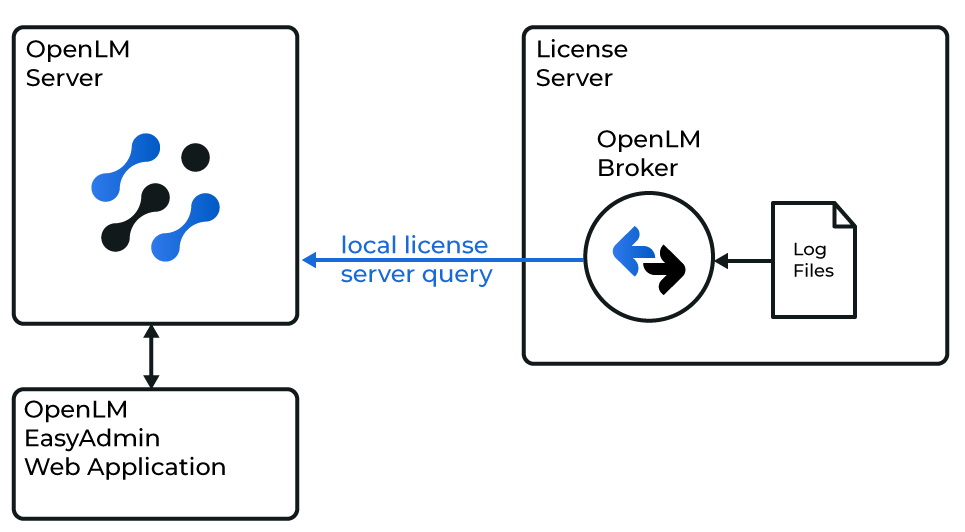
OpenLM と RIB Presto License Manager の連携図
注意
OpenLM Broker は事前にインストールし、OpenLM へレポートするよう設定しておく必要があります。
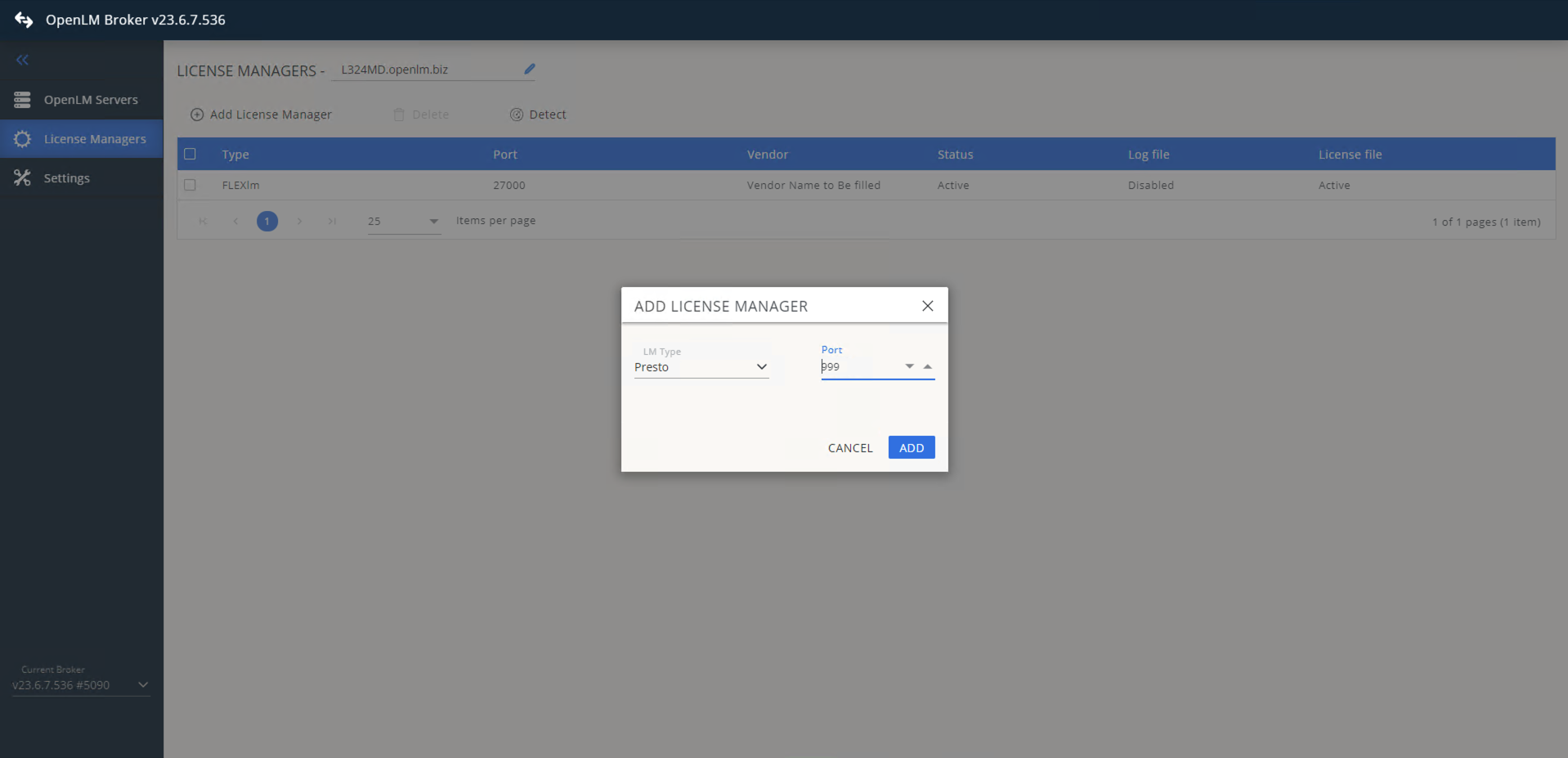
- Broker Web UI を
http://localhost:5090/で開きます。 - License Managers → Add License Manager に移動します。

- ドロップダウンから Presto を選択し、ログファイルのみを使用するため任意のポート番号(例: 888)を入力して Add をクリックします。
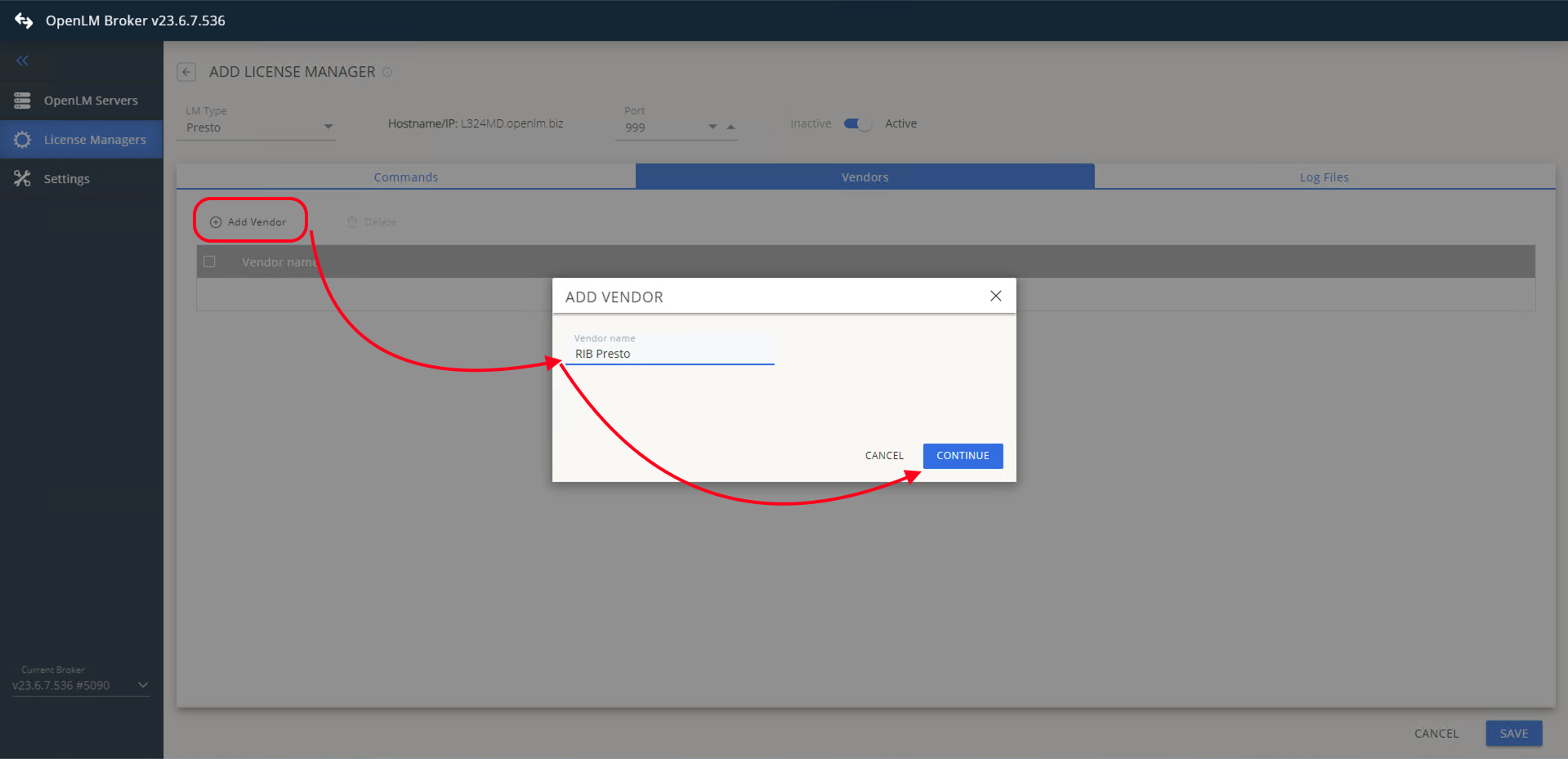
- Vendors タブで Add Vendor をクリックし、
RIB Prestoを入力して Continue をクリックします。
- Log Files タブに移動します。
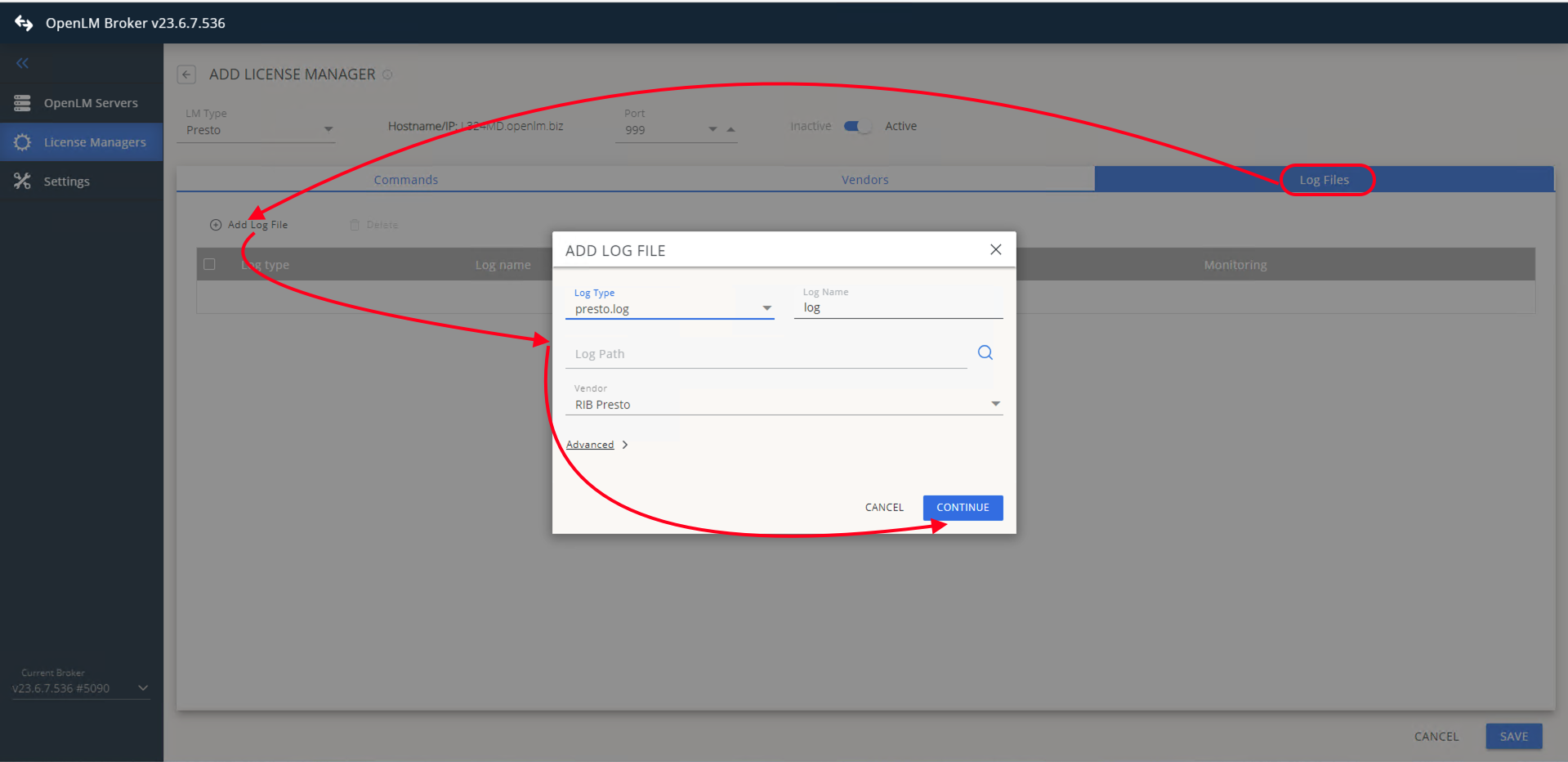
- Add Log File をクリックします。
- RIB Presto のログファイルのパスを参照または手入力します。
- ベンダー一覧から RIB Presto を選択します。
- Save をクリックします。
OpenLM Server の設定
EasyAdmin による自動設定
- Windows Start → OpenLM → OpenLM EasyAdmin User Interface で EasyAdmin を開きます。
- Servers pending approval のアイコンをクリックします。
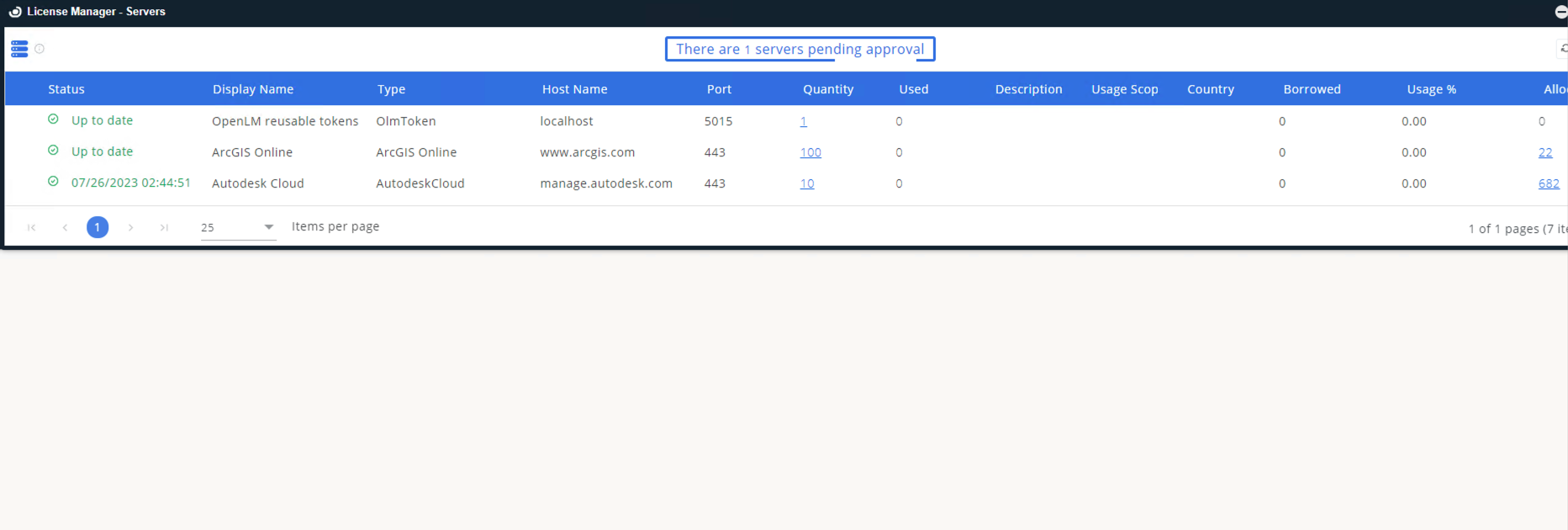
- RIB Presto のエントリ(OpenLM Generic と表示)を選択します。
- 必要に応じて表示名を入力し、タイムゾーンを確認します。
- Approve をクリックします。
RIB Presto License Manager は自動で追加され、しばらくするとレポートが開始されます。
手動設定(自動設定が失敗した場合)
- EasyAdmin で Start → Administration → License Manager Servers に移動します。
- Add LM をクリックします。
- Type を OpenLM Generic に設定します。
- 説明を入力します(例:
RIB Presto)。 - ライセンスサーバーのタイムゾーンを設定します。
- Broker に設定した Hostname と Port を入力します。
- Use Broker をオンにします。
- Save をクリックします。
設定の確認
- EasyAdmin を開きます。
- Start → Widgets → License Servers に移動します。
- 一覧に RIB Presto License Manager が表示され、緑色の丸のステータスになっていることを確認します。
注意
新しい接続がアクティブとして表示されるまで最大 3 分かかることがあります。