Tebis
以下の手順で、Tebis のフローティングライセンスを OpenLM で監視します。Tebis ライセンスサーバーには TebisFLU(tebisflu)というコマンドラインユーティリティが付属しており、ライセンスされたすべてのフィーチャーと開いているすべてのセッションのステータスレポートを書き出します。OpenLM Broker は TebisFLU を定期的に実行してレポートを読み取り、フィーチャーとセッションを OpenLM SLM にレポートします。レポートの日付はライセンスサーバーの地域設定の形式で出力されるため、どの日付形式を想定するかも Broker に指定します。
要件
開始する前に、次を用意してください。
- 組織内のマシンにインストールされた OpenLM SLM、または Software License Management Cloud (SLMC) アカウント。
- OpenLM SLM にレポートする OpenLM Broker v26.3.2.1352 以降。Tebis ライセンスサーバーのマシン、または TebisFLU があり、ライセンスサーバーに到達できるマシンにインストールします。Broker は v22.4.15.656 からライセンスマネージャーの種類として Tebis を表示します。v26.3.2.1352 より前のバージョンでは、AM と PM に
ttを使う日付形式を指定すると Tebis のライセンスマネージャーが起動しないため、12 時間制のレポートには v26.3.2.1352 以降が必要です。 tebisflu.exeがあるフォルダー。TebisFLU インストールのprogramフォルダーで、例:C:\Program Files\Tebis_AG\TebisFLU V4.1 R8\program。フォルダー名には TebisFLU のバージョンが含まれるため、マシン上で確認してください。- Tebis ライセンスサーバーが待ち受けているポート。ポートを指定しない場合、TebisFLU は
64200を使用します。
監視機能
OpenLM Broker を通じた Tebis の現在の監視機能は次のとおりです。
| LM Type in the Broker | Commands | Logs | Quantity | Expiration date | Denied | Borrowing | Allocations | Report resolution |
|---|---|---|---|---|---|---|---|---|
| Tebis | Yes | No | Yes | Yes | No | No | No | 開始時刻は秒単位、終了時刻は分単位 |
レポート内の各フィーチャーについて、Broker は次の情報をレポートします。
- Feature name: フィーチャーコード(例:
12345678-MOD-ADD-CAM7)。 - Version: 同じ行にあるフィーチャーのバージョン(例:
V4.1R10)。 - Total: フィーチャー行の末尾にある
N license(s)の数。 - Expiration date:
stops working at(ドイツ語のレポートではendet am)に続く日付。 - Vendor: Vendors タブで別のベンダーを追加しない限り
Tebis。
フィーチャーの下にある各セッションについて、Broker は次の情報をレポートします。
- Username と Workstation: TebisFLU はセッションを
domain\user@workstation:idの形式で書き出します。Broker はドメインとコロンの後の番号を取り除きます。 - 開始時刻:
started(ドイツ語のレポートではgestartet)に続く日付と時刻。秒単位です。 - 終了時刻: そのセッションが見つからなくなった最初のデータ照会の時刻。データ照会は既定で 55 秒ごとに実行されます。
Tebis では、拒否された要求、借用ライセンス、ライセンス割り当ては利用できません。
OpenLM と Tebis の連携方法
Broker はライセンスデータを OpenLM SLM に送信します。ステータスレポートは、Broker がデータ照会のたびに実行する TebisFLU が作成します。
-
コマンド: Data Inquiry のみです。コマンドラインはセミコロンで区切られた 2 つの部分からなり、Broker は常にこれらを順番に実行します。
"tebisflu" -st tebis-tg01.example.com:64200 -o tebis64200.txt;cmd /c type tebis64200.txt前半は、指定したホストとポートのライセンスサーバーにステータスレポートを要求し、Broker サービスの作業フォルダーにある
tebis<port>.txtに保存します。後半はそのファイルを出力し、Broker がその出力を読み取ります。Linux 上の Broker では、後半はbash -c cat tebis<port>.txtになります。 -
レポート: Broker は 2 種類の行を読み取り、ホスト、ユーザー、サーバーのバージョンを示すレポートのヘッダーは無視します。
Feature 12345678-001 V4.1R10, stops working at 6/30/2027, 9 license(s)User DOMAIN\jdoe@WS-1001:27900 V4.1R09, started 10/19/2026 9:41:07 AM, in use -
ステータス: Tebis にはステータスコマンドがありません。データ照会が成功している間、OpenLM はライセンスサーバーを稼働中として表示します。
-
ライセンスファイルとログファイル: なし。Broker は Tebis のライセンスファイルもログも読み取りません。
OpenLM Broker の設定
この手順を開始する前に、OpenLM Broker をインストールし、OpenLM SLM にレポートしていることを確認してください。
-
Broker マシンでブラウザーを開き、Broker の Web UI http://localhost:5090/ に移動します。
-
License Managers ページで Host を確認します。
OpenLM はこのホスト名でライセンスサーバーを一覧表示し、Broker はこのホスト名を
tebisflu -stに渡します。このフィールドは Tebis だけでなく、ページ上のすべてのライセンスマネージャーのホストを保持します。- フィールドが空の場合は、Tebis ライセンスサーバーのホスト名を入力し、フィールドの横にある保存アイコンを選択します。
- 別のマシンが指定されている場合はそのままにしておき、代わりに手順 7 でコマンドラインにライセンスサーバーのホストを入力します。
-
License Managers → Add License Manager に移動します。
-
LM Type で Tebis を選択します。
-
Port に Tebis ライセンスサーバーのポートを入力し、Add を選択します。サーバーが別のポートを使用していない限り、
64200です。ほかのライセンスマネージャーがこの Broker ですでに使用しているポートは、Broker が受け付けません。
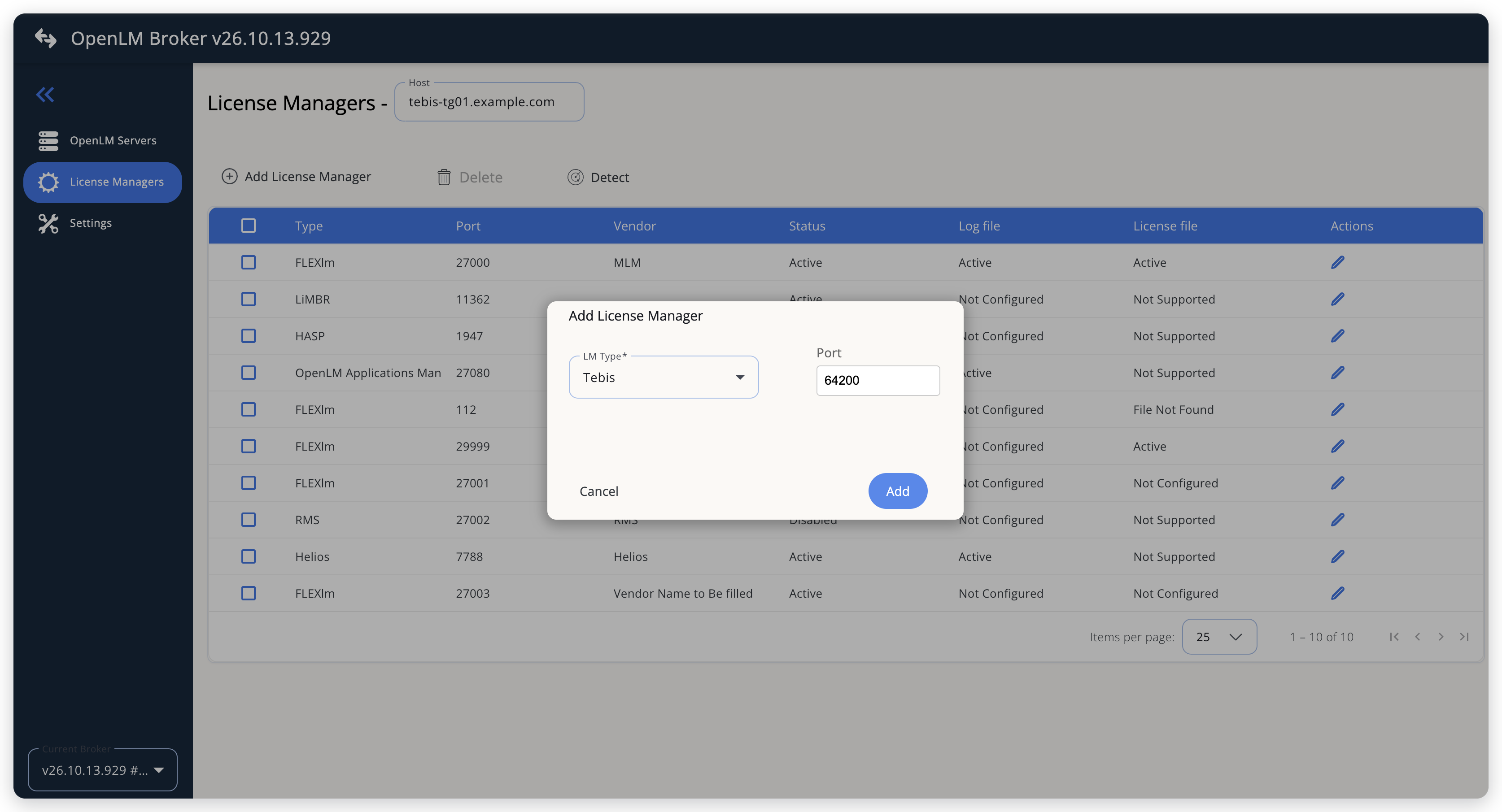 Tebis をライセンスマネージャーとして追加します
-
Commands タブの Executable path に、
tebisflu.exeがあるフォルダーを入力します(例:C:\Program Files\Tebis_AG\TebisFLU V4.1 R8\program)。Broker がこのフォルダーを
tebisfluの前に付けるのは、コマンドラインを組み立てるとき、つまり Add と Restore Default のときだけです。すでに存在するコマンドラインは変わらないため、次の手順でそこにもフォルダーを追加します。 -
Data Inquiry コマンドを選択し、大きなテキストボックスで、引用符の内側の
tebisfluの前に同じフォルダーを付けます。"C:\Program Files\Tebis_AG\TebisFLU V4.1 R8\program\tebisflu" -st tebis-tg01.example.com:64200 -o tebis64200.txt;cmd /c type tebis64200.txtライセンスサーバーが Host とは別のホストで実行されている場合は、
-stの後のホストをライセンスサーバーのホスト名に置き換えます。-oの後のファイル名はそのままで構いません。Parallel execution はそのままにします。後半は前半が書き出すファイルを必要とするため、トグルの表示にかかわらず、Broker は Tebis コマンドの 2 つの部分を順番に実行します。
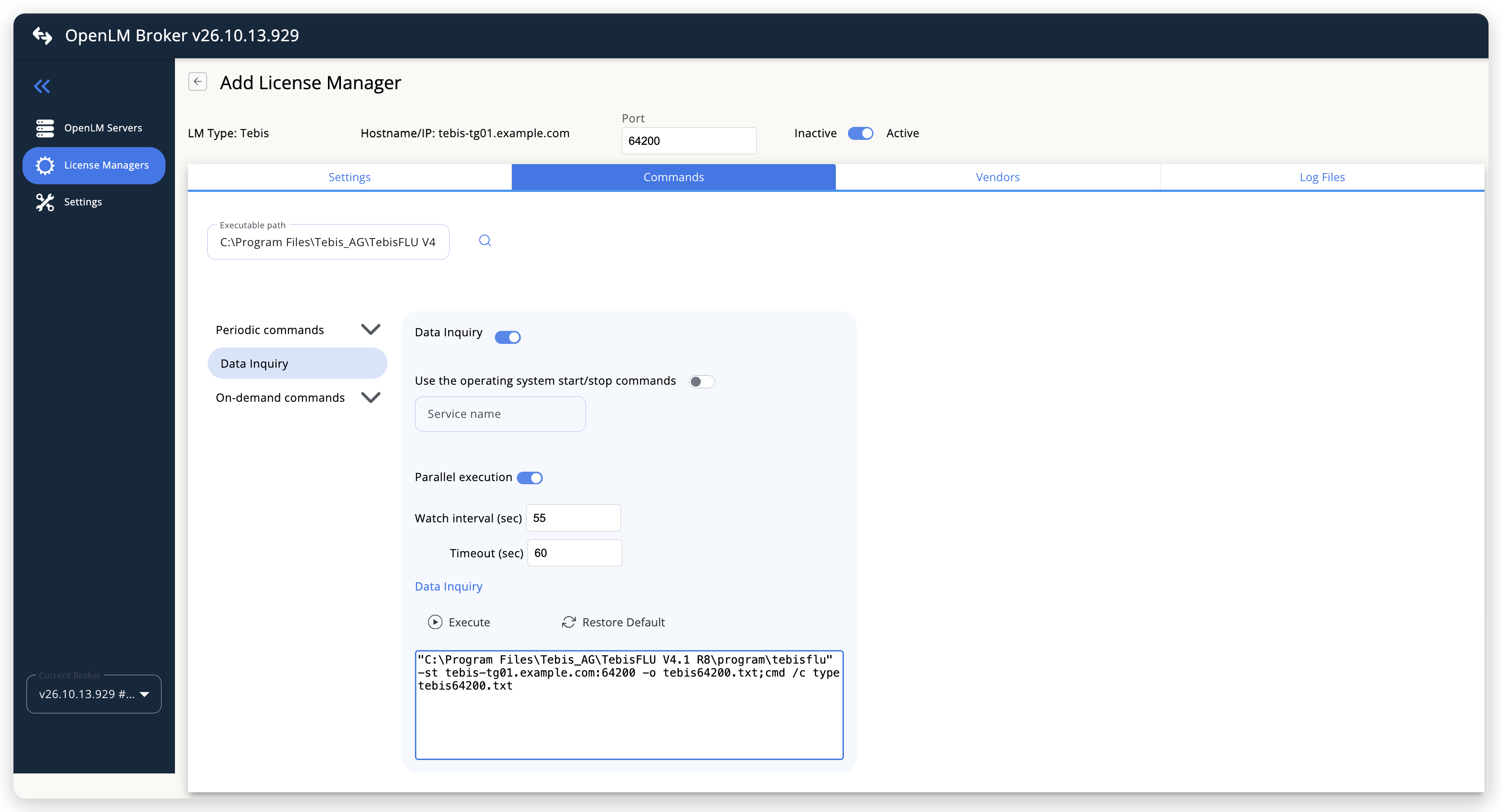 tebisflu の前に TebisFLU のフォルダーを付けた Data Inquiry コマンド
-
Watch interval (sec) は 55 秒のままにするか、任意のポーリング間隔を設定します。Timeout (sec)(既定 60 秒)は、Broker が TebisFLU の終了を待つ時間の上限です。
-
Vendors タブと Log Files タブは空のままにします。OpenLM に
Tebis以外のベンダー名を表示したい場合にのみ、ベンダーを追加します。 -
日付形式を設定するの説明に従って Settings タブで日付形式を設定し、Save を選択します。
日付形式を設定する
Broker は、Date format の形式を使って、すべてのフィーチャー行の有効期限とすべてのセッション行の開始時刻を読み取ります。TebisFLU はライセンスサーバーの地域設定の形式で日付を出力するため、形式はサイトごとに異なります。形式が一致しないとデータ照会が失敗し、Tebis はデータをまったくレポートしません。
-
TebisFLU が出力する形式を確認するため、レポートを 1 回読み取ります。
Broker マシンで、TebisFLU の
programフォルダーでコマンドプロンプトを開き、tebisflu -st <host>:<port> -o <file>を実行してからファイルを開きます。OpenLM と Tebis の連携方法の例のように、フィーチャー行には日付が、セッション行には日付と時刻が含まれます。 -
Broker の Web UI で Tebis のライセンスマネージャーを開き、Settings タブに移動します。
-
Date format に、セッション行の形式を、日付部分と時刻部分の両方を含めて入力します。入力する代わりに、フィールドの矢印を選択してプリセットを選ぶこともできます。
次の例は、レポートの日付と形式の対応を示しています。
レポートの出力 Date format 6/30/2027と10/19/2026 9:41:07 AMM/d/yyyy h:mm:ss tt06/30/2027と10/19/2026 09:41:07MM/dd/yyyy HH:mm:ss30.06.2027と19.10.2026 09:41:07dd.MM.yyyy HH:mm:ss時刻部分は必ず含めてください。Broker はフィーチャー行には最初のスペースより前の部分だけを適用し、スペースのない形式ではライセンスマネージャーが起動しません。Date format が空の場合、Broker は
MM/dd/yyyy HH:mm:ssを使用します。Broker マシンのシステム言語がドイツ語の場合はdd.MM.yyyy HH:mm:ssです。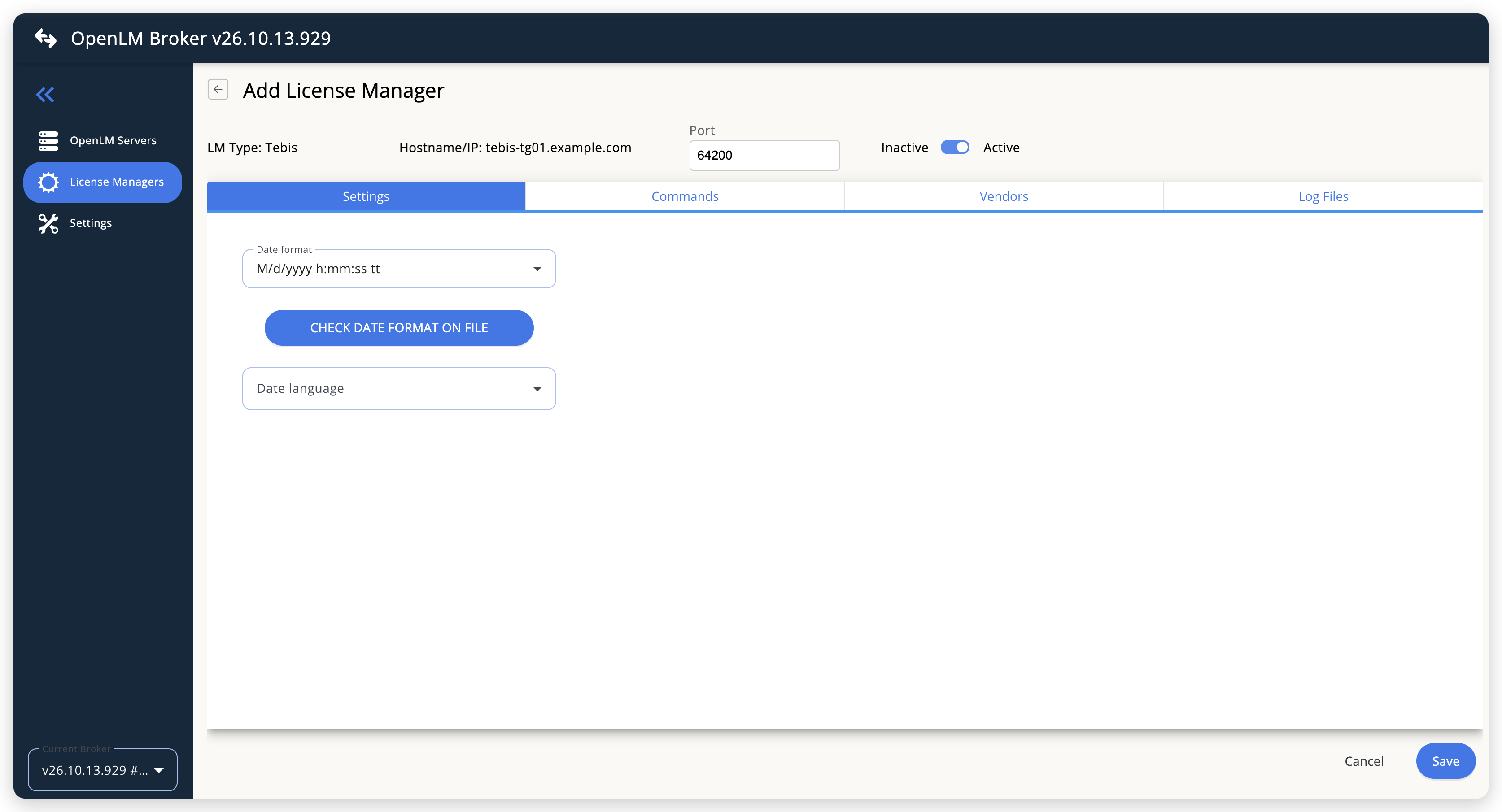 TebisFLU のレポートが使用する日付形式を設定します
-
Date language は空のままにします。Tebis の日付は数字だけなので、翻訳が必要な月名はありません。
-
保存した後にライセンスマネージャーを開き直し、CHECK DATE FORMAT ON FILE を選択します。
Broker はデータ照会を実行し、レポート内の最初のセッションの開始時刻を取り出して、
OK - this date matches the configured date format.またはWARNING - this date does not match the configured date format.と共に表示します。一度も保存していないライセンスマネージャーではチェックが拒否され、Need to save first in order to check date formatと表示されます。誰もライセンスを保持していない場合はNo active sessions foundと表示されます。セッションが開いているときに再度実行してください。
OpenLM SLM の設定
EasyAdmin による自動設定
ここまでの手順が完了していれば、Broker は Data Inquiry コマンドを実行し、Tebis を OpenLM SLM にレポートします。EasyAdmin でライセンスサーバーを承認します:
-
EasyAdmin(
http://<Server IP>:5015)を開き、Start → Widgets → License Manager - Servers に移動します。 -
ウィジェット上部の There are N servers pending approval のリンクを選択します。
Administration - License Manager Servers ウィンドウが開き、保留中のエントリが一覧の先頭に表示されます。
-
保留中の Tebis エントリ(Broker で設定したホスト名とポート)を探し、その行の末尾にある編集アイコンを選択します。
Broker は OpenLM SLM が認識する LM の種類 Tebis をレポートするため、Type は OpenLM Generic ではなく Tebis です。
-
必要に応じて Display name で接続名を変更し、Host Name と Port を確認してから APPROVE を選択します。
EasyAdmin による手動設定
自動設定が失敗した場合:
-
Start → Administration → License Manager Servers に移動します。
-
Add LM を選択します。
-
Display name に接続名(例:
Tebis)を入力します。 -
Type で Tebis を選択します。
Use Broker がオンになります。
-
Host Name、Port、Time Zone の下の行に、Tebis 用に Broker で設定したとおりのホスト名とポートを入力し、タイムゾーンを選択します。
-
SAVE を選択します。
設定の確認
- ブラウザーで EasyAdmin を開きます。
- Start → Widgets → License Manager - Servers に移動します。
- Tebis のライセンスサーバーの Status が Up to date であることを確認します。
- Start → Widgets → Feature Usage Status に移動し、各 Tebis フィーチャーが、Quantity に合計数とともに表示されることを確認します。
- Start → Reports → License Activity に移動し、Include Current Activity を選択して、Apply を選択します。各セッションがユーザー名とワークステーションとともに表示されることを確認します。
トラブルシューティング
Tebis が EasyAdmin に保留中として表示されない場合は、Broker が OpenLM SLM にレポートしていることを確認します。同じ Broker 上のほかのライセンスマネージャーが EasyAdmin で更新されていれば、レポートは届いています。
ライセンスサーバーにフィーチャーや使用状況が表示されない場合は、Broker インストールの logs フォルダーにある port-<port>-Tebis.log を読み、次のリストと照らし合わせます。
Command result transformation failedに続いてjava.time.format.DateTimeParseExceptionと引用符内の日付が記録されている — レポートの日付が Date format に一致していません。日付形式を設定するの説明に従って形式を設定します。- Broker の起動時に
Unknown pattern letter: tが記録され、ライセンスマネージャーが一度も実行されない — Broker が v26.3.2.1352 より古く、形式にttが使われています。Broker をアップグレードするか、ttの代わりにaを使用します。 - Date format を変更した後、ライセンスマネージャーが実行されなくなった — 形式の日付部分と時刻部分の間にスペースがありません。両方の部分を含む形式を入力します。
tebisfluが認識されない、または見つからない — コマンドラインのtebisfluの前にフォルダーがないか、フォルダーが間違っています。OpenLM Broker の設定の手順 7 のように、tebisfluの前に TebisFLU のprogramフォルダーを付けます。- 出力にレポートのヘッダーはあるが
Feature行がない —-stの後のホストまたはポートが間違っているか、そのサーバーでは何もライセンスされていません。Broker マシンのコマンドプロンプトで同じtebisflu -stコマンドを実行してください。
既知の制限
- Broker は拒否された要求、借用ライセンス、ライセンス割り当てをレポートせず、使用履歴もアップロードしません。OpenLM での使用状況は、ライセンスマネージャーを設定した時点から始まります。
- Broker はログではなく現在のレポートを読み取ります。データ照会の実行時に開いているセッションだけを認識するため、監視間隔より短いセッションを見逃すことがあり、終了時刻の精度は監視間隔の単位になります。
- 日付形式はレポート全体に 1 つだけ適用されます。たとえばライセンスサーバーが別の地域設定のマシンに移動して形式が変わった場合は、Date format を一致するように更新してください。
- 複数サーバーの冗長構成は利用できません。EasyAdmin の Is Triad Configuration はチェックしないままにします。
ドキュメントチームは、大規模言語モデルを使ってこのページを下書きすることがあります。公開前に、テクニカルライターがすべてのページをレビューし、製品と照らし合わせて検証します。最終的な判断は人間が行います。