Applications ManagerとBrokerのHTTPS/SSL対応
概要
機密データ転送のセキュリティを強化するには、Applications Manager と関連コンポーネントを適切に設定し、HTTPS プロトコルで SSL を使用します。本書では、Applications Manager のネットワーク通信で HTTPS/SSL を利用するための基本的な設定オプションを説明します。
信頼された認証局から証明書を購入することを前提としています。自己署名証明書の作成方法は本書では扱いません。
Applications Manager の設定
Applications Manager を HTTPS/SSL で構成するには、次の手順に従ってください。
証明書チェーンをキーストアに追加
Applications Manager が JKS (Java Key Storage) ファイルをキーストア(セキュリティ証明書の保管場所)として使用するように設定します。証明書ファイルは、パスワード(ファイルと証明書で一致)を同期したうえで JKS に変換する必要がある場合があります。また、Applications Manager 側でもキーストアを使用する設定が必要です。ソースファイルには、ホスト名用に取得した証明書だけでなく、発行元の認証局からの証明書チェーン全体を含める必要があります。必要なファイルの作成には「OpenSSL」ツールも使用できます。手順は次のとおりです。
- 証明書ファイルを購入する(信頼された認証局から取得)。
- 証明書ファイルを JKS 形式に変換する。
- 証明書と JKS のパスワードを同期する。
Applications Manager でキーストアを使用する設定
C:\Program Files\OpenLM\OpenLM Applications Manager\bin\OpenLM Applications Manager.exe を実行し、Java タブに移動します。
Java タブのパラメータは SSL を除き、インストーラーによって事前設定されています。
-Djavax.net.ssl.keyStore=<path to the JKS file>
-Djavax.net.ssl.keyStorePassword=<password>
サーバーが信頼された認証局の有効な SSL 証明書を使用している場合は、これ以外は不要です。
自己署名証明書を使用する場合は、Java のトラストストアに追加する必要があります。
Applications Manager プロパティファイルの更新
Applications Manager の設定に使用する openlm-app-manager.properties ファイルの複数パラメータを更新する必要があります。HTTPS/SSL は properties と binding.host パラメータで有効化します。Applications Manager と OpenLM SLM の安全な接続は openlm.server.protocol パラメータで確立します。
-
openlm-app-manager.properties ファイル(例:
C:\Program Files\OpenLM\OpenLM Applications Manager)を探してテキストエディタ(例: Notepad)で開きます。 -
binding.host パラメータを探して、実際のホスト名または IP アドレスに変更します(図 1)。
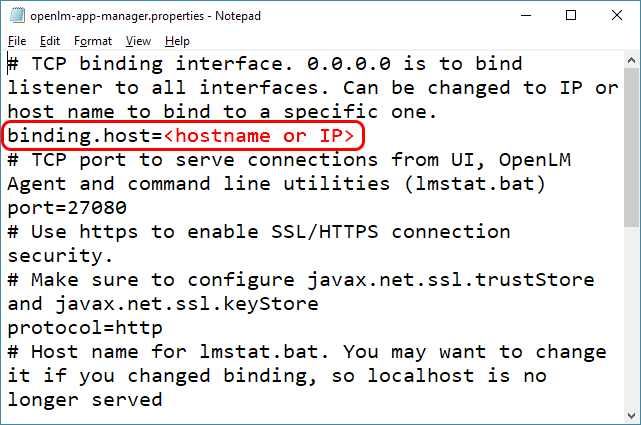
図 1: プロトコルパラメータを "https" に変更。
- プロトコルパラメータを "https" に変更します(図 2)。
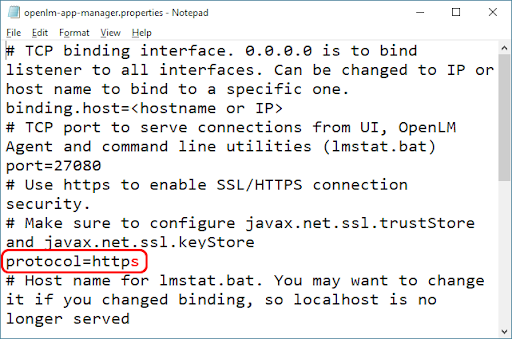
図 2: プロトコルパラメータを "https" に変更。
- OpenLM SLM が SSL で稼働している場合は、openlm.server.protocol パラメータを "https" に変更します(図 3)。
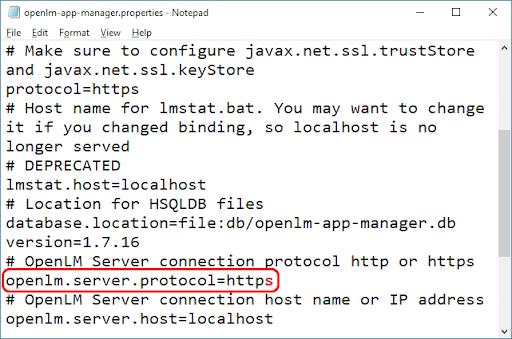
図 4: プロトコルパラメータを "https" に変更。
-
openlm-app-manager.properties ファイルを保存します。
-
Applications Manager を再起動して変更を反映します。
Applications Manager Web サービスの保護
Broker の構成
Applications Manager をホスト名にバインドし('localhost' ではない)、かつ Agent で SSL を有効にしている場合、ホスト名とセキュア関連パラメータを OpenLM Broker Configurations Tool と lmstat.bat ファイル(Linux/Unix では lmstat.sh)に追加する必要があります。
lmstat.bat ファイルの変更
-
OpenLM Applications Manager フォルダー内の lmstat.bat ファイルを探します(例:
C:\Program Files\OpenLM\OpenLM Applications Manager\lmstat.bat)。 -
lmstat.bat ファイルをテキストエディタ(例: Notepad)で開きます。
-
set host パラメータを探し、システムに合った Host Name IP に値を変更します(図 9)。
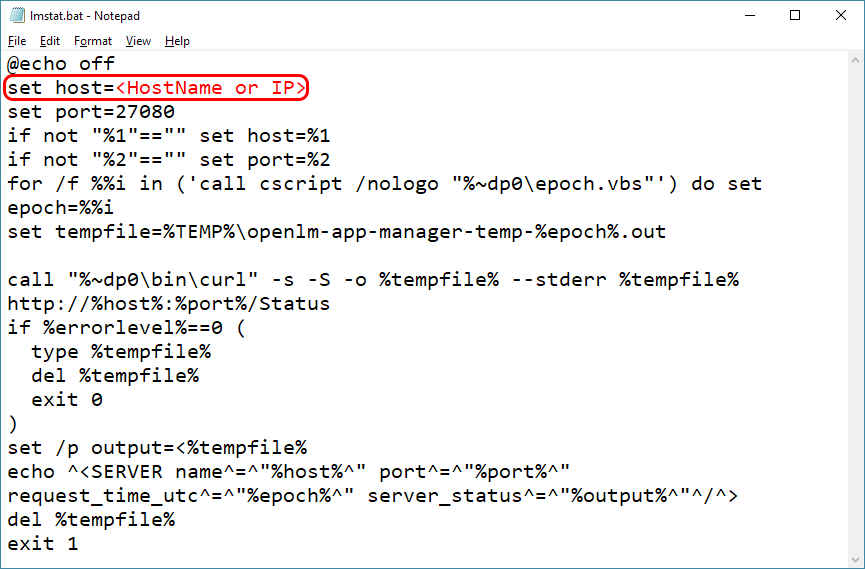
**図 5: set host パラメータの場所と変更。
- [任意] 自己署名証明書を受け入れる場合、call パラメータを探して呼び出し文字列に -k を追加します(図 10)。
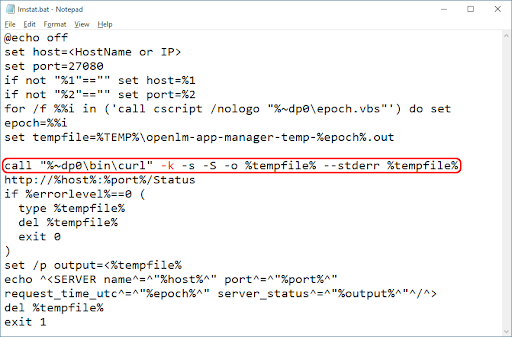
図 5: call 文字列パラメータの場所と変更。
- http パラメータを探して https に変更します。
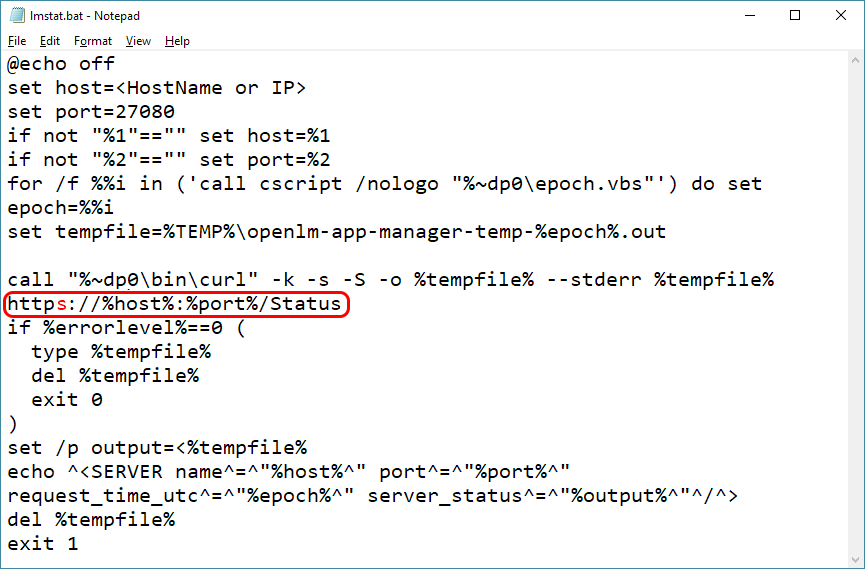
図 6: http パラメータを https に変更。
- lmstat.bat ファイルを 保存して閉じます。
OpenLM Broker
-
OpenLM Broker を起動します([Start] > [OpenLM] > [OpenLM Broker])。OpenLM Broker が開きます。
-
License Servers の Host Name IP を確認します。これは binding host と一致している必要があります(例: 'localhost' ではない)。変更が必要な場合は、localhost ノードをクリックし、フィールドに Host Name IP を入力します。
-
[Apply] ボタンをクリックして変更を反映します。
-
Applications Manager の Commands ノードをクリックします(例: Port 27080 配下の Commands)。
-
Commands パネルの [Update] ボタンをクリックします。
-
data_inquery ノードをクリックして、Command Line が正常に更新されたことを確認します。Execute ボタンをクリックして動作を確認してください。
<server_status="ok">メッセージが表示されます。