Applications Managerを2インスタンスで並列インストール
以下のドキュメントでは、同一の Windows マシンに Applications Manager の異なる2インスタンスを並列でインストールする方法を説明します。
手順の概要
Applications Manager の並列インストールでは次を行います:
- OpenLM Workstation Agent と Broker で、各 Applications Manager に異なるポート(例: 27080 と 27081)を設定する
- 新しいフォルダーを作成し、既存の Applications Manager 設定をコピーして調整する
Applications Manager アプリケーションの設定
- Applications Manager が稼働しているマシンを準備します。
- Applications Manager Service を停止します。
- C:Program Files OpenLM に OpenLM App Manager2 という新しいフォルダーを作成します。
- C:Program Files OpenLMOpenLM App Manager の内容を C:Program Files OpenLMOpenLM App Manager2 にコピーします。
- OpenLM App Manager2 フォルダー内の Openlm-app-manager.properties ファイルを開きます。
- port=27081 を設定します。
- このファイル内のその他の設定が正しいことを確認します。
- このファイルを保存します。
- Bin フォルダー内の OpenLMLicenseManager.exe を OpenLMLicenseManager2.exe にリネームします。
- OpenLMLicenseManager_x86.exe を OpenLMLicenseManager2.exe. にリネームします。
- 同じフォルダー内の Uninstall Service.bat ファイルを "OpenLMLicenseManager2_x86.exe" //DS//OpenLMLicenseManager2 に変更します。
- 同じフォルダーの Bin にある Install Service.bat ファイルは以下のようになります。元のファイルからの変更点は太字で示しています:
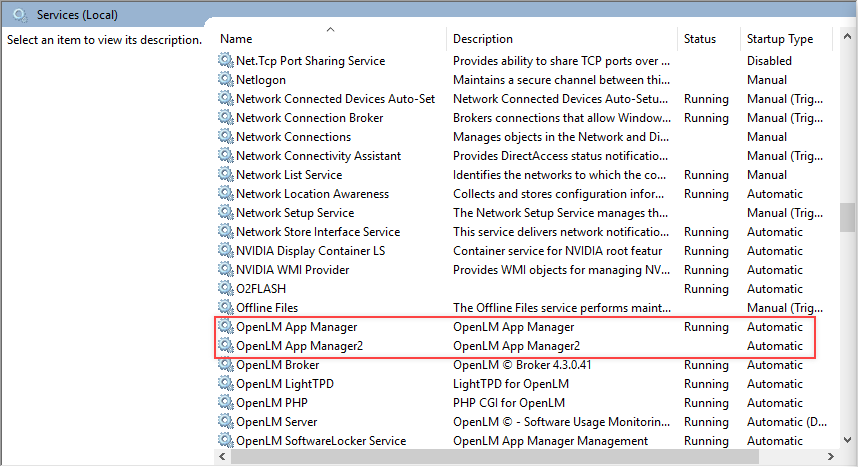
@SET LOG_DIR="%~dp0..logs" "OpenLMLicenseManager2.exe" //IS//OpenLMLicenseManager2 -DisplayName="OpenLM App Manager2"^ -Description="OpenLM App Manager2"^ -Install="%~dp0OpenLMLicenseManager2.exe"^ -Jvm="C:Program FilesOpenLMOpenLM App Manager2jrebinserverjvm.dll" -StartMode=jvm -StopMode=jvm -Startup=auto -Classpath=openlm-app-manager-1.8.3.jar^ -StartClass=com.openlm.shadowlm.Main -StartMethod=start^ -JvmOptions=-Djava.net.preferIPv4Stack=true;-Dlog4j.configuration=file:log4j.properties;-Dopenlm.log.dir=%LOG_DIR%^ -StopClass=com.openlm.shadowlm.Main -StopMethod=stop^ -StdOutput=auto -StdError=auto -StartPath "%~dp0.."^ -LogPath=%LOG_DIR% -LogPrefix=openlm-app-manager - OpenLMLicenseManager2.exe をダブルクリックし、適切な Java Runtime Environment を設定します。次に InstallService.bat を実行し、Windows Services に新しいサービス OpenLM App Manager2 が作成されたことを確認します。
- OpenLM App Manager 2 フォルダーの lmstat.bat ファイルを開き、port=27080 を port=27081 に変更します(ポート番号は例です。ポートは手順 5 と同じにしてください**)。**
- これで、同じデータベースを使用する Applications Manager が 2 インスタンス並列で構成されます。新しく追加した Applications Manager には既存データベースを削除することを推奨します。
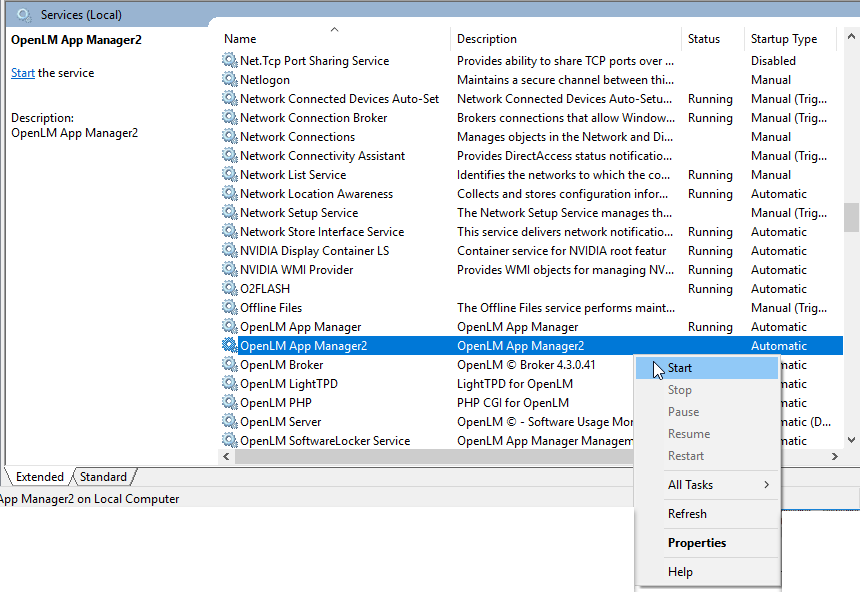
- Windows Services に移動し、OpenLM App Manager と OpenLM App Manager2 のサービスを開始します。
OpenLM Broker の設定
- Broker を開きます。
- 新しい Applications Manager License Manager のポート 27081 を追加します。
注: 元の AppManager(C:Program Files OpenLMOpenLM App Managerlicense)からライセンスファイルを新しい AppManager の license フォルダーにコピーする必要があります。 - Port 27081 配下の Commands メニューに移動し、両方の commands メニューでコマンドのパスを C:Program Files OpenLMOpenLM App Manager2 に設定します。
- Update ボタンをクリックして変更を保存します。
- Log Files メニューでログファイルパスを C:Program Files OpenLMOpenLM App Manager2logslm-log.log に設定します:
- Apply ボタンを押し、続けて Restart Broker を実行します。
- 追加したポート 27081 の status コマンドをクリックします。
- Execute ボタンをクリックします。
- 次の形式で成功レスポンスが返ることを確認します:
<SERVER name="..." port="27081" request_time_utc="..." server_status="ok"/> - 同様のエラーメッセージが表示される場合は、OpenLM サポートにお問い合わせください。
ライセンスサーバーの設定
- Windows Start menu から OpenLM SLM の構成ツールを起動し、License Servers メニューを開いて Add Server をクリックします:
- ドロップダウンから OpenLM Applications Manager を選択します。
- OpenLM Broker アプリケーションの Host Name/IP と Port と同じ値を入力し、例として Port 27081 を設定します。
- Apply ボタンを押して再起動します。
OpenLM User Interface で 2 つの Applications Manager を表示
- Applications Manager を 2 インスタンス表示する前に、Windows Services で OpenLM App Manager と OpenLM App Manager2 のサービスを開始します。
- 次に OpenLM User Interface ->Start->Administration を開き、OpenLM Applications Manager をクリックします:
- 開いたウィンドウの左側に 2 つの Applications Manager が並列で表示されます: