AD FS と OpenLM の連携
要件:
- ADFS サービスが構成済み
- OpenLM Identity Service が HTTPS(SSL)でインストール・稼働していること
このドキュメントでは、OpenLM Identity Service の外部 ID プロバイダーとして AD FS を構成する手順を説明します。
アプリケーショングループの作成
- AD FS Management で Application Groups を右クリックし、Add Application Group を選択します。
- Application Group Wizard で名前を入力し、Standalone applications で Server application テンプレートを選択して Next をクリックします。
- Client Identifier の値をコピーします。後で Identity Service の設定で使用します。
- Redirect URI に Identity Service の URL(https://server.domain)を入力し、Add → Next をクリックします。
- Configure Application Credentials 画面で Generate a shared secret にチェックし、シークレットをコピーして Next をクリックします。
- Summary 画面で Next をクリックします。
- Complete 画面で Close をクリックします。
- 追加した Application Group を右クリックして Properties を選択します。
- Properties 画面で Add application をクリックします。
- Add a new application to... で Web API を選択し、Next をクリックします。
- Configure Web API 画面で Identifier に同じ URL(https://server.domain)を入力し、Add → Next をクリックします。
- Apply Access Control Policy 画面で Permit everyone を選択し、Next をクリックします。
- Configure Application Permissions 画面で openid と profile にチェックが入っていることを確認し、Next をクリックします。
- Summary 画面で Next をクリックします。
- Complete 画面で Close をクリックします。
- Properties 画面で OK をクリックします。
OpenLM Identity Service に外部プロバイダー(AD FS)を追加
OpenLM Identity Service に外部プロバイダー(AD FS)を追加するには、次の手順を実施します:
- External Providers
 アイコンをクリックし、Add Provider に移動します。
 - ドロップダウンから ADFS を選択します。
- Client ID フィールドに Client ID を入力します。Client ID は上記セクションの手順 3 の AD FS 設定にある "Application (client) ID" です。
- Client Secret フィールドに Client Secret を入力します。Client Secret は上記セクションの手順 5 の AD FS 設定にある "Value" です。
- Account ID フィールドには none を入力します。
- Authority フィールドに権限 URL(AD FS サーバーのアドレス)を入力します。例: https://fqdn.domain.com/adfs/
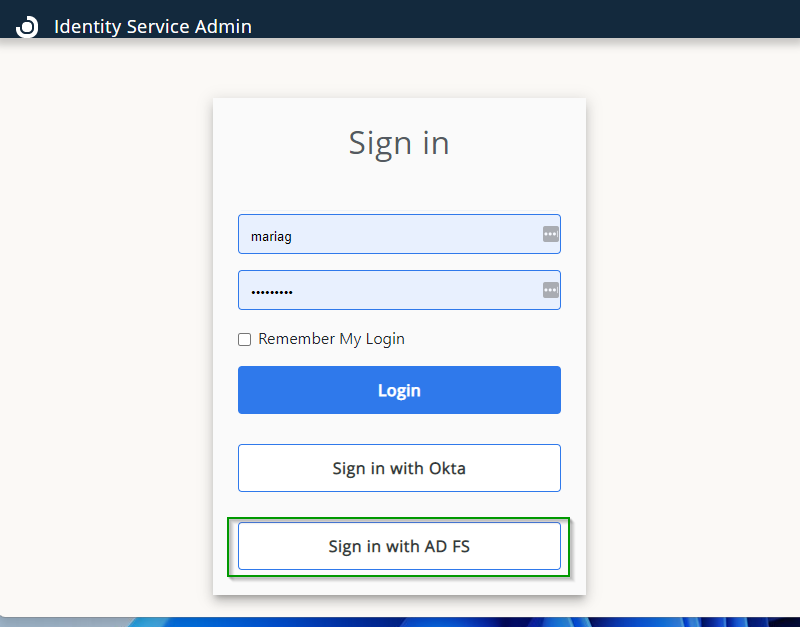
- ボタンの表示名を入力します(例: AD FS)。
- Save をクリックします。
- 追加されたプロバイダーが次の画面に表示されます。Sign in と Sign out のリダイレクト URL をコピーします。
- AD FS サーバーに戻り、Tools → AD FS Management → Application Groups をクリックします。
- アプリケーションをダブルクリックします。
- アプリケーションを選択して Edit をクリックします。
- Redirect URI フィールドに手順 9 でコピーした Sign in / Sign out の URL を貼り付け、Add → OK → Apply をクリックします。
これでサインイン時に AD FS ボタンが表示されます: