Okta SSO と OpenLM の統合
Okta SSO と OpenLM の統合を設定するための簡易ガイドです。
要件:
- 既存の Okta アカウント
- SSL 構成済みの OpenLM SLM/Identity Service v21 以上、または OpenLM SLMC
Okta Admin Interface で OpenLM アプリケーションを追加
-
左側メニューで Applications をクリックします:

-
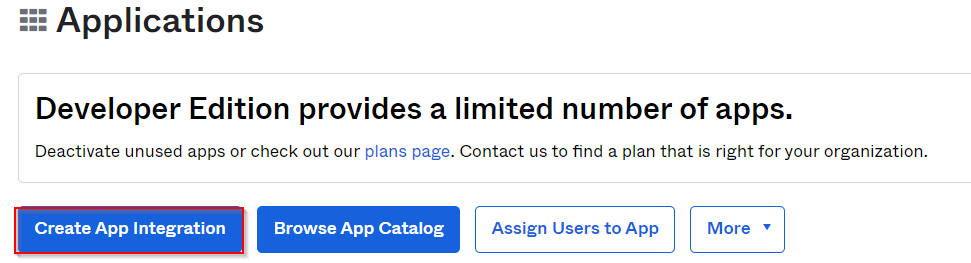
Create App Integration をクリックします:
-
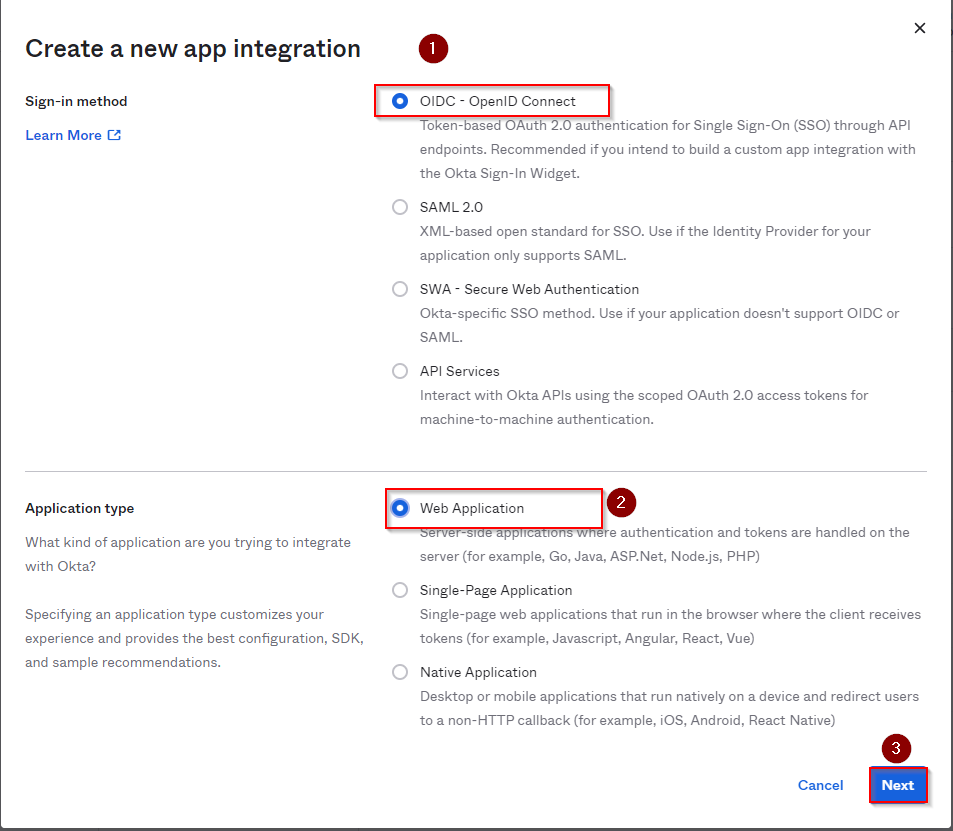
表示されたポップアップで Sign-in method を OIDC - OpenID Connect、Application Type を Web Application に設定し、Next をクリックします。
-
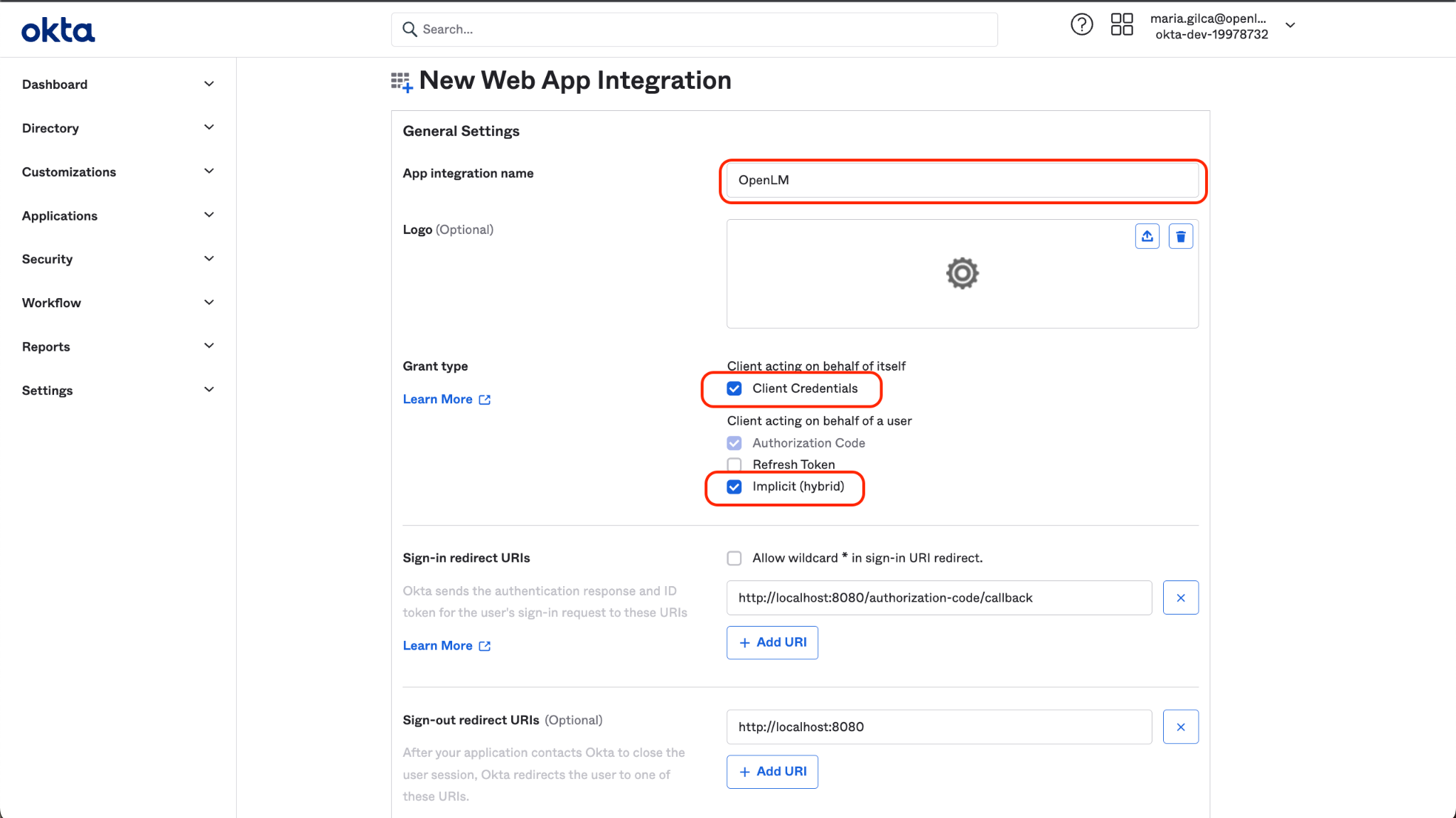
アプリケーション名を付け、次のボックスにチェックします:
- A. Client Credentials
- B. Authorization Code
- C. Implicit (Hybrid)
-
URI は変更しません。正しい URI は、OpenLM 側で統合をインポートした後に提供されます。下にスクロールして Save をクリックします(Step 9)。Save をクリックすると次のプロンプトが表示されます:
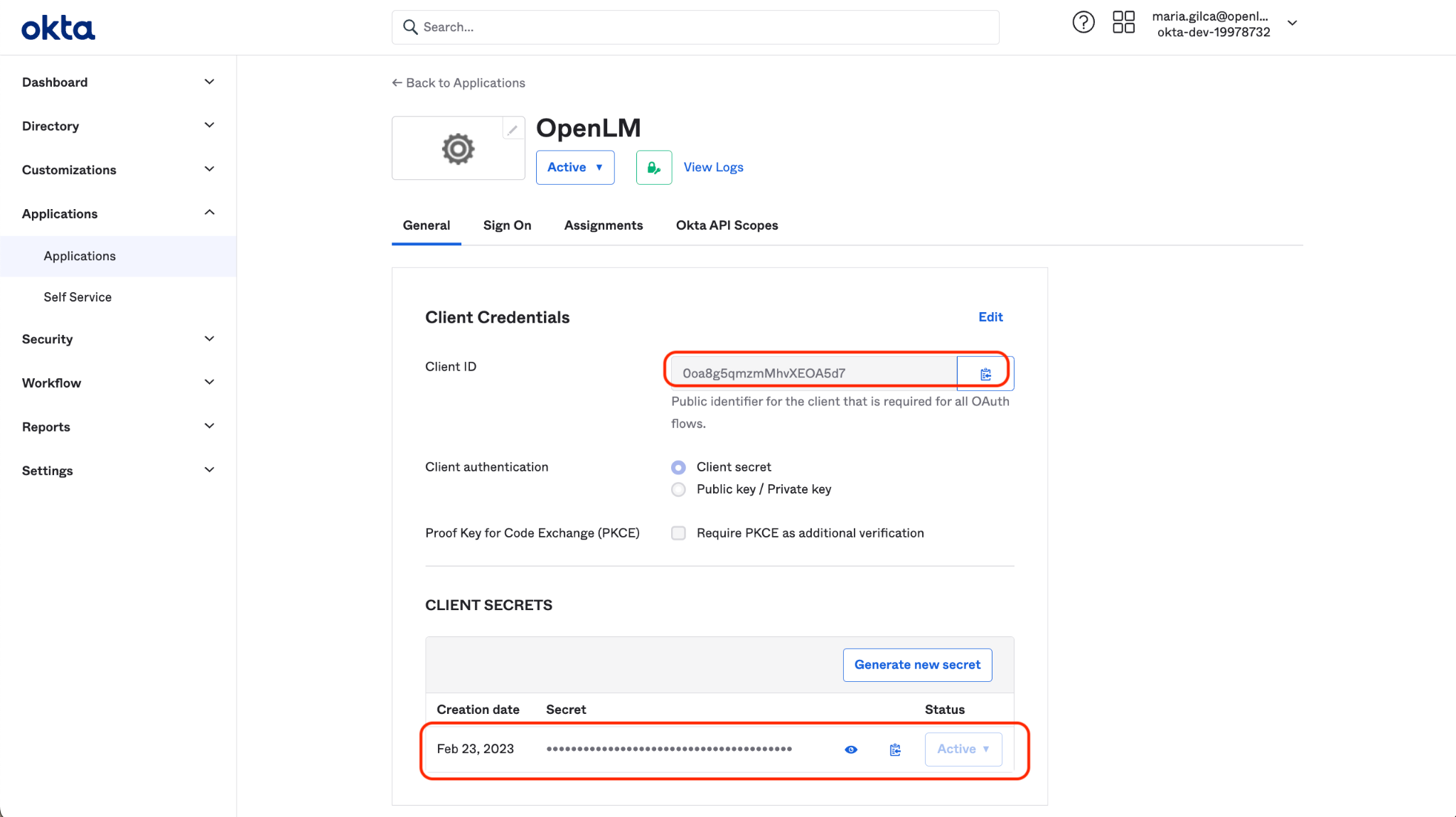
Client ID と Client Secret を控えてください。しばらくこのウィンドウを開いたままにしておきます。
OpenLM オンプレミス構成
- OpenLM Identity Service → External Providers タブに移動します。
- Add Provider をクリックし、Provider type のドロップダウンから Okta を選択します。
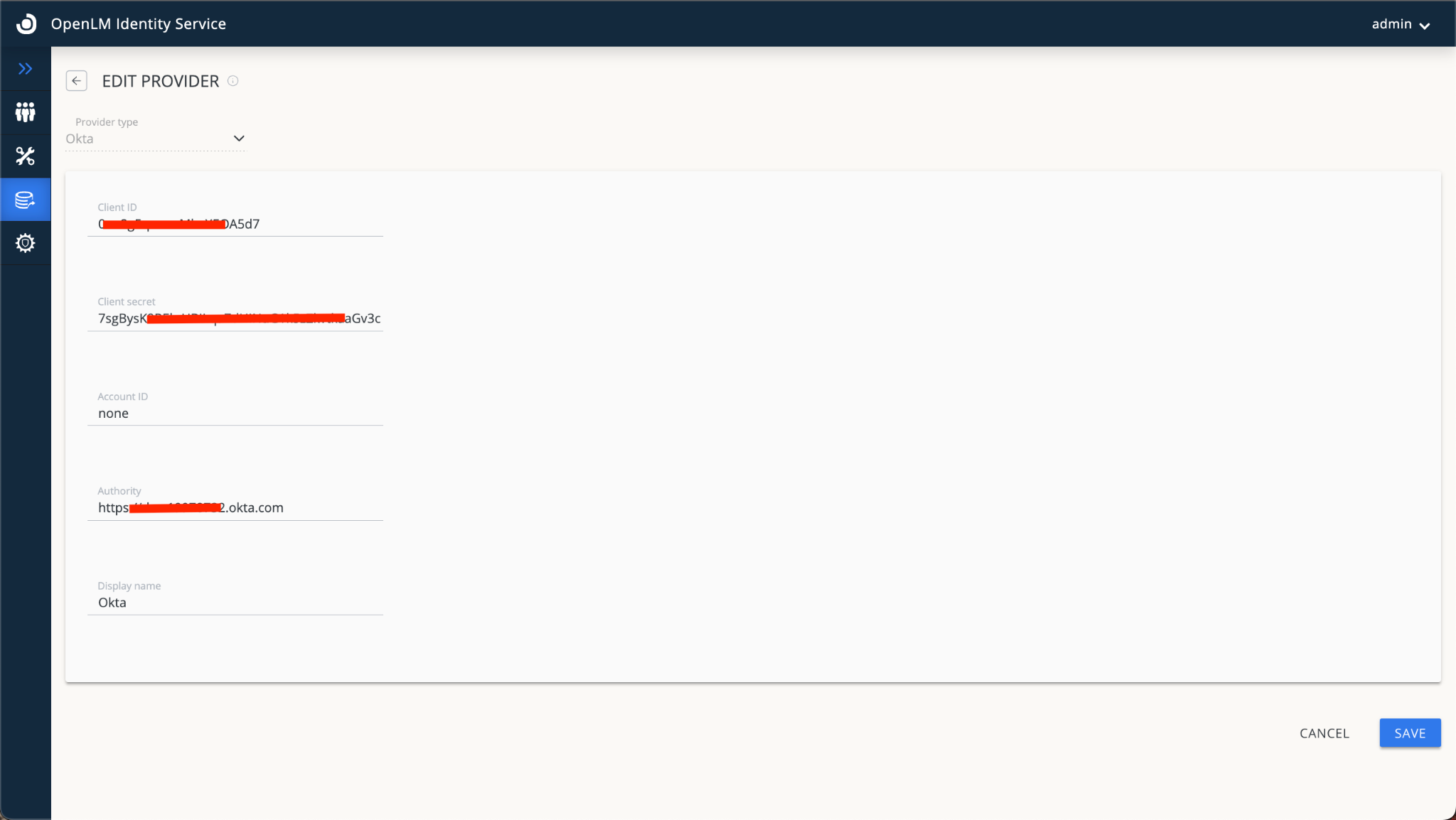
- Okta アカウントの情報を使って各フィールドを入力します。
- 任意の名前(例: Okta)を入力します。
A. Client ID / Client Secret
B. Account ID - none(大文字小文字を区別)
C. Authority - 下図の Okta ID を使用
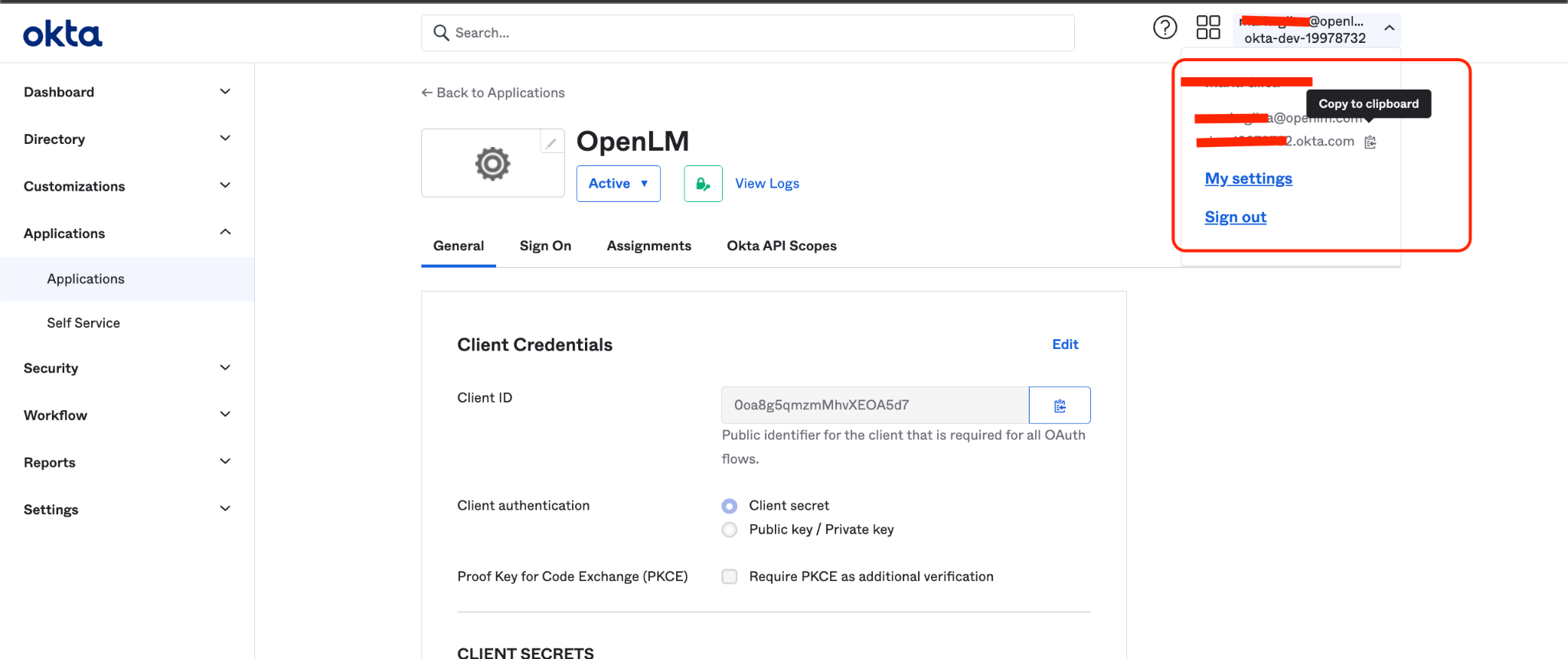
- Save をクリックします。
- OpenLM Identity Service 側でインポートが完了すると、アカウントに紐づいた正しい URI が生成されます。
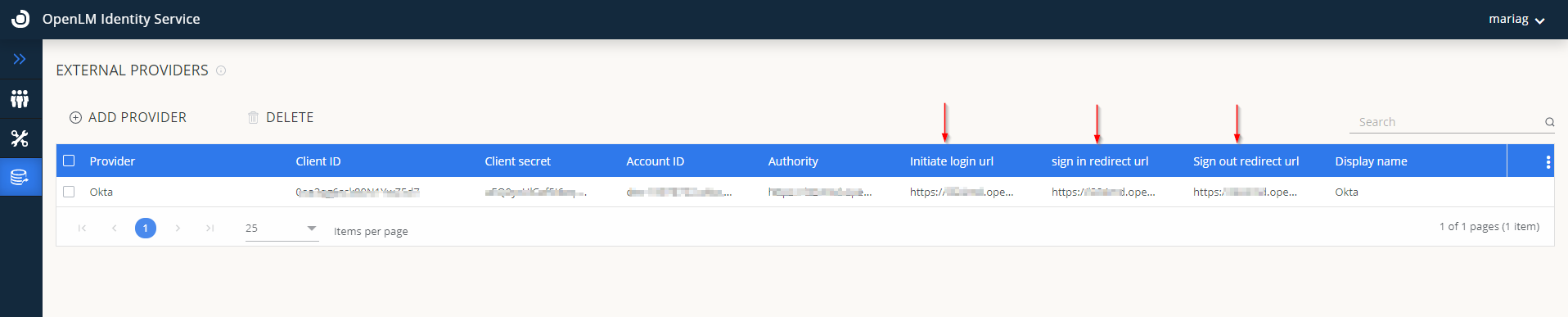
- OKTA アカウントに戻り、General setting セクションで Edit をクリックします:

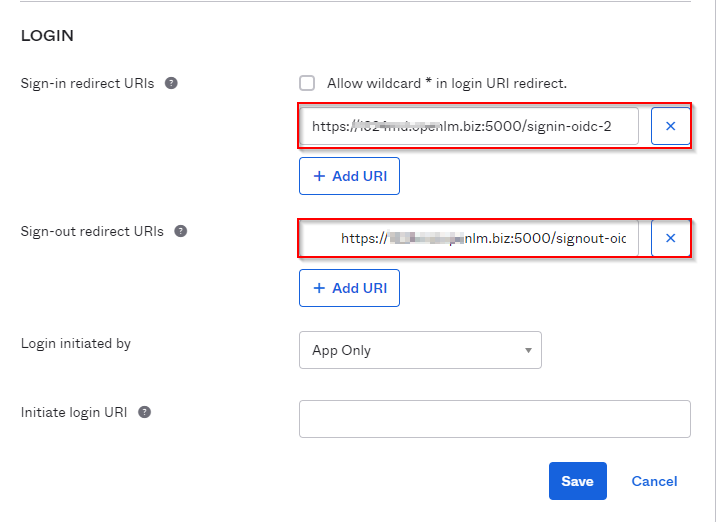
- Login セクションまでスクロールし、OpenLM Identity Service の情報(sign-in と sign-out の redirect URLs を含む)を入力します。Save をクリックします。
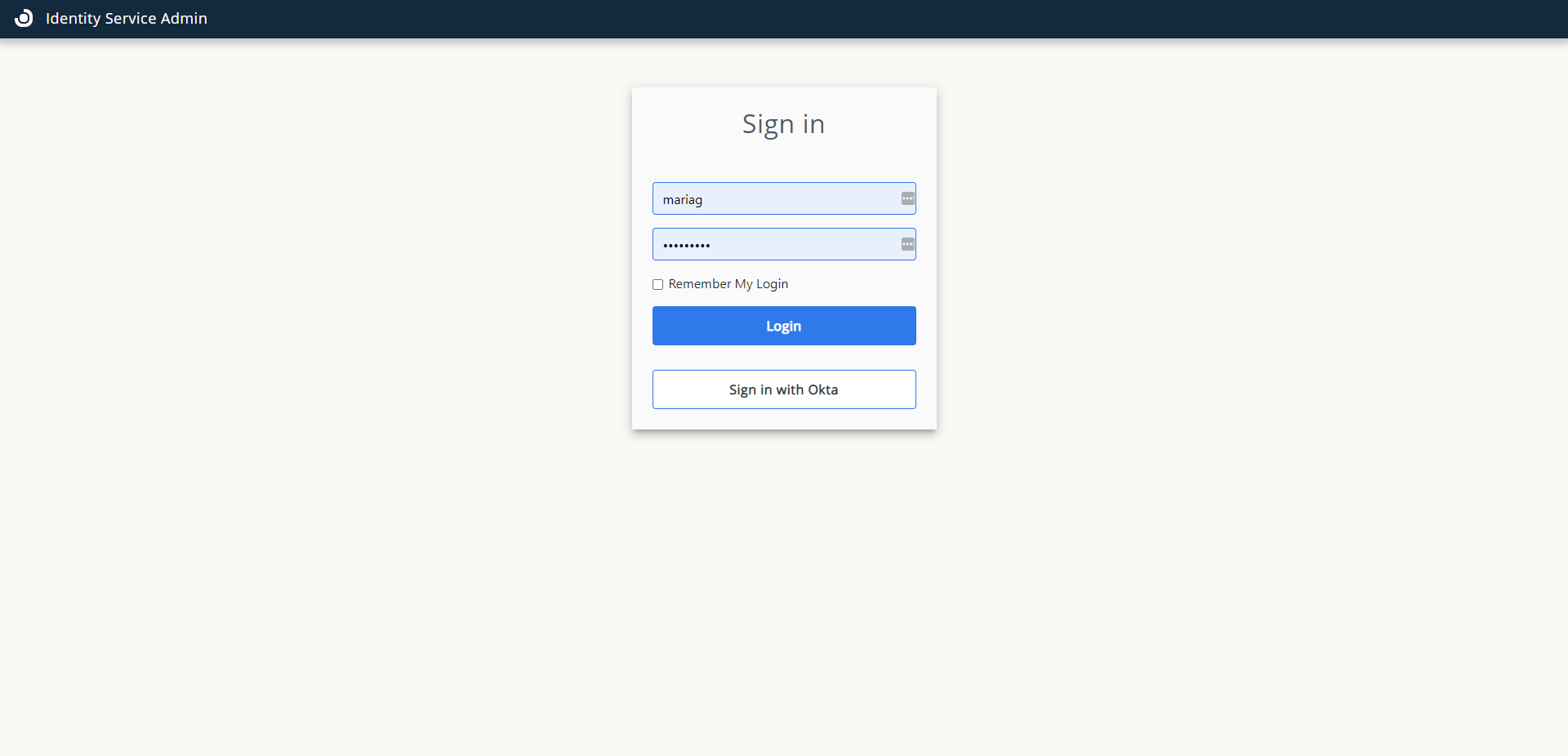
- Identity Service のページに戻り、ログアウトします。これで OKTA でログインできるようになります。
OpenLM SLMC (クラウド)
OpenLM SLMC を使用している場合は、以下の手順で Okta を外部 Identity Provider として構成します:
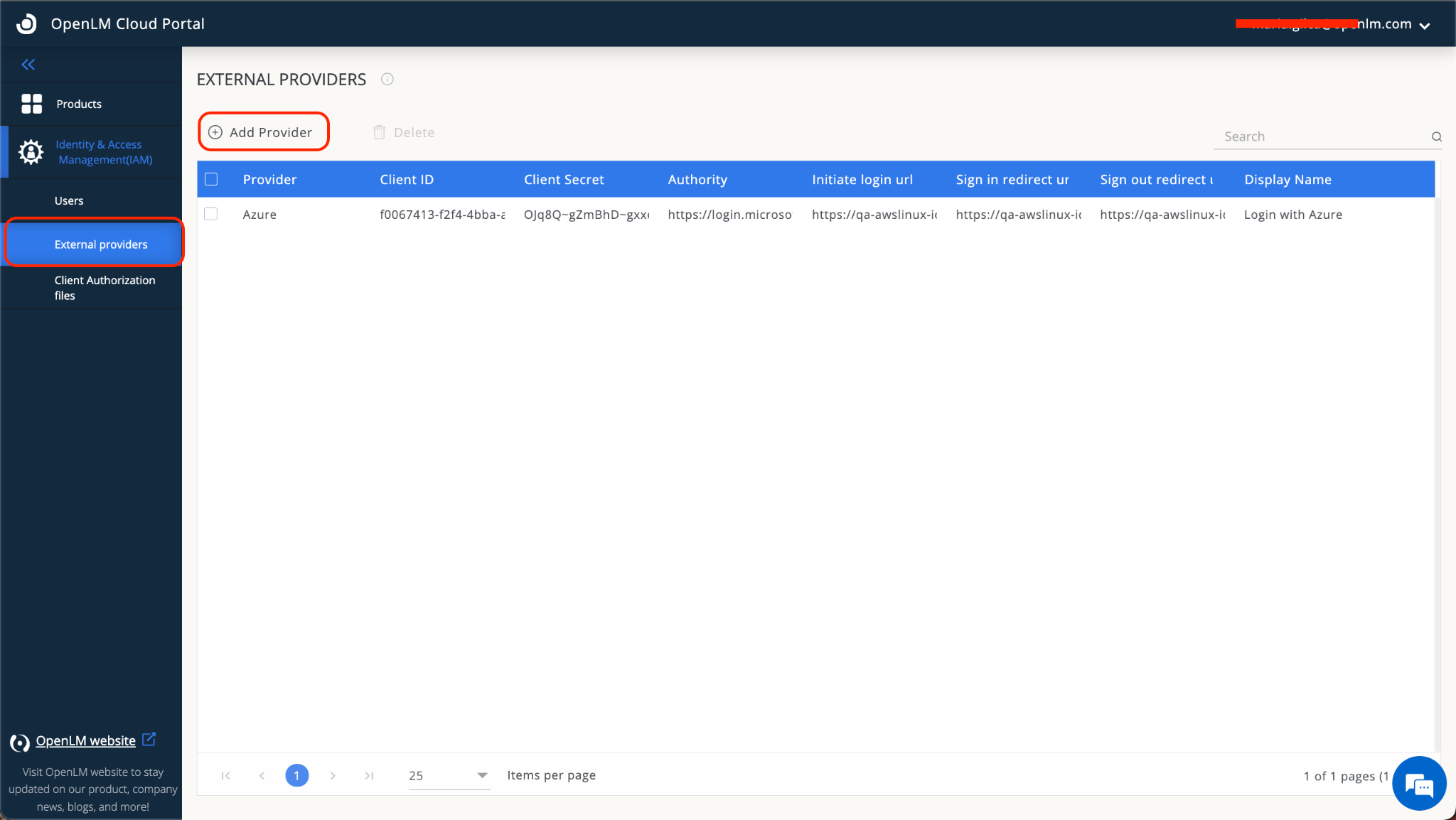
- Cloud Portal インスタンス → Identity&Access Management (IAM) → External Providers → Add Provider に移動します。
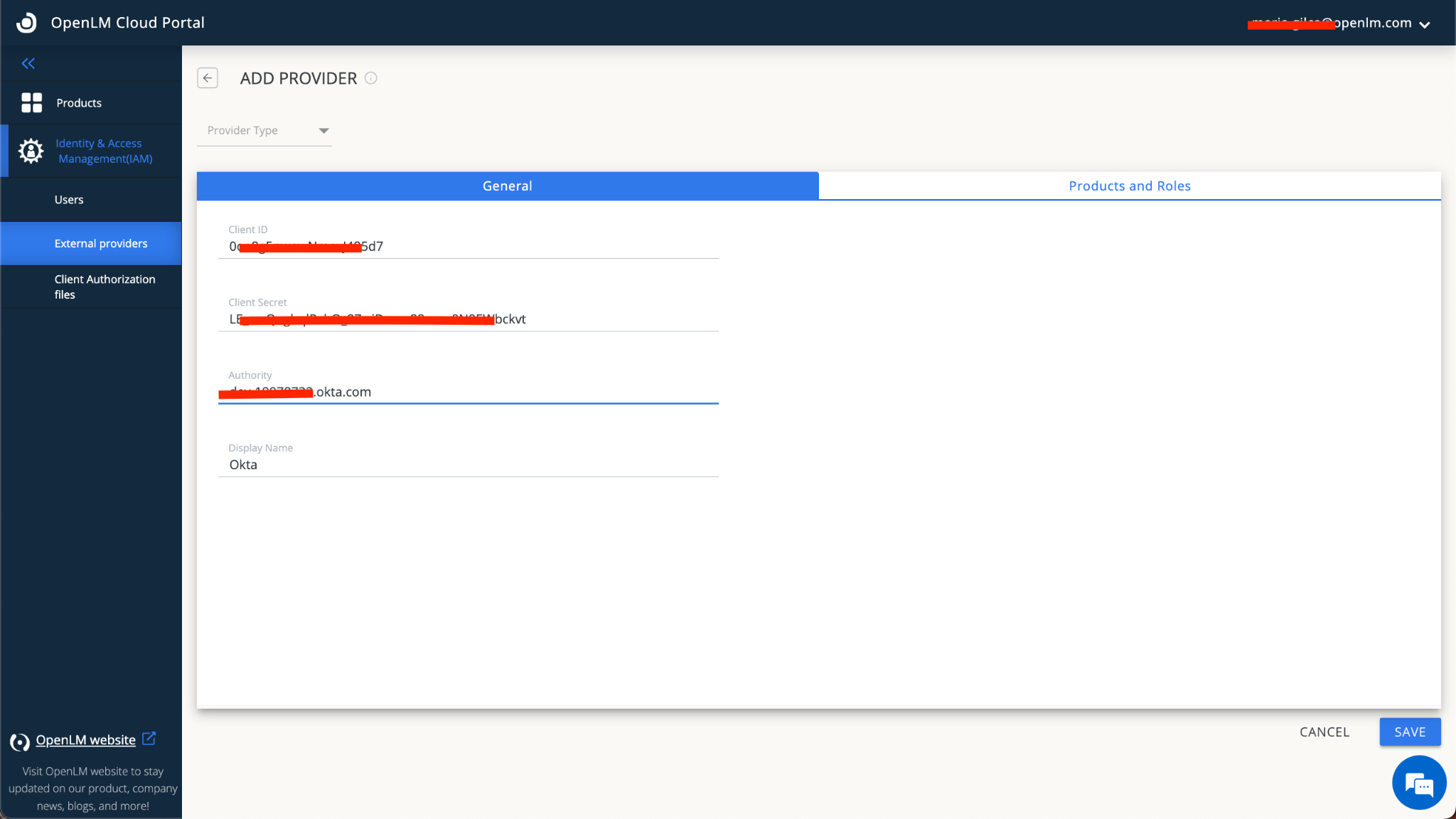
- Okta アカウントの情報を入力します:
A. Client ID
B. Client Secret
C. Authority(例: dev-12345678.okta.com)。 - 公開ボタン名を入力します(例: Okta)。
- Products and Roles タブに切り替え、次の製品を対象にします:
A. Virtual License Manager
B. Software License Management Cloud
C. Dongle Monitoring
D. OneDirectorySync - Admin または Manager ロールのいずれかを選択します。
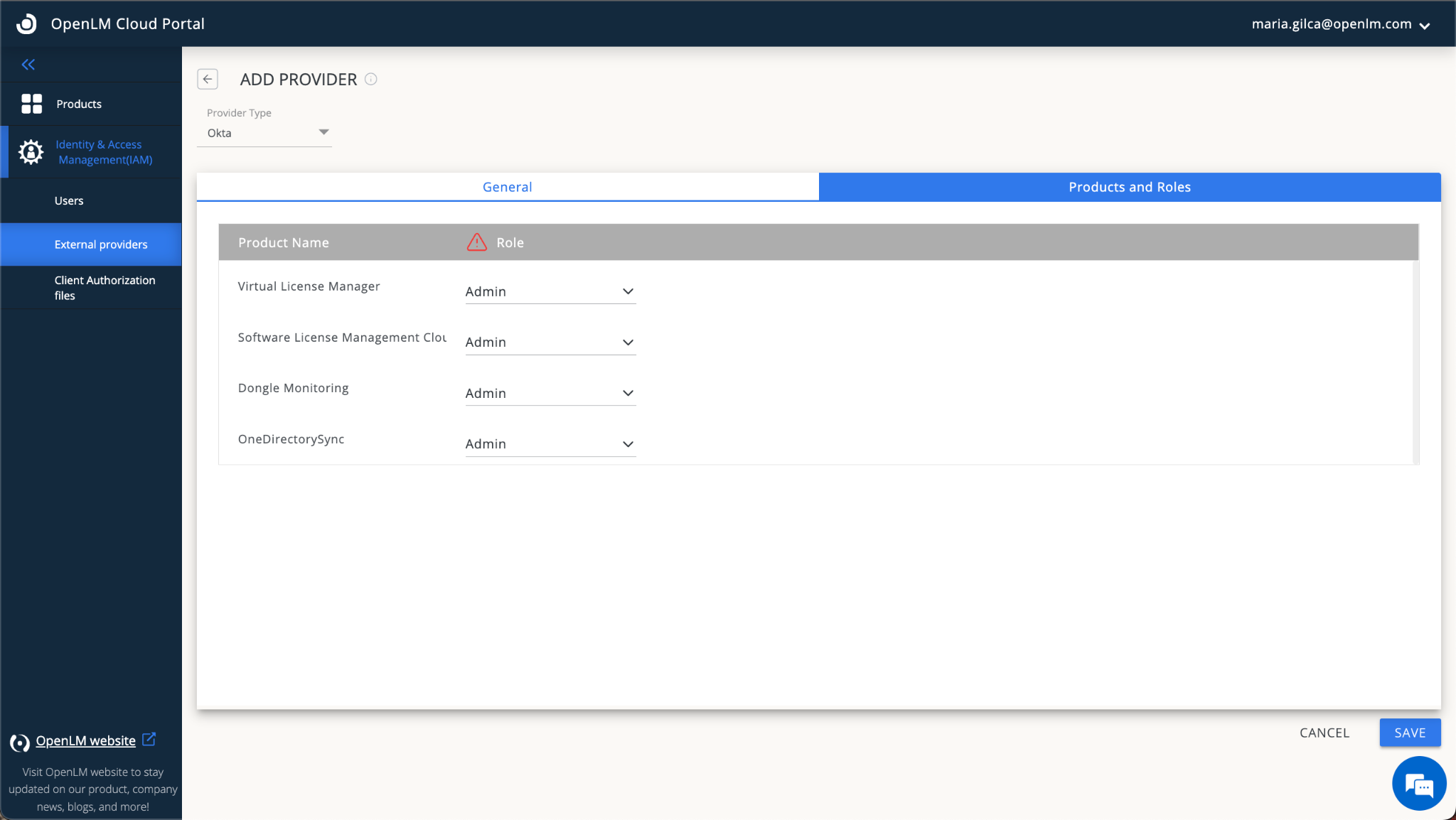
- SAVE をクリックします。OpenLM Identity&Access Management 側でインポートが完了すると、アカウントに紐づいた正しい URI が生成されます。
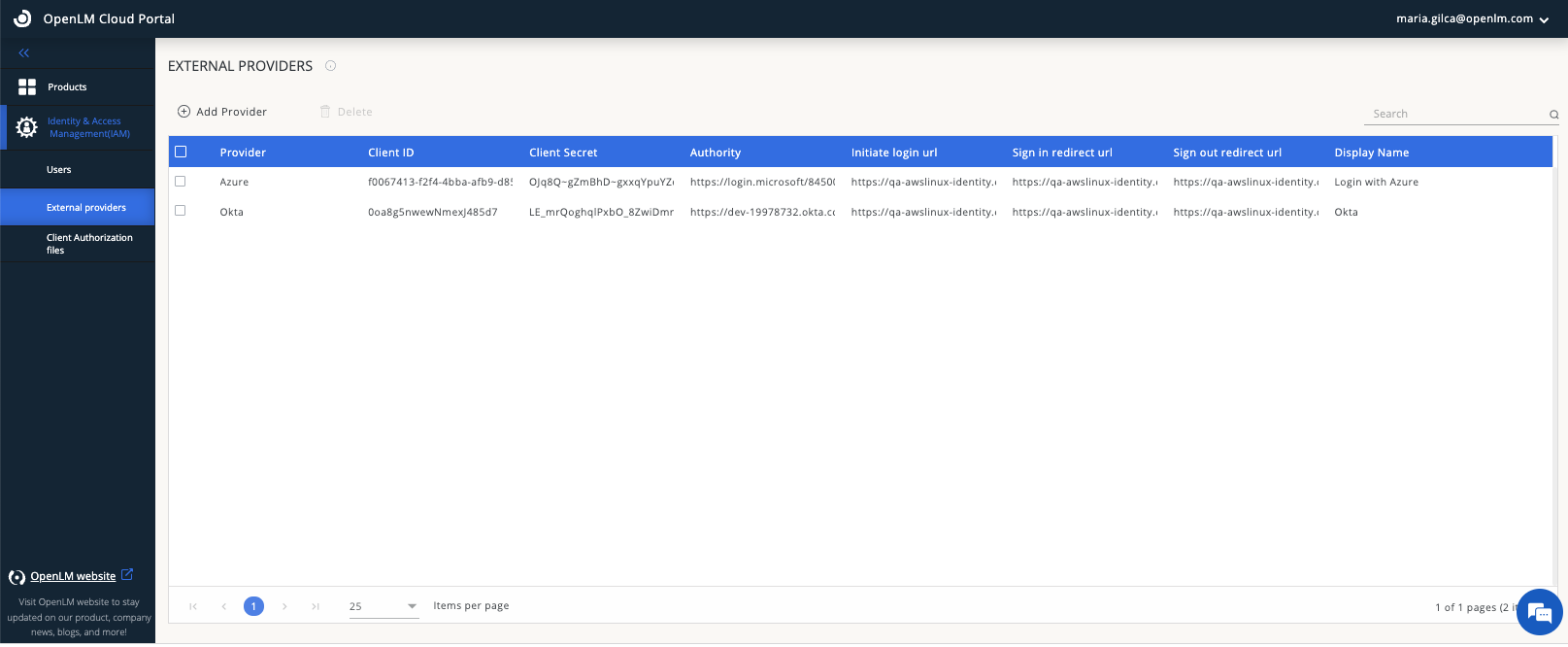
- OKTA アカウントに戻り、General setting セクションで Edit をクリックします。
- Login セクションまでスクロールし、OpenLM Cloud Portal の情報(sign-in と signout の redirect URLs を含む)を入力します。Save をクリックします。
- Cloud Portal に戻ってサインアウトし、次のパターンで再サインインします:
https://cloud.openlm.com/portal?loginAccountId=123456789
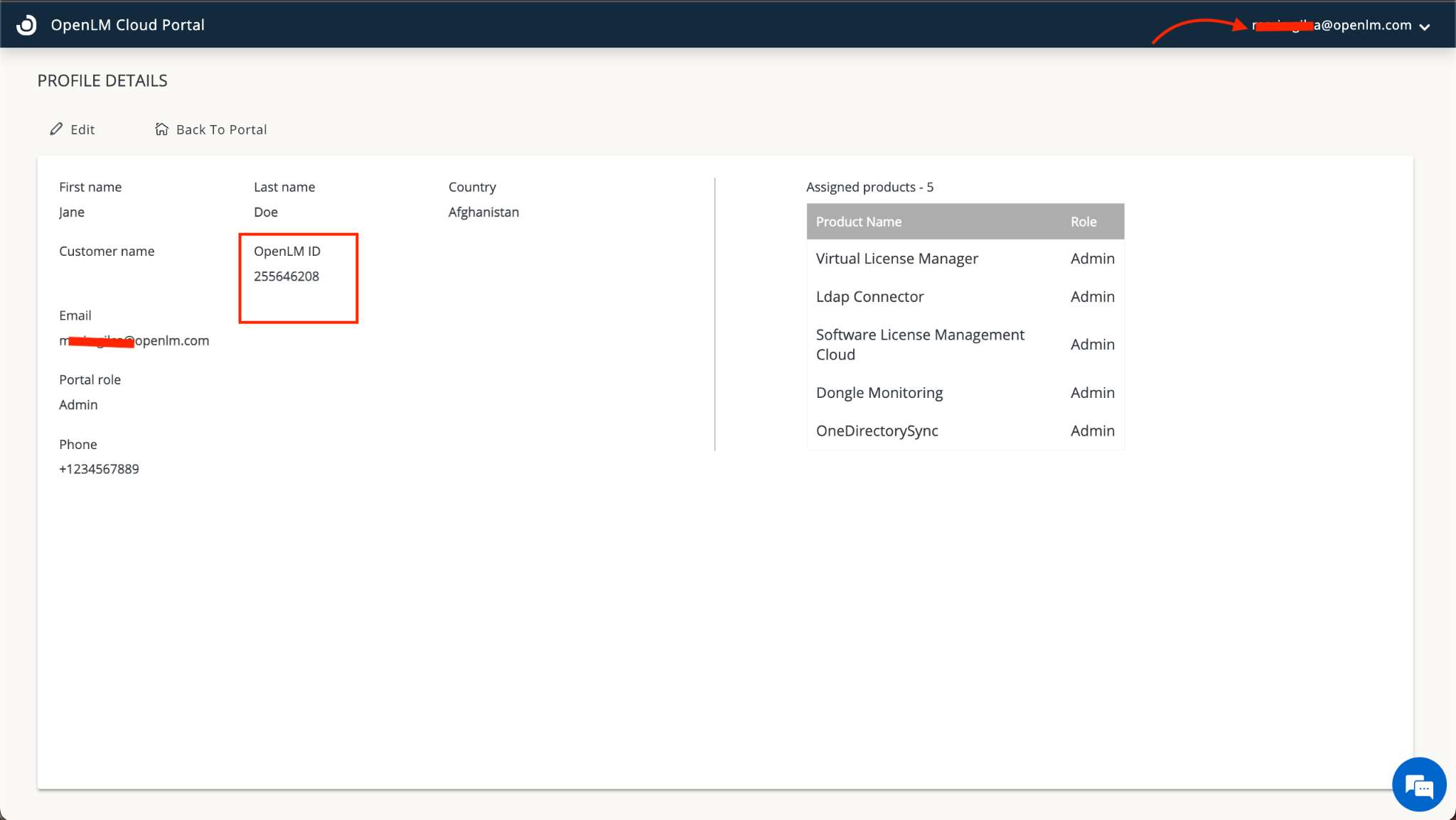
注: OpenLM Account ID は、右上のユーザー名の隣にあるドロップダウン矢印をクリックすると確認できます: