OpenLM と Keycloak の連携
Keycloak の設定
前提条件
- Keycloak は HTTPS で稼働している必要があります。
- ユーザー名に空白は使用できません。
設定
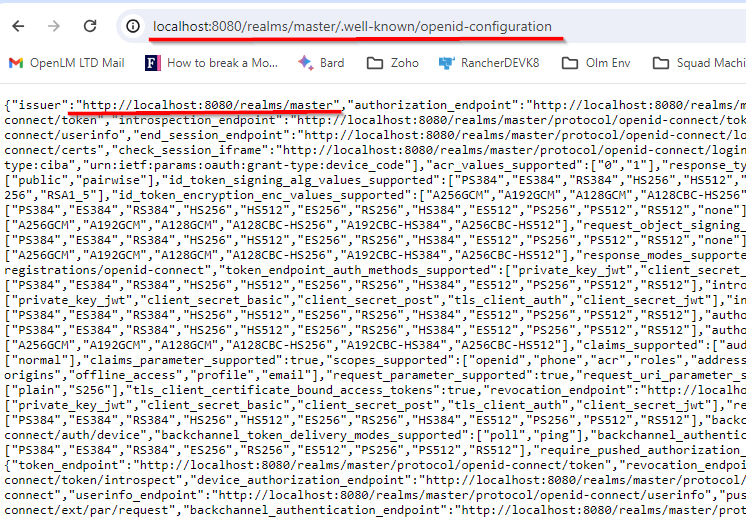
- Keycloak の認証設定を取得するには、次の URL を開きます:
<keycloakURL>/realms/<realm-name>/.well-known/openid-configuration
<keycloakURL>は Keycloak サーバーの URL に、<realm-name>は realm 名に置き換えます。たとえばmasterrealm の場合は次のとおりです:
http://localhost:8080/realms/master/.well-known/openid-configuration - クライアントを定義するには、管理コンソールにログインし、左メニューの Clients タブを選択して Create Client ボタンをクリックします:
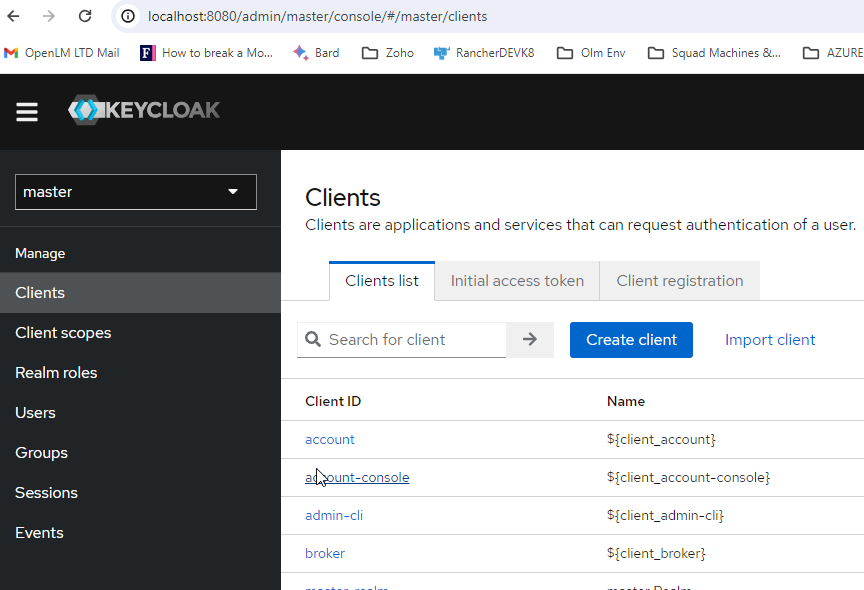
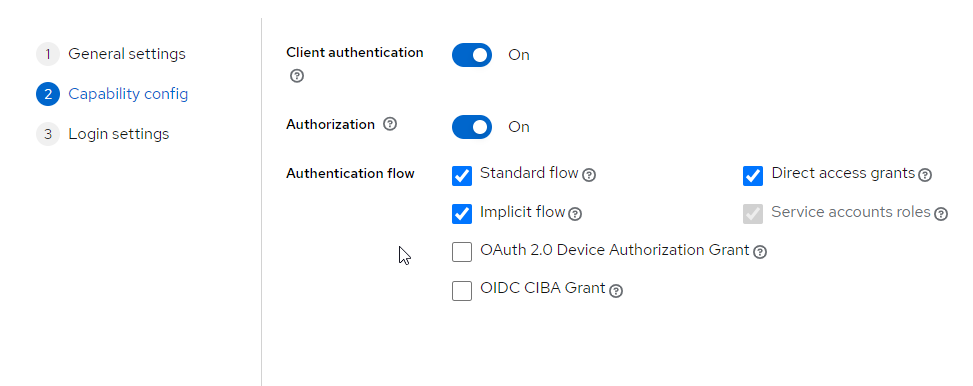
- クライアントを保存します。
- クライアントをクリックして詳細を確認します。
- Identity Service または Cloud Portal に OIDC 外部プロバイダーを追加し、次の Client ID と Client Secret を使用します:
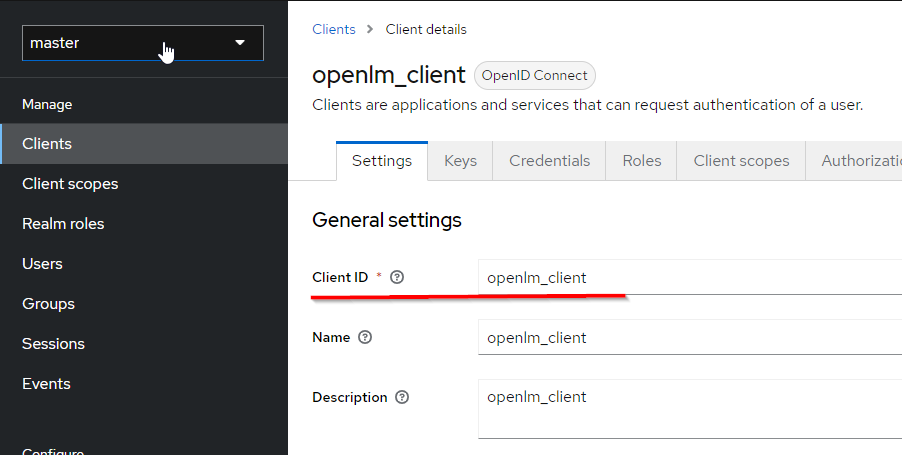
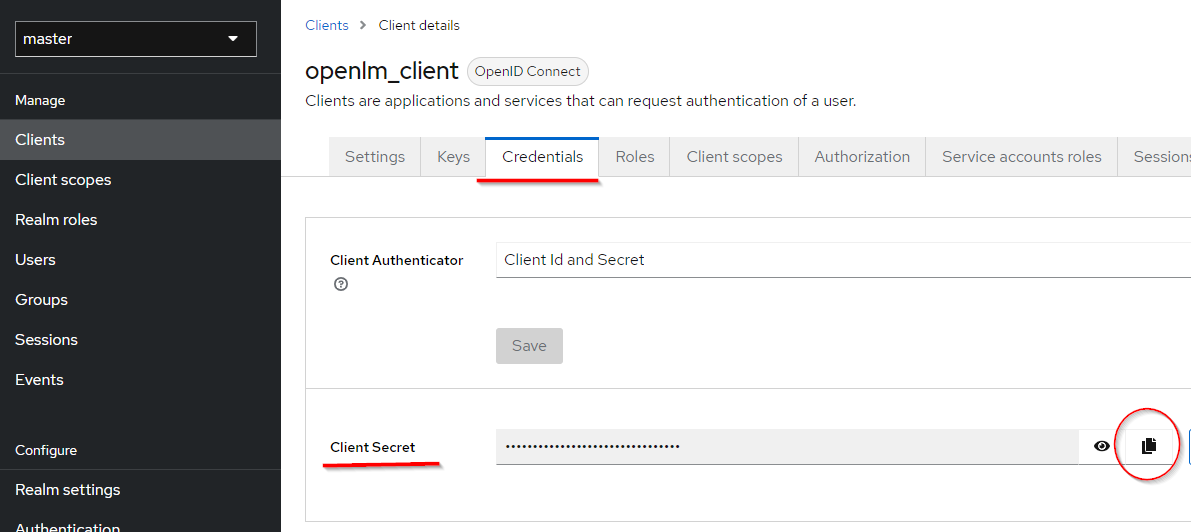
- Authority には、手順 1 で取得した設定にある issuer の値を入力します。
注 - 場合によってはkeycloak-url/auth/realms/master/.well-known/openid-configurationを使用する必要があります。
- 外部プロバイダーを保存します。
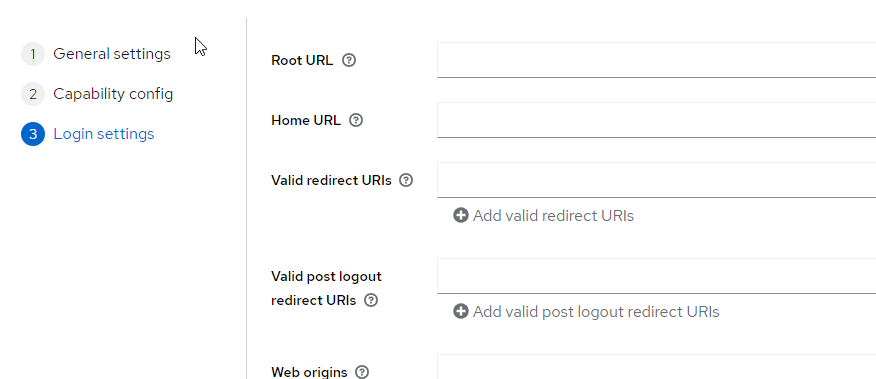
- Keycloak クライアントを編集し、Identity Service の OIDC 外部プロバイダー設定からリダイレクト URI を追加します:
- クライアントを保存します。
ドキュメントチームは、大規模言語モデルを使ってこのページを下書きすることがあります。公開前に、テクニカルライターがすべてのページをレビューし、製品と照らし合わせて検証します。最終的な判断は人間が行います。