OpenLM Server インストールガイド
重要: 製品名は OpenLM Server から OpenLM SLM (Software License Management) に変更されました。ドキュメントおよび Web サイトはこの変更を反映していますが、設定項目やユーザーインターフェース (UI) は今後のリリースで順次反映されます。ご理解ください。
本ドキュメントでは、組織で OpenLM SLM をインストールするための手順を説明します。インストールプロセスを理解することで、OpenLM の適切な設定、ライセンス有効化に必要な初期手順の実施、OpenLM SLM インストーラが提示するオプションの理解が可能になります。
OpenLM SLM のインストール
OpenLM SLM をインストールする前に、推奨システム要件を満たしていることを確認してください。OpenLM は Windows および Unix / Linux 環境を監視でき、OpenLM SLM コンポーネントは Linux マシンにもインストールできます。
Windows に OpenLM SLM をインストールする手順:
-
Downloads ページから最新の OpenLM SLM インストーラ(例: OpenLM_Server_2x.#.##.##.msi)を入手します。
-
ダウンロード完了後、インストーラファイルをダブルクリックしてインストールを開始します。
-
Windows のユーザーアカウント制御により "Do you want to allow the following software to make changes to your computer?" と表示される場合は、"Yes" をクリックして続行します。インストーラが開始されると次の画面が表示されます。
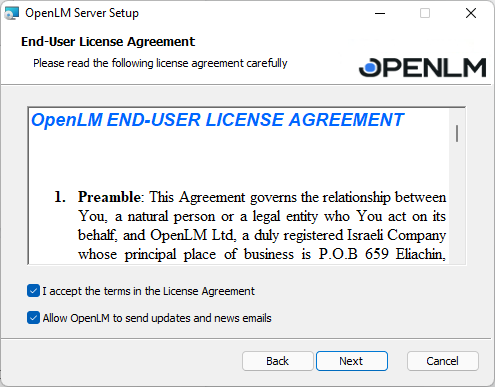
チェックボックスの説明:
- "Allow OpenLM to send updates and news emails" を選択すると、OpenLM のニュース、更新情報、サポートウェビナー(週 1 回程度)を受け取れます。メールは後で表示される "Activation" 画面で入力したアドレスに送信されます。
- "I agree to the license terms and conditions" はインストールを続行するために必要です。エンドユーザーライセンス契約 (EULA) の条件を確認し、同意してください。EULA には本ソフトウェアの使用条件が記載されています。条件に同意することで、法的かつ適切に使用することを確認したことになります。Next をクリックして続行します。
-
データベースオプションを選択します:
a. 組み込み MariaDB をインストール(評価目的のみ):
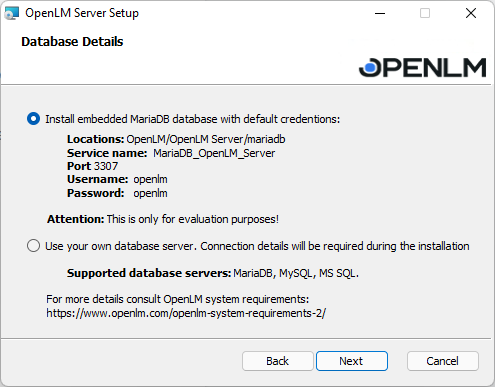
組み込み MariaDB を選択した場合、データベース関連の追加手順は不要です。
それ以外の場合は、接続文字列パラメータを入力する必要があります(手順 6)。
b. 既存のデータベース接続を使用:
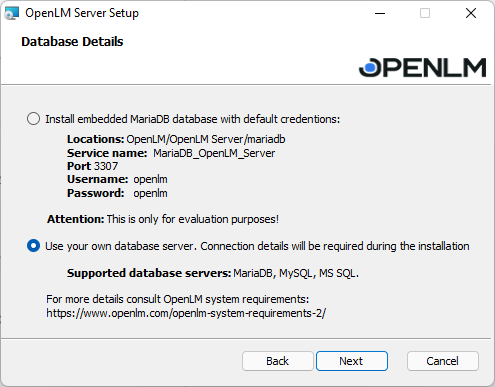
(既存のデータベース接続を指定する場合、インストール途中で接続文字列の詳細(手順 6)の入力が必要になります。)
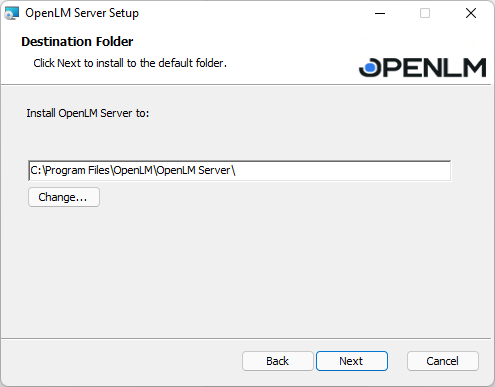
"Destination Folder" 画面では、OpenLM SLM の既定インストール先ディレクトリを変更できます。"Browse" をクリックして新しい場所を選択できます。既定の場所のままにすることを推奨します。
-
インストール先ディレクトリを選択したら、"Next" と "Install" をクリックして処理を開始します。
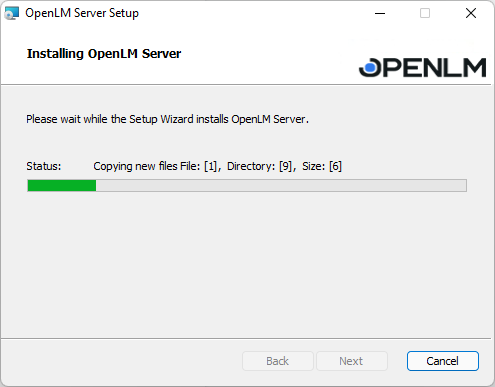
-
データベースを使用する設定を選択した場合、次のプロンプトが表示されます:
注: スクリーンショットの例ではなく、実際の環境の DB 設定を入力してください。この手順はシステムを正しく動作させるために重要です。
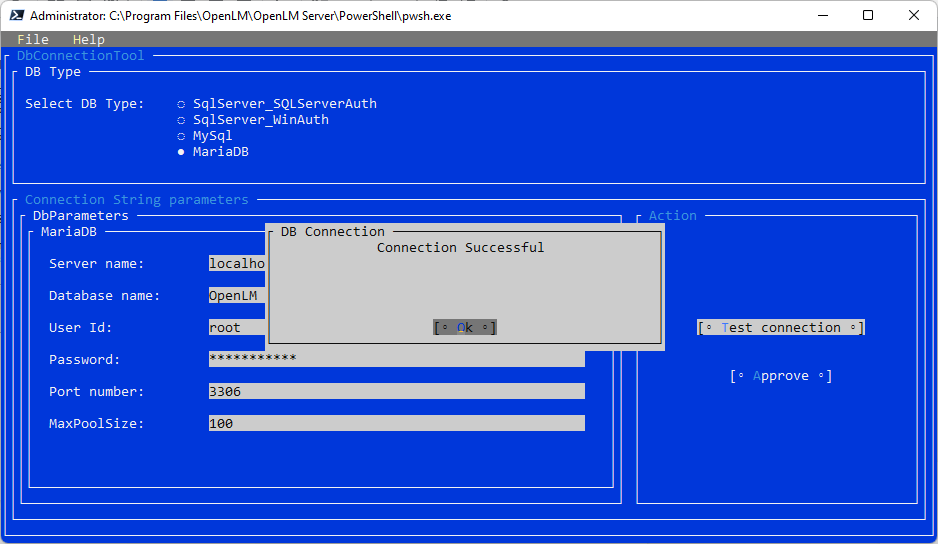
手順:
- DB タイプを選択します。
- 接続文字列パラメータ(Server name、DB name、User ID、password)を入力します。
- 接続をテストし、成功したら "Approve" をクリックします。
- データベース設定とインストールが完了したら "Finish" をクリックします。
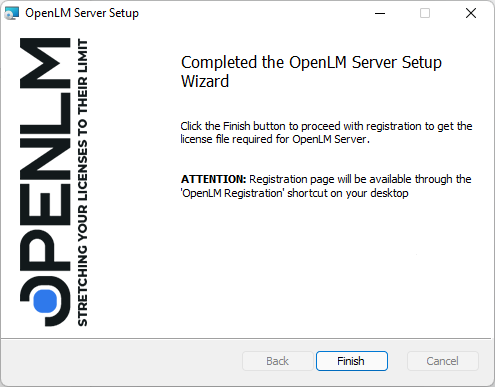
登録ページ
- 登録ページが自動的に開き、Sales 部門にフォームを送信してトライアルライセンスを取得できます。デスクトップにはショートカットも作成されます。

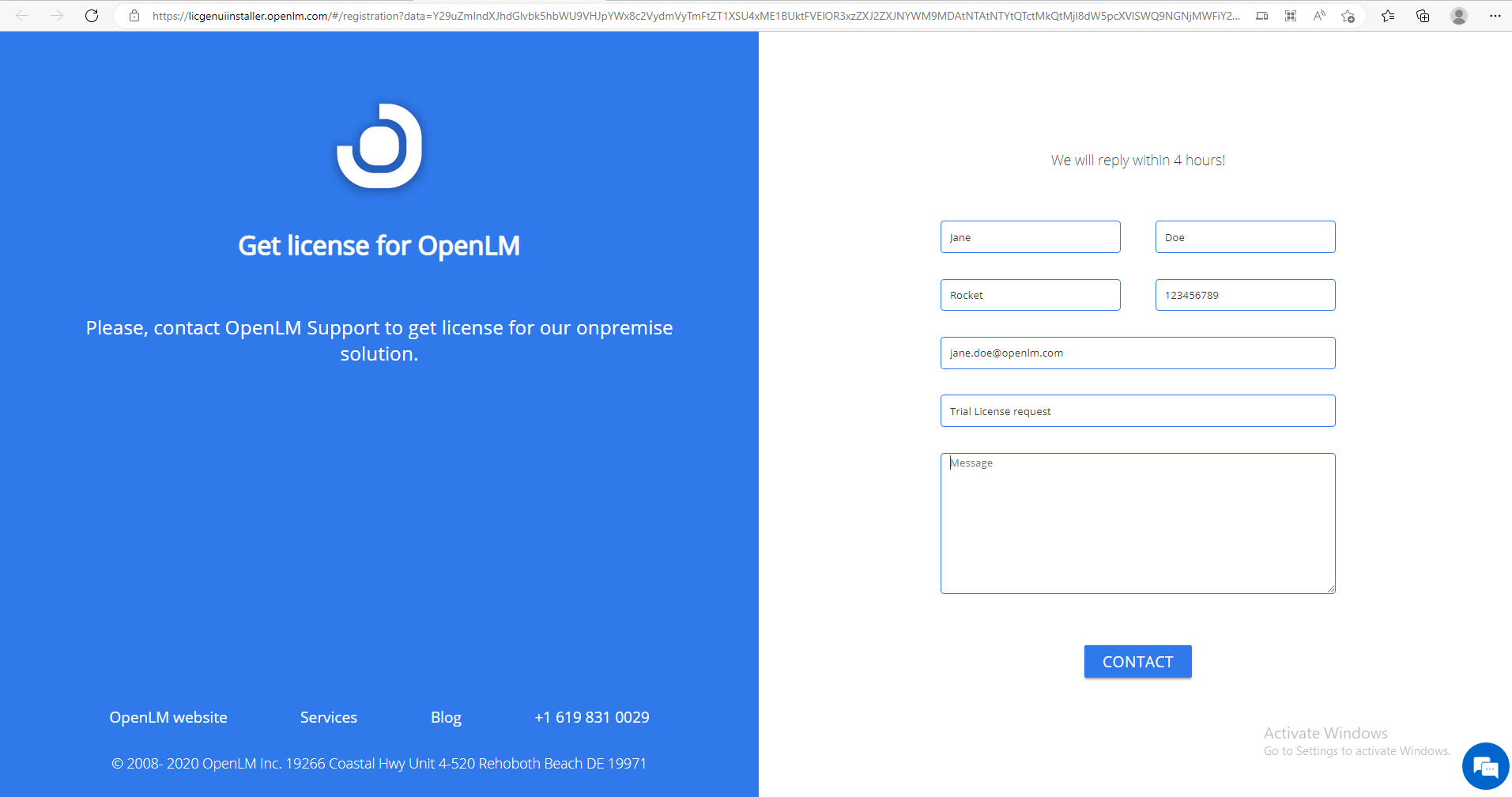
- 必須項目(Company Name、First and Last Name、Email)を入力し、"Contact" をクリックして詳細情報とライセンスファイルを受け取ります。
- 次のステップはライセンスファイルのダウンロードです。
- C: Program FilesOpenLMOpenLM SLM license に移動し、ダウンロードしたライセンスをこのフォルダに保存します。
- OpenLM SLM サービスを再起動します:
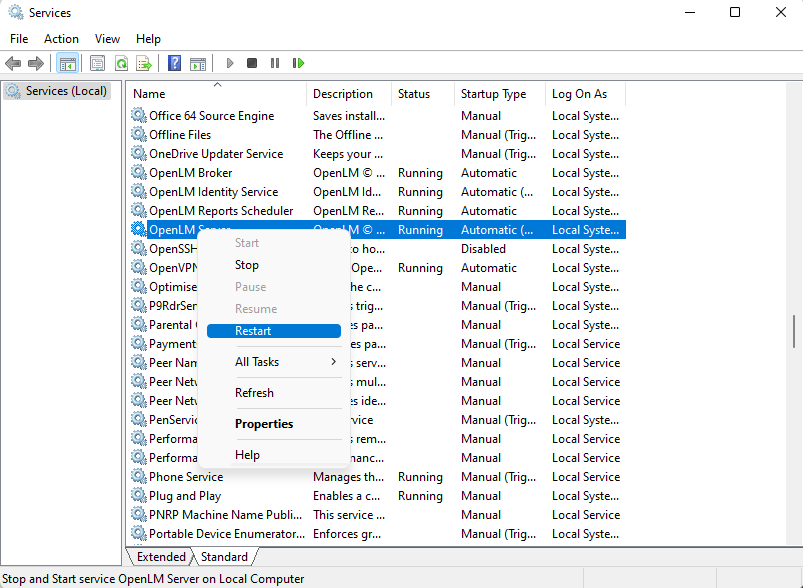
- デスクトップのショートカットから EasyAdmin User Interface にアクセスします。
既存の OpenLM SLM インストールのアップグレード
既存の OpenLM SLM をアップグレードする手順は次のとおりです:
アップグレードの準備
- Windows Services に移動し、OpenLM Server Service を見つけて Stop the service をクリックします。

- OpenLM SLM データベースをバックアップします。
アップグレード
- Downloads ページから最新の OpenLM SLM インストーラ(例: OpenLM_Server_2x.#.##.##.msi)を入手します。
- ダブルクリックしてインストールウィザードを起動します。ウェルカムメッセージが表示されたら Next: をクリックします。

- 次のプロンプトでエンドユーザーライセンス契約の確認と同意が求められます。Accepting the End User License Agreement のチェックボックスをオンにします。
- アップグレード前に EULA の条件を確認して同意してください。EULA には本ソフトウェアの使用条件が記載されています。条件に同意することで、法的かつ適切に使用することを確認したことになります。Next をクリックして続行します。

- 既存の SLM が検出され、アップグレードが求められます。Install ボタンをクリックしてアップグレードを開始します。
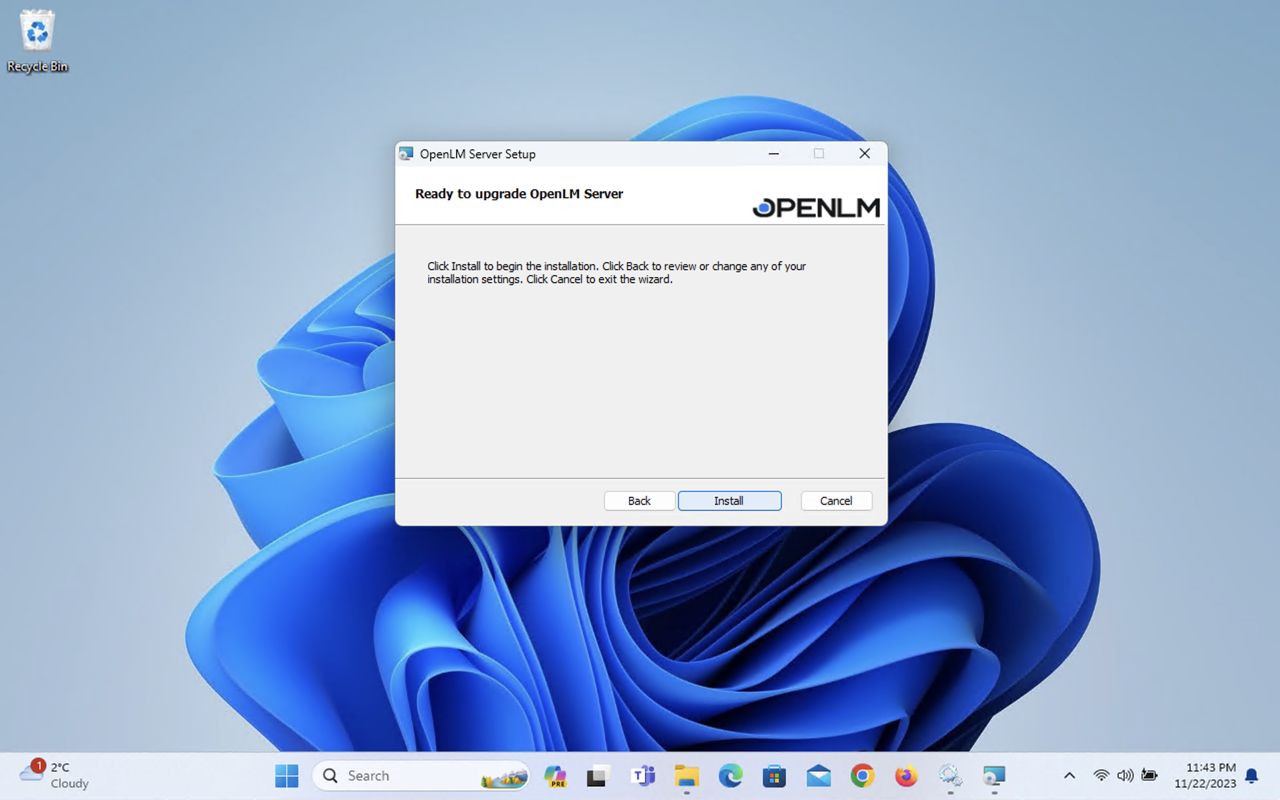
- インストールには約 1 分かかります。
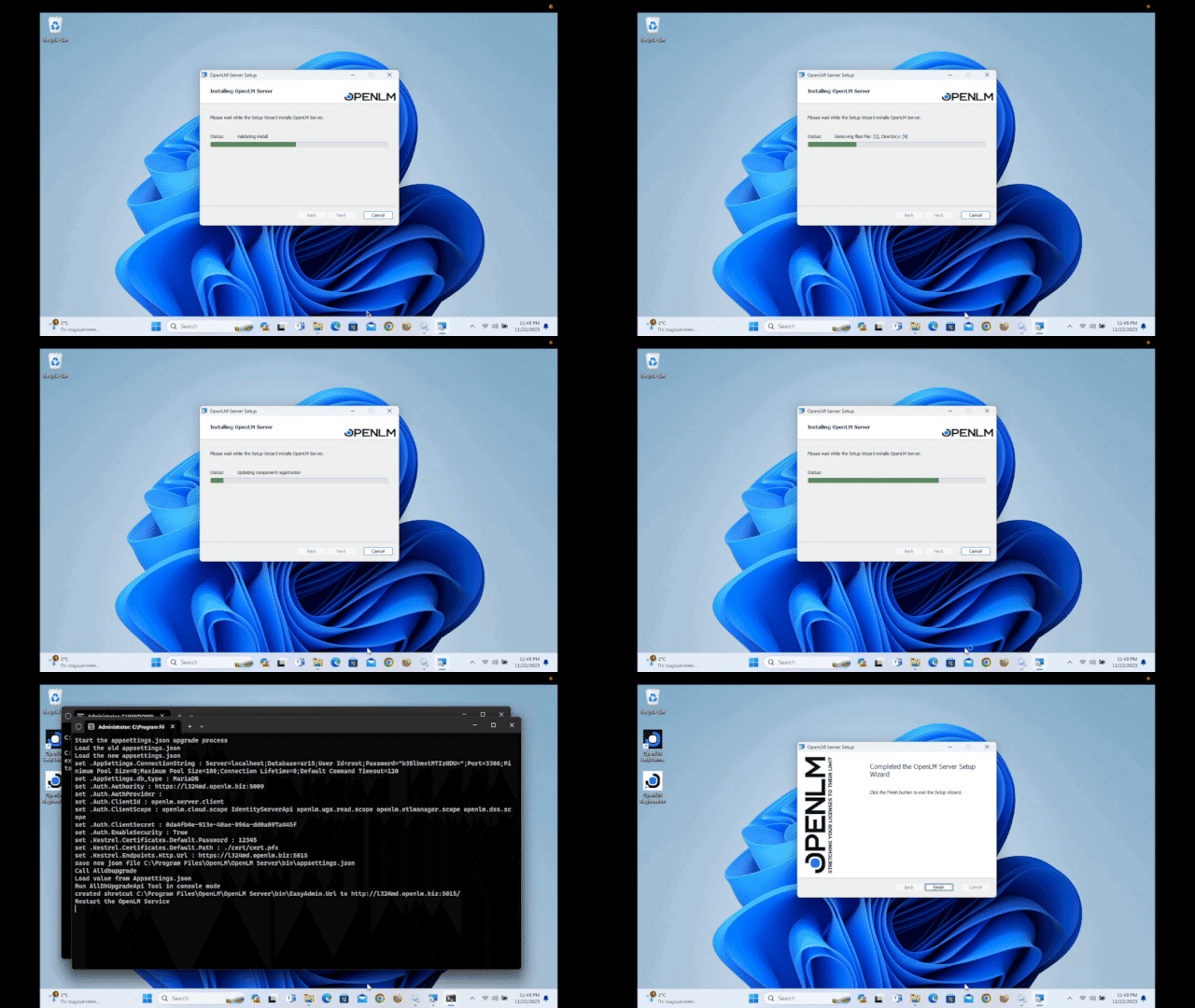
- Finish をクリックします。アップグレードは完了です。

データベースの手動アップグレード
- Windows Search で OpenLM Server Post install tool を探して開きます。
- データベース接続情報を入力し、Test connection をクリックします。成功したら OK、次に Approve をクリックします。
注: スクリーンショットの例ではなく、実際の環境の DB 設定を入力してください。この手順はシステムを正しく動作させるために重要です。
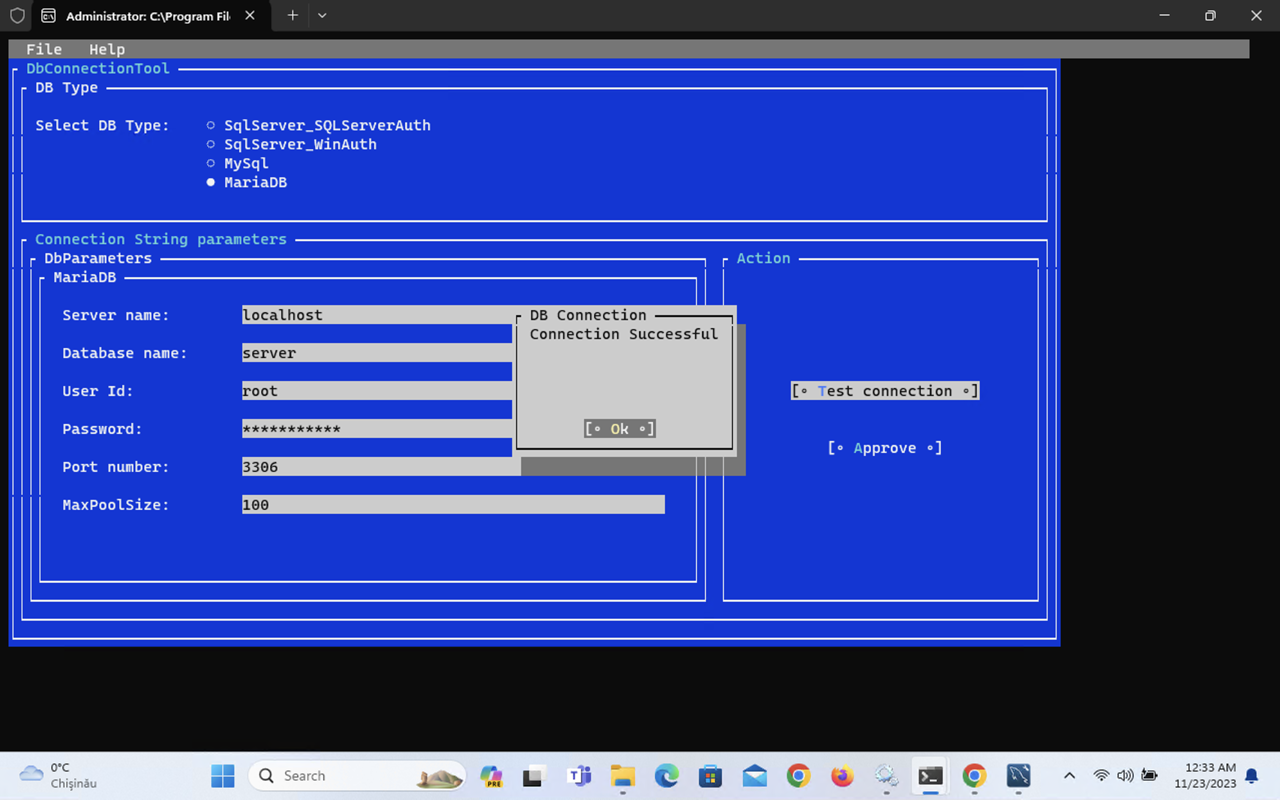
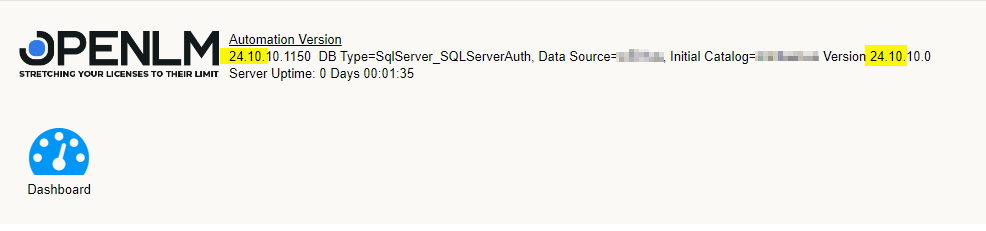
- EasyAdmin の背景画面で、OpenLM ロゴ横のバージョンにカーソルを合わせ、OpenLM SLM とデータベースのバージョンが一致していることを確認します。
以上です。
Repair Mode
ソフトウェアまたはハードウェアの不具合により OpenLM SLM が破損または停止した場合、Repair で復旧できます。
手順:
- インストーラの実行ファイルをダブルクリックします。
- Control Panel → Programs and Features → "OpenLM SLM" を選択 → "Uninstall/Change" をクリックします。\
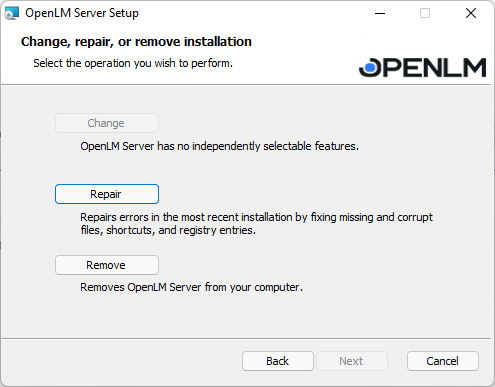
- "Repair OpenLM" を選択し、"Next" をクリックします。
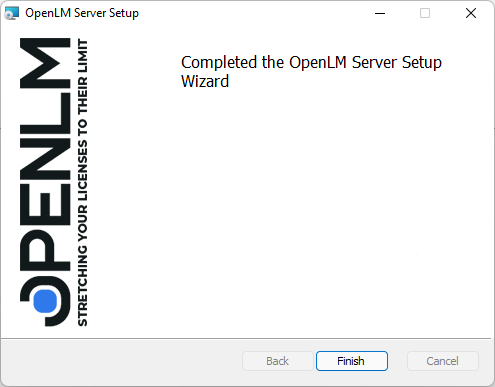
- Repair が完了したら "Finish" をクリックして終了します。その後 EasyAdmin User Interface にアクセスするか、ウィンドウ [X] を閉じて終了します。
アンインストール
OpenLM SLM をアンインストールするには、次のいずれかの方法を使用します:
- インストーラ実行ファイルをダブルクリックします。
- Control Panel -> Programs and Features -> "OpenLM SLM" を選択 -> "Uninstall" をクリックします。
- "Uninstall OpenLM" を選択し、"Next" をクリックします。
- 最終確認ダイアログが表示されます。続行する場合は "Uninstall" をクリックします。
- アンインストーラ完了後に表示される画面で "Close" をクリックして手順を完了します。
アンインストーラは複数のユーザーファイルとフォルダを残します(既定では C: Program FilesOpenLM)。これらにはライセンス、ログ、データベースファイルが含まれます。完全に削除するには手動で削除する必要があります。