最初のステップ
このガイドでは、OpenLM Platform、Annapurnaバージョンの登録、オンボーディング、コンポーネントのセットアップ、お客様の責任、および前提条件について説明します。
前提条件
クラウドでOpenLM Platformのセットアップを開始する前に、次のものがあることを確認してください。
クラウド上のOpenLM Platformアカウント
- アクティブで登録済みのOpenLM Platformアカウントが必要です。
オンプレミスコンポーネントのインフラストラクチャ
- 以下をインストールするための物理サーバーまたは仮想サーバー、およびユーザーワークステーション:
- OpenLM Broker
- Workstation Agent
- Directory Synchronization Agent (DSA)
- サポートされているオペレーティングシステム:
- Broker、Workstation Agent、DSA:Windows 10以降、Windows Server 2016以降、Ubuntu、またはRHEL
インターネットとネットワークアクセス
- オンプレミスコンポーネントをOpenLM Platformに接続するための信頼性の高いインターネットアクセス
- 制限の厳しいファイアウォールやプロキシの問題を回避してください
- 次からのネットワークアクセス:
- OpenLM Brokerからライセンスマネージャーサーバーへ
- DSAからローカルLDAPディレクトリまたはクラウドディレクトリ(例:Azure AD)へ
ソフトウェアライセンスマネージャーの知識
- 使用しているライセンスマネージャーの種類(例:FlexNet、IBM LUM、Sentinel RMS)を把握していること
- それらがどのように構成されているかを理解していること
ネットワークとセキュリティの準備
- 基本的なネットワーク設定、ファイアウォールルール、および安全な通信方法に精通していること
OpenLMに登録する
OpenLMに登録するには、次の手順に従ってください。
登録ページに移動する
- OpenLMのウェブサイトにアクセスします。
- OpenLM Platform Annapurna versionセクションで、Register nowをクリックします。
登録方法を選択する
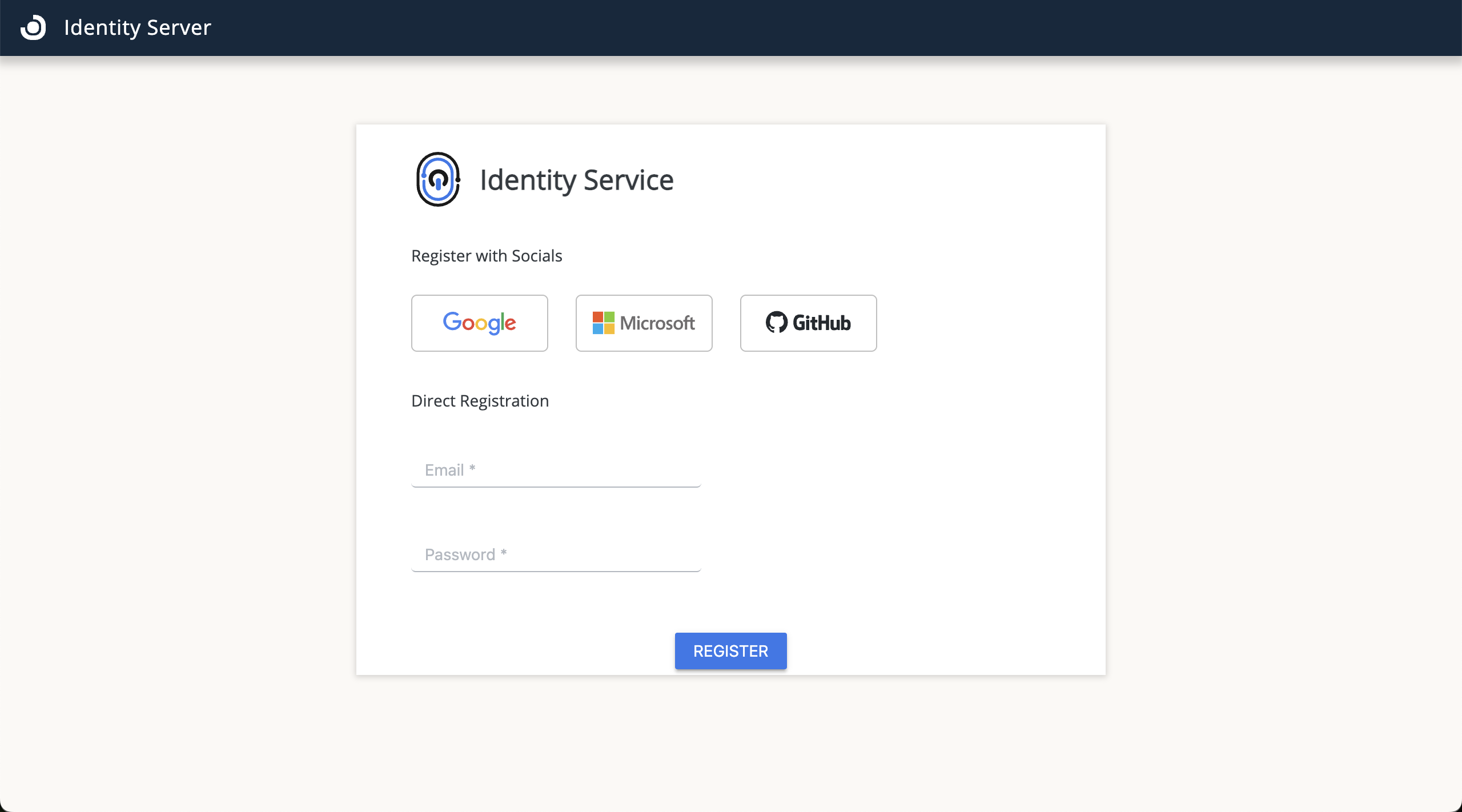
2つの方法で登録できます。
-
ソーシャルログイン(Google、Microsoft、またはGitHub):
- プロバイダーを選択します。
- プロバイダーのログインページを使用して認証します。
- 認証後、OpenLMのホームページとオンボーディングガイドにリダイレクトされます。
-
直接登録:
- ユーザー名を入力し、パスワードを作成します。
- Registerをクリックします。
- 登録後、Loginをクリックしてシステムにアクセスします。
- OpenLMのホームページとオンボーディングガイドにリダイレクトされます。
オンボーディングチェックリスト
OpenLMコンポーネントをセットアップする
OpenLMは、さまざまな環境からデータを収集するために3つのコンポーネントを使用します。
- Broker
- Workstation Agent
- Directory Synchronization Agent (DSA)
各コンポーネントは、アクセスする必要のあるデータに応じて、異なるマシンで実行されます。たとえば、Brokerはライセンスサーバーで実行され、ライセンスマネージャーからデータを収集します。Workstation Agentは、監視と自動化をサポートするためにエンドユーザーのマシンで実行されます。
コンポーネントをインストールする前に、それを承認する必要があります。Identity Serviceを使用して、展開する予定の各コンポーネントの承認ファイルを生成します。このファイルは、コンポーネントが信頼され、OpenLMシステムへの接続が許可されていることを確認するJSONオブジェクトです。
手順については、Identity Serviceでの承認を参照してください。
インストール中にこれらのファイルが必要になるため、事前に生成しておくようにしてください。