OpenLM ServiceNowアダプターのインストールと設定
本書では、OpenLM ServiceNow アダプターのインストール手順を説明します。併せて、OpenLM SLM と ServiceNow 間でアダプターが正常に接続できるようにするための External Platform Service の設定についても説明します。
必要条件
OpenLM ServiceNow アダプターを動作させるには、次のコンポーネントが必要です。
-
お使いの ServiceNow インスタンスに OpenLM ServiceNow アプリケーションが導入されていること
-
OpenLM SLM v21 以降が稼働していること、または OpenLM SLMC アカウントがあること(SLMC アカウントの場合はセクション #4 を参照)
-
External Platforms をサポートする OpenLM SLM ライセンス。確認するには、EasyAdmin Start → Administration → OpenLM License に移動し、External_Platforms フラグを確認します。
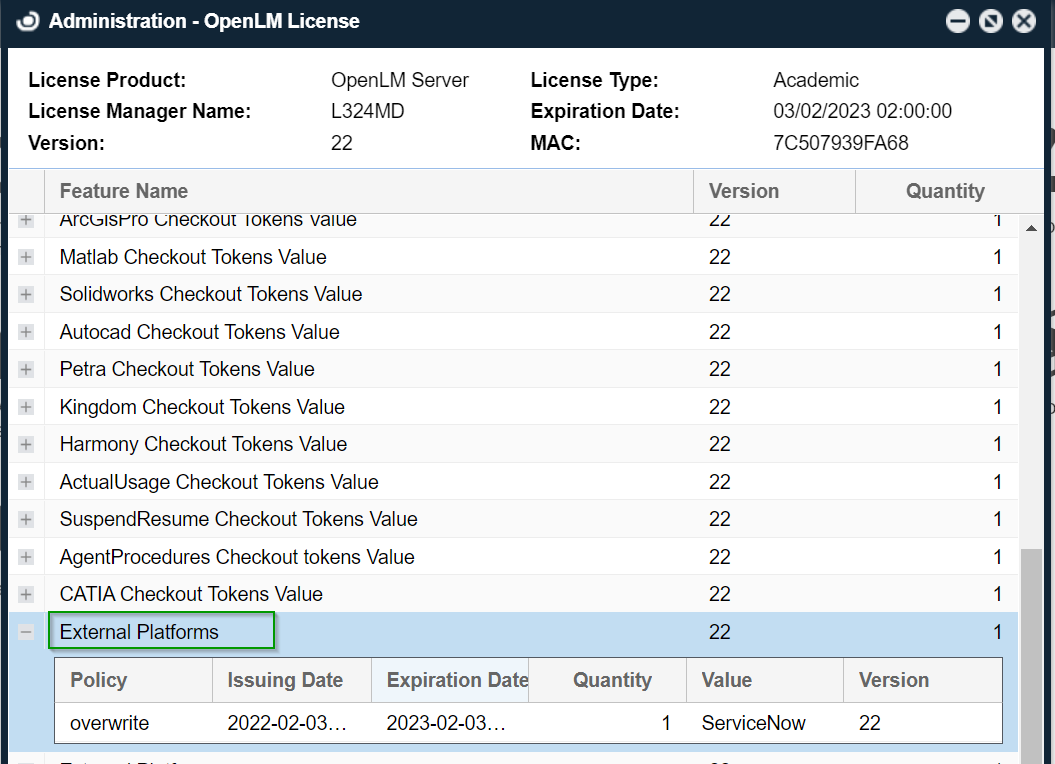
ライセンスに External Platforms のサポートがない場合は、sales@openlm.com までご連絡ください。
OpenLM ServiceNow アダプターのインストール
ServiceNow アダプターのインストール手順は次のとおりです。
-
ダウンロード ページから、最新の External Platforms Service & ServiceNow Adapter のインストーラー(OpenLM_ServiceNow_Adapter_Installer_#.#.###.msi)を入手します。
-
インストーラーをダブルクリックして実行します。
-
「I agree to the license terms and conditions」にチェックを入れます。
-
Next をクリックします。
-
インストール先を変更する場合は Browse をクリックし、任意のフォルダーを選択します。
-
Next をクリックしてインストールを開始します。ハードウェア構成によっては数分かかる場合があります。
-
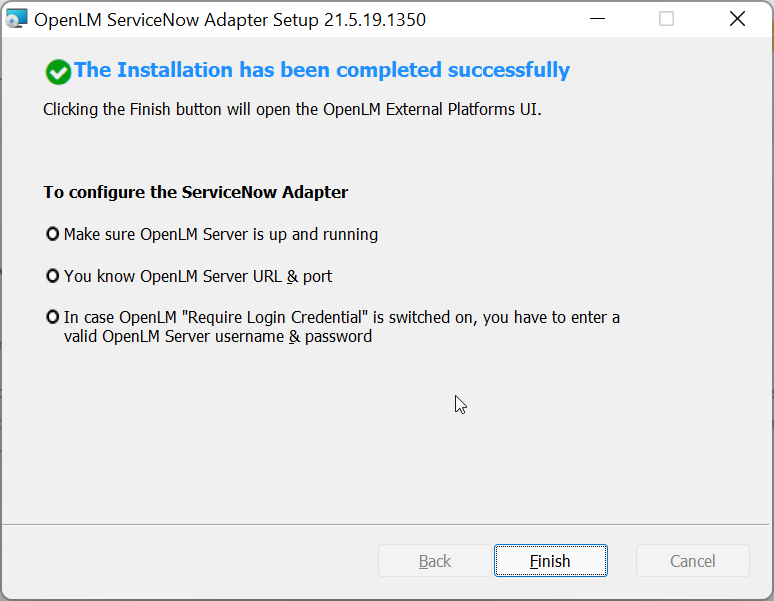
インストールが完了したら Finish をクリックしてウィンドウを閉じます。続いて External Platforms の UI 設定画面が開きます(次のセクション参照)。
ServiceNow と External Platforms Service の設定
Identity Service を使用する場合
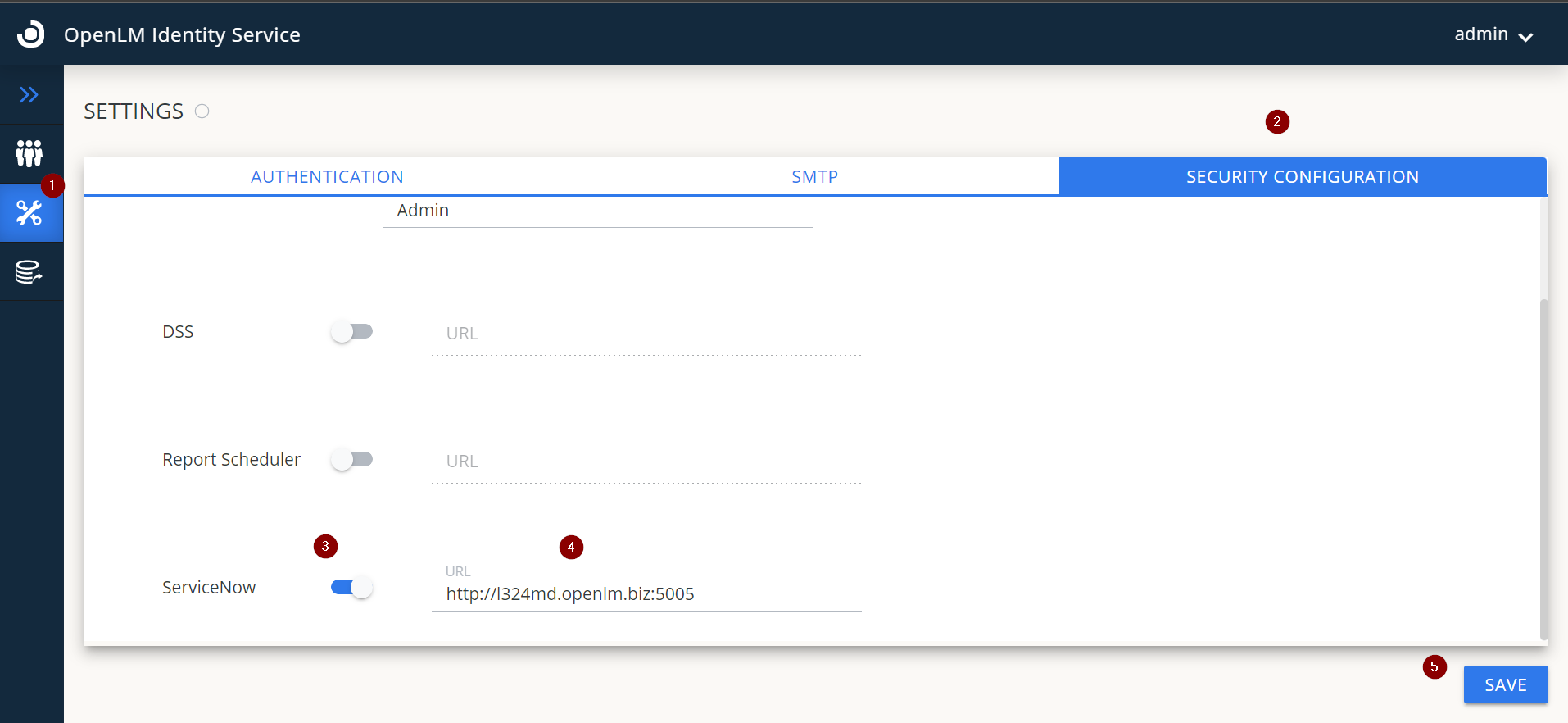
まず、ServiceNow 連携を機能させるために、External Platforms Service を Identity Service に接続する必要があります。Identity Service にログインし、Settings tab → Security Configuration へ移動して ServiceNow を有効化し、URL を入力します。Save をクリックし、ServiceNow サービスを再起動します。
Identity Service を使用しない場合
次に、External Platforms の設定画面を開きます。
設定画面は次のいずれかの方法で開けます。
- インストール完了後に「Finish」をクリックすると自動的に起動
- スタートメニューのショートカット:Start Menu → OpenLM → OpenLM External Platform Configuration
- ブラウザーで External Platforms Service 用の OpenLM SLM アドレスへアクセス(既定: http://fqdn:5005/)
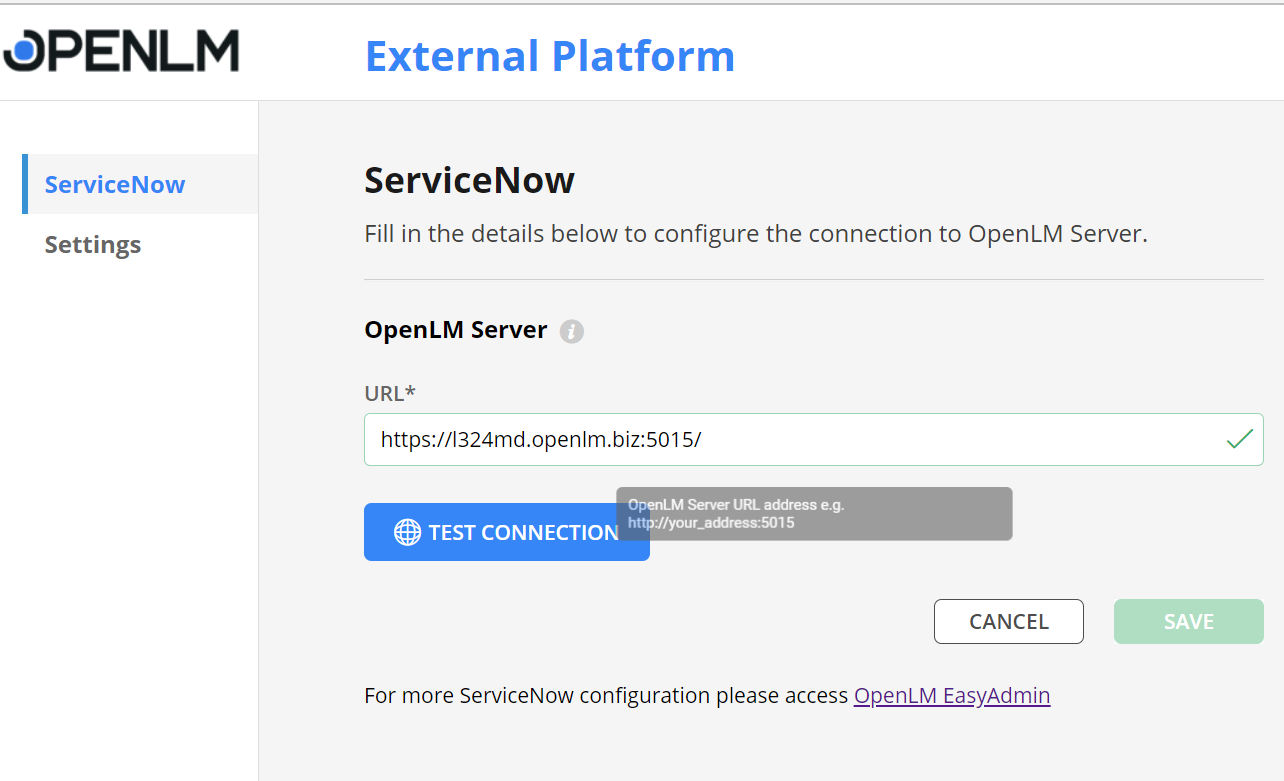
この画面では、External Platform Service と OpenLM SLM との接続設定とテストを行います。各フィールドは次のとおりです。
- URL - OpenLM SLM のパスを
http://またはhttps://と待受ポート(既定 5015)付きで入力します。例:http://localhost:5015。入力後、Test Connection をクリックして接続を確認し、成功したら Save をクリックします。ウィザードは接続成功時のみ先へ進めます。成功すると以下のメッセージが表示されます。

- 正しいポートが指定されている
- SLM の URL が正しく入力されている
- OpenLM SLM が起動している
- 本書セクション1(「必要条件」)のデータベース要件を満たしている
- 当該ポートでの通信やマシンと OpenLM SLM 間の通信を妨げるファイアウォール規則・セキュリティポリシー・他アプリがない

External Platform セットアップウィザードの使用
OpenLM と ServiceNow の連携を完了するには、EasyAdmin インターフェースから External Platforms セットアップウィザードを起動します。
手順:
-
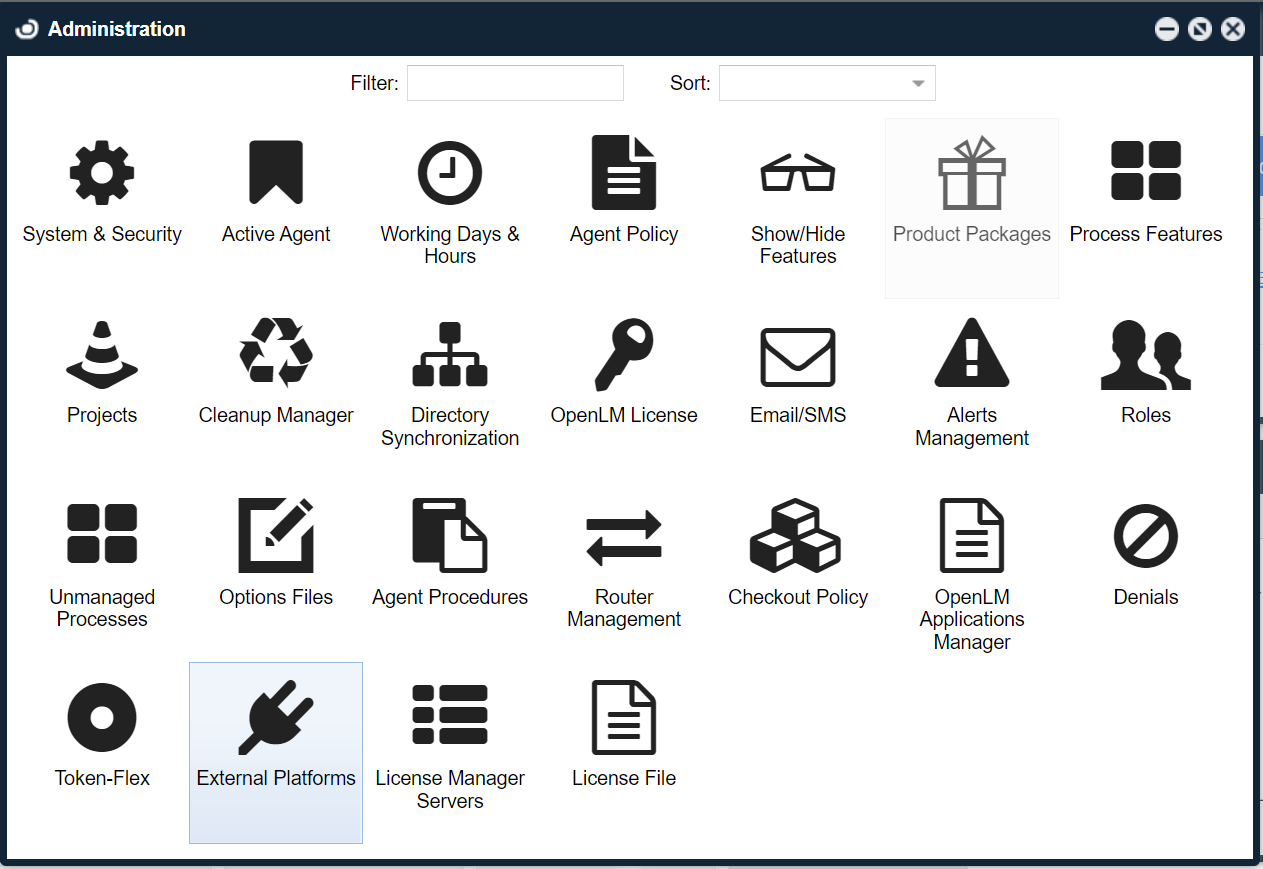
EasyAdmin Start → Administration → External Platforms → ServiceNow を開きます。
-
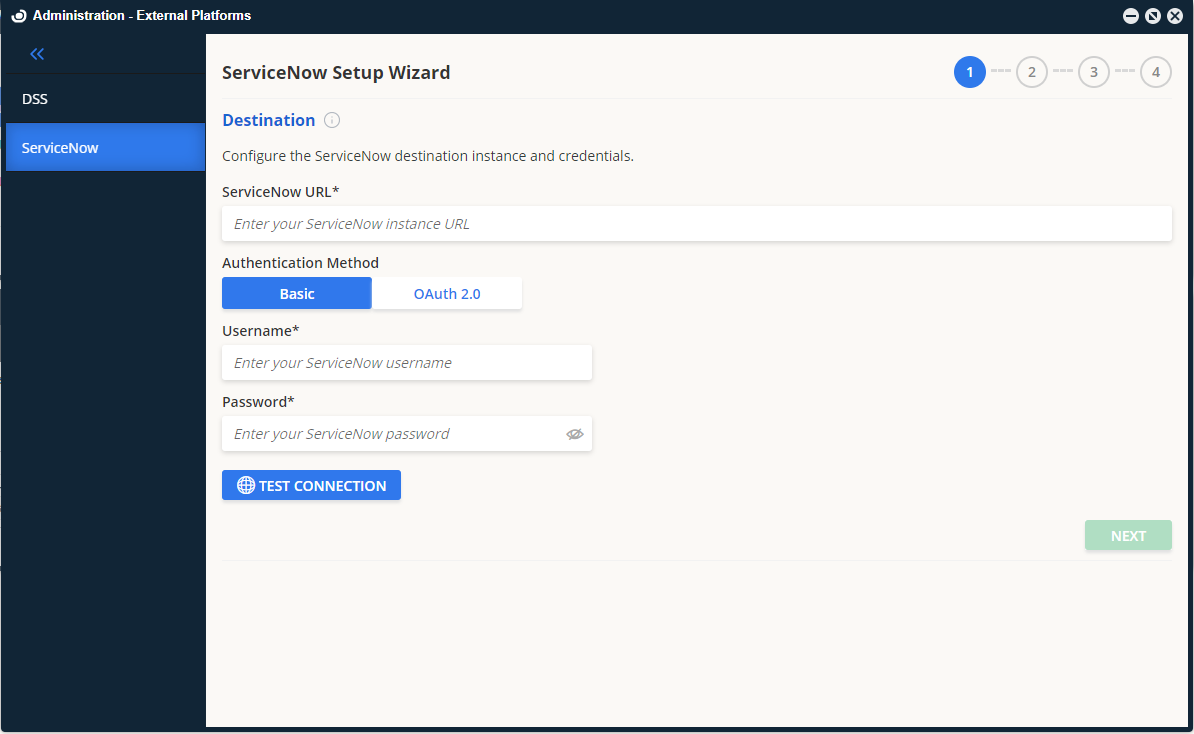
ServiceNow セットアップウィザードが開きます。
-
必要項目を次のとおり入力します。
Basic AuthenticationServiceNow URL - お使いの ServiceNow インスタンスの URL(例:
https://abc123.service-now.com)Username - ServiceNow アカウントのユーザー名
Password - ServiceNow アカウントのパスワード
OAuth 2.0
ServiceNow URL - お使いの ServiceNow インスタンスの URL(例:
https://abc123.service-now.com)Username - ServiceNow アカウントのユーザー名
Password - ServiceNow アカウントのパスワード
Client ID
Client Secret
-
Test Connection をクリックします。UI に次の表示が出るとおり、テストが成功した場合にのみ次へ進めます。

-
Next をクリックして Sync Configurations 画面へ進みます。
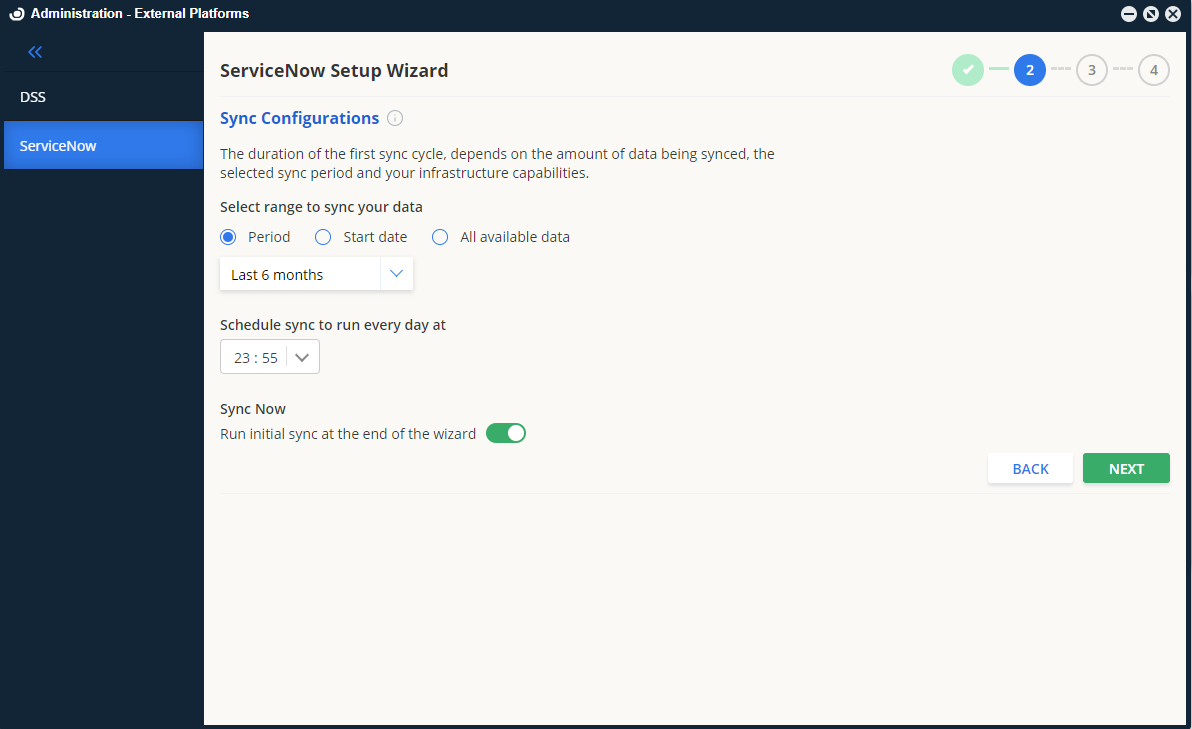
この画面では OpenLM と ServiceNow の同期設定を行います。Select range to sync your data - 同期する期間を選択します。次の 3 つから選べます:
- Period - 選択した期間内のすべてのデータを同期
- Start date - 指定した開始日から本日までのデータを同期
- All available data - OpenLM データベースにあるすべてのデータを同期
Schedule sync to run every day at - 同期を開始する時刻を指定します。
Sync Now (Run initial sync at the end of this wizard) - 有効にすると、ウィザード完了直後に初回同期を開始します。無効のままの場合は、上記のスケジュール時刻に同期が開始されます。
-
Next をクリックします。
-
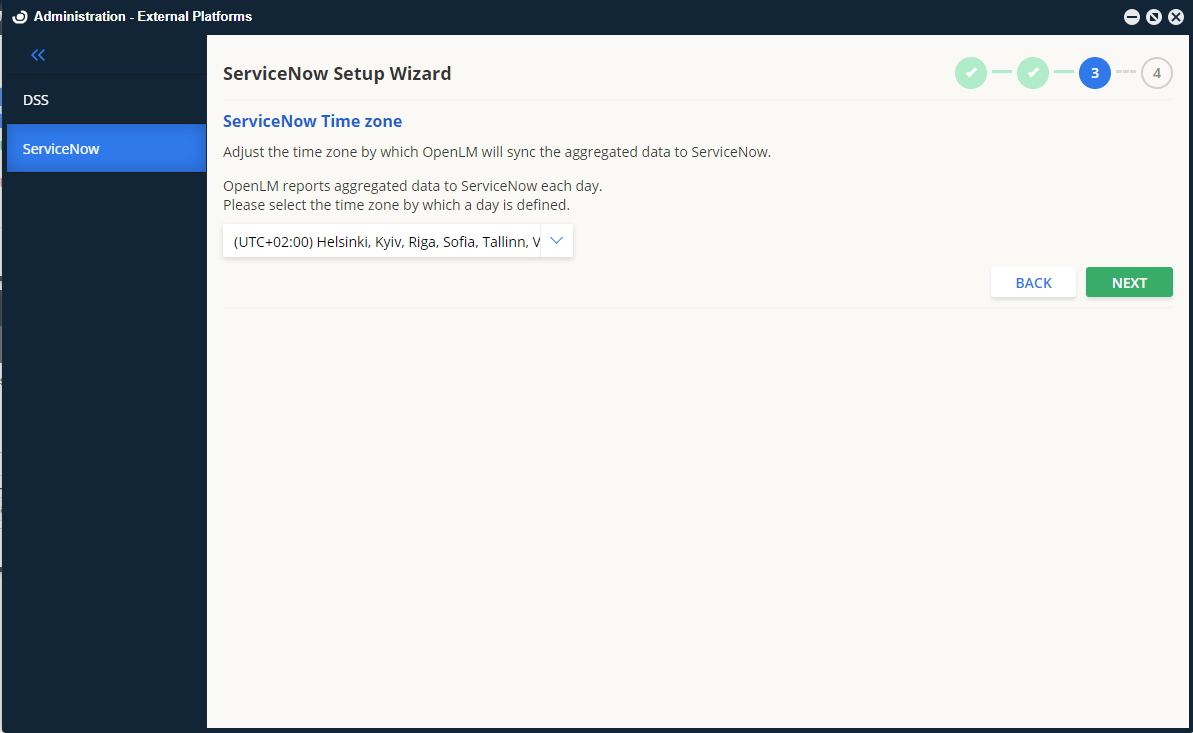
ServiceNow Time Zone 画面で、OpenLM が ServiceNow に送信する集計データの同期に用いるタイムゾーンを選択します。同期は 1 日 1 回のため、時間計算の基準となるタイムゾーンを指定してください。
-
Next をクリックし、ウィザードの通知設定画面へ進みます。
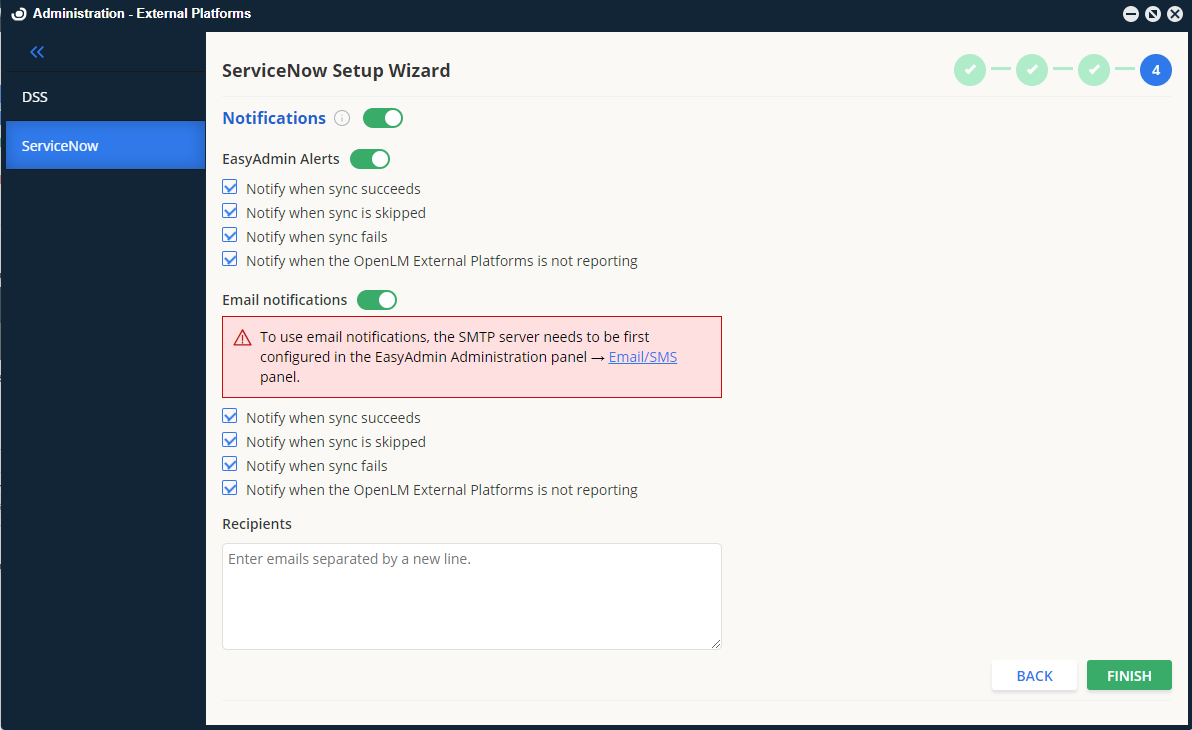
-
次のとおり設定します。
Notifications (on/off) - すべての同期通知を一括で有効/無効化するスイッチ。 EasyAdmin Alerts (on/off) - EasyAdmin UI での通知を有効/無効化。 Email (on/off) - メール通知を有効/無効化。同期が以下の状態のときに EasyAdmin とメールの両方へ通知できます。- 成功
- スキップ
- 失敗
- External Platform サービスが OpenLM SLM に応答していない
Recipients - メール通知を有効にした場合、通知を受け取るメールアドレスを入力します。複数指定する場合は 1 行につき 1 件ずつ入力します。注: この設定には SMTP サーバーの構成が必要です。
-
Finish をクリックして ServiceNow 設定を保存し、ウィザードを閉じます。
-
ServiceNow 側で、以下のロールを持つスコープドアプリケーションユーザーを追加します。
X_oplm_openlm_data.integration_usersam_eng_app_integrator -
ServiceNow の「Plugins」セクションで「OpenLM」を検索し、見つかったら Install をクリックして ServiceNow 側に OpenLM API をインストールします。
以上で External Platforms 側の設定は完了です。設定を完了するには、以下のセクション 5 の手順に従ってください。
App Store アプリケーションのインストール後の手順
インスタンスで Domain Separation を有効化しているお客様のみ対象
ServiceNow のナビゲーションから Scripts - Background モジュールへ移動し、新しいタブで開きます。OpenLM Integration: Domain Field Fix Script のスクリプトをコピーし、Scripts - Background タブの Run Script フィールドに貼り付けます。
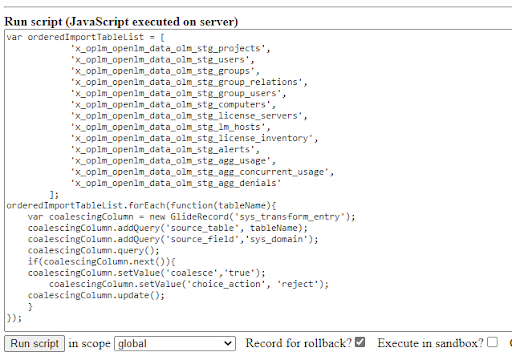
スコープを global に設定し、Run script をクリックして実行します。
このスクリプトを実行したくない場合は、各ステージングテーブルに対応する Transform Map に移動し、以下の手順で sys_domain フィールドについて coalesce を有効にし、choice action を reject に設定します。
-
System Import Sets の Administration サブセクションにある Transform Maps モジュールへ移動します。
-
Filter アイコンをクリックし、Application が OpenLM Data Integration となる条件を追加して Run をクリックします。
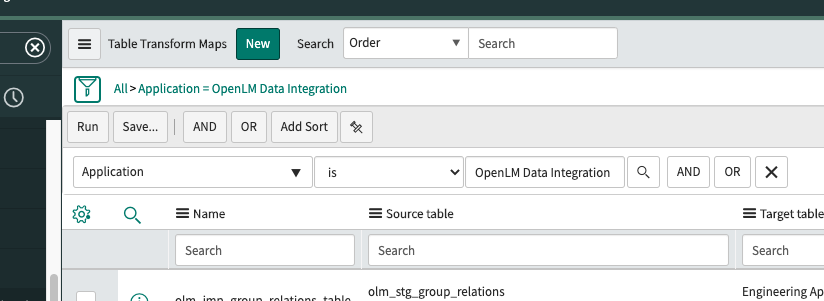
- 各レコードを開き、Field Maps セクションで sys_domain の mapping を true、choice action を reject に設定し、完了したら Update をクリックします。
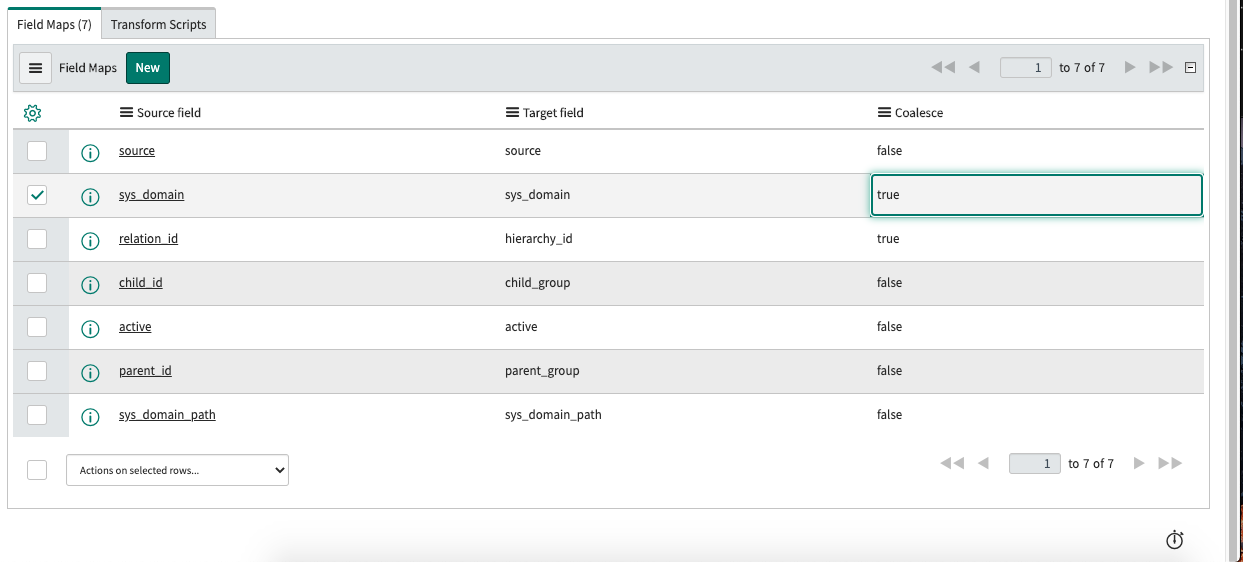
次のレコードを更新してください。
- olm_imp_group_relations_table
- olm_imp_agg_usage
- olm_imp_users_table
- olm_imp_lm_hosts
- olm_imp_groups_table
- olm_imp_computers
- olm_imp_license_servers
- olm_imp_projects_table
- olm_imp_agg_concurrent_usage
- olm_imp_license_inventory
- olm_imp_group_users_table
- olm_imp_agg_denials
- olm_imp_alerts
参考情報: Domain Separation 環境で統合ユーザーを作成する場合、統合ユーザーは適切なドメインに割り当て、グローバルドメインに所属させないでください。データは統合ユーザーが所属するドメインに挿入されます。誤った/グローバルドメインに割り当てると、データが誤ったドメインに挿入され、全ユーザーから見えてしまう可能性があります。