コンプライアンス(Compliance)
概要
Compliance を使用すると、地域ルールに基づいてライセンス使用の順守状況を監視できます。国や地域に紐づく使用ポリシーを定義し、ユーザーの地理的位置に基づく不適合な使用をレポートします。
前提条件
- ComplianceをProductsで有効化.
- コンプライアンスレポートを表示するには、ルールを作成する対象ライセンスマネージャが OpenLM にデータを送信している必要があります(以下の経路)。
- Broker (ライセンス)
- Workstation Agent (プロセス、実行ファイル、ウェブサービス)
設定
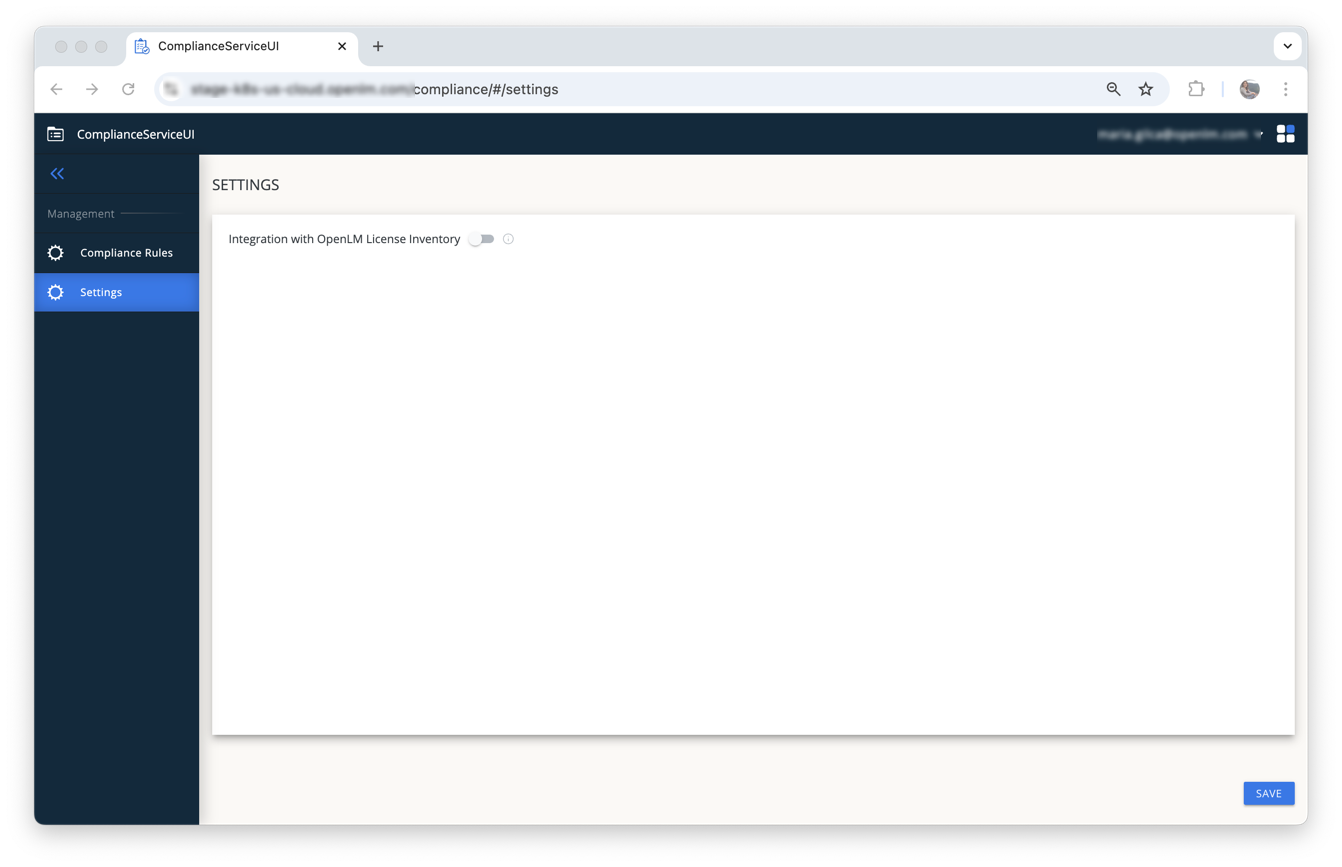
Settings パネルで、OpenLM のライセンスインベントリを Compliance と連携できます。
- 連携が On の場合、インベントリから直接フィーチャを選択できます。
- 連携が Off の場合、各フィーチャのライセンス情報を手動で入力します。
Important: コンプライアンスサービスとライセンスインベントリの不整合を防ぐため、インベントリ連携を有効化してください。
コンプライアンスルール
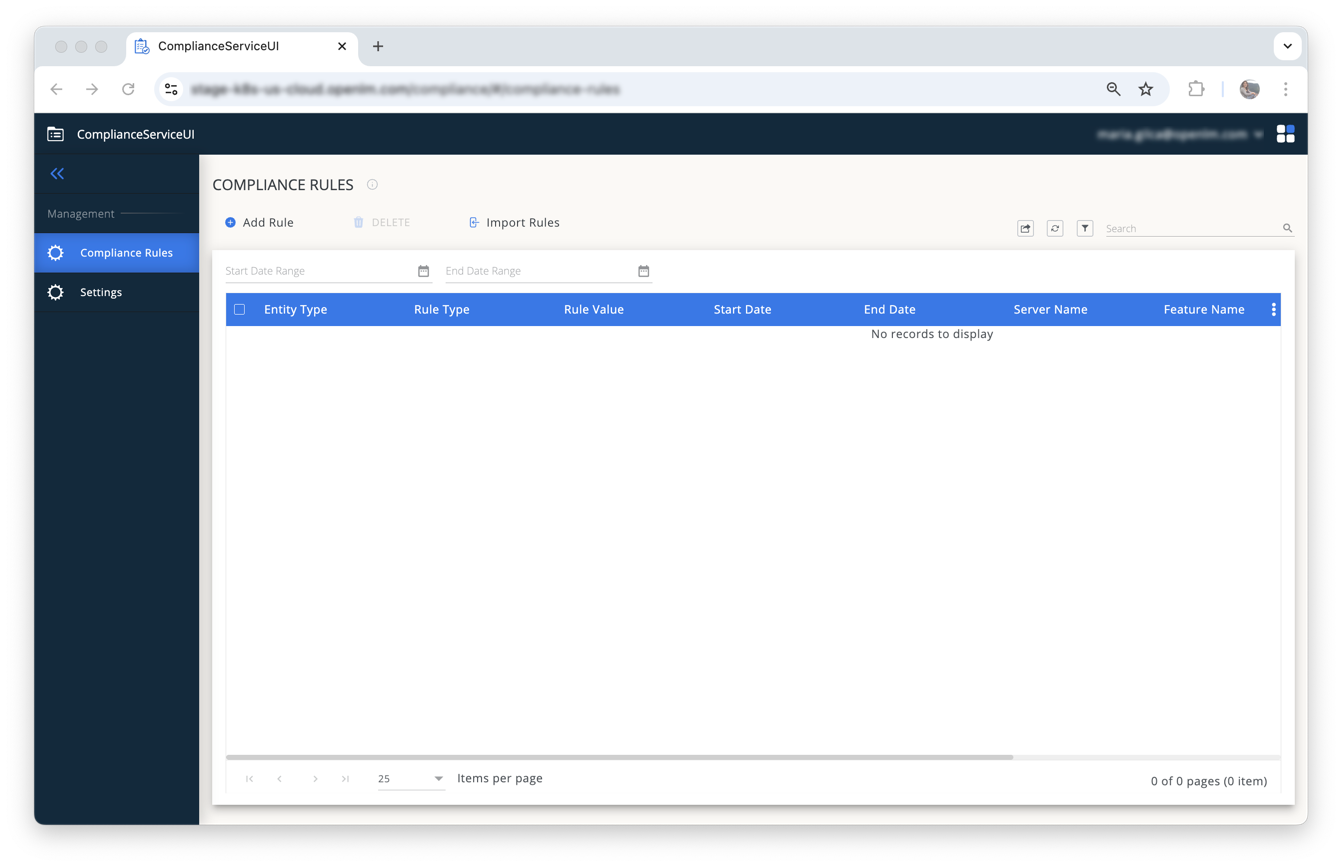
Compliance Rules パネルでコンプライアンスルールを管理します。
- Add Rule: 新しいルールを作成
- Delete: 既存のルールを削除
- Import Rules: 以前にエクスポートしたルール(CSV)をインポート
新しいルールの追加
追加手順:
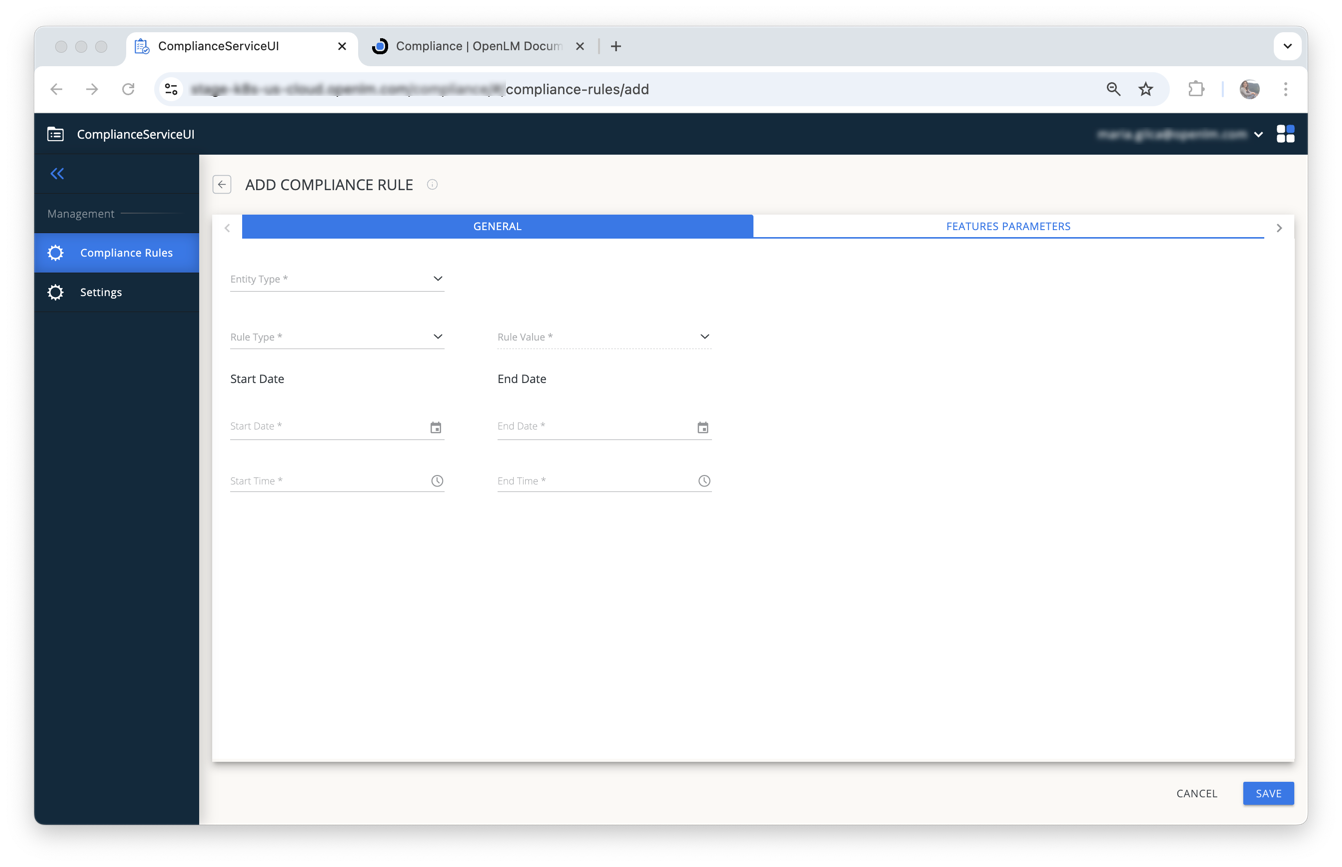
- Compliance RulesパネルでAdd Ruleを選択。
- General パネルで次の項目を設定します。
- Entity Type: レポートの基準を User または Machine(ユーザー/ホストの所在地)から選択。
- Rule Type: Country、Region、Global から選択。
- Global: 常にすべてのユーザー/マシンを順守とみなす。
- Country/Region: Rule Value に対象の国または地域を指定。
- Start Date/Time と End Date/Time: ルールの有効期間を設定。
- Feature parameters タブを開きます。
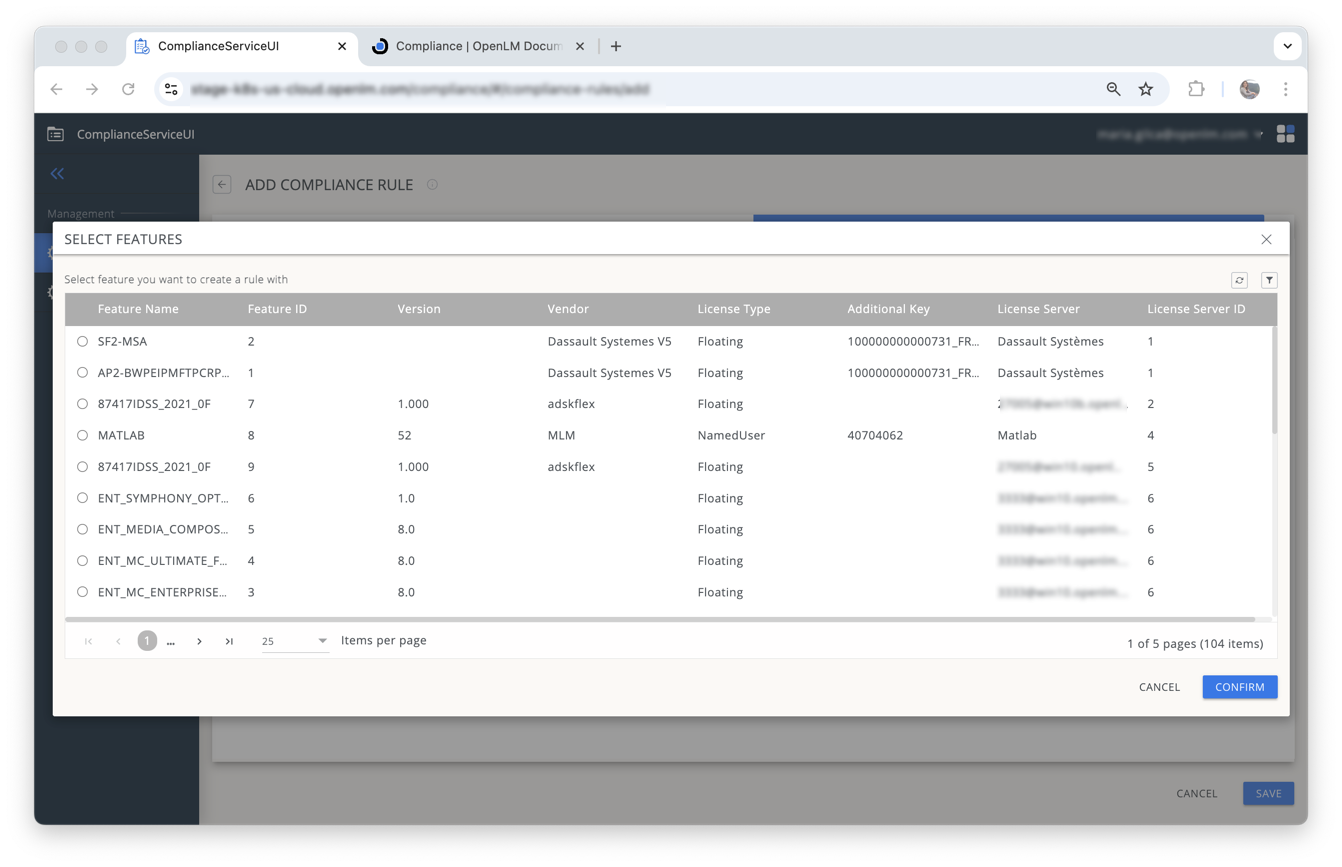
- 連携が有効な場合は SELECT FEATURES を選択し、インベントリから該当フィーチャを選びます。フィルターで絞り込み可能です。
- 1 つのルールで選択できるフィーチャは 1 つのみです。複数ある場合はルールを分けて作成します。
- インベントリ連携を無効にしている場合は、必要なフィーチャパラメータを手動入力します。
- Check feature in OpenLM license inventory でパラメータを検証します。
- 一致すれば確認メッセージが表示されます。
- 不一致の場合はエラーメッセージが表示されます。内容を見直して修正してください。
コンプライアンスのレポートは、Reporting セクションの Compliance Report を参照してください。