ユーザーとグループ(User&Group)
ユーザー、グループ、メールエイリアス、ユーザーエイリアス、ワークステーションを管理します。各エンティティの閲覧・作成・編集が可能です。
前提条件
Users and Groups はすべてのアカウントで既定で有効です。
Users パネル
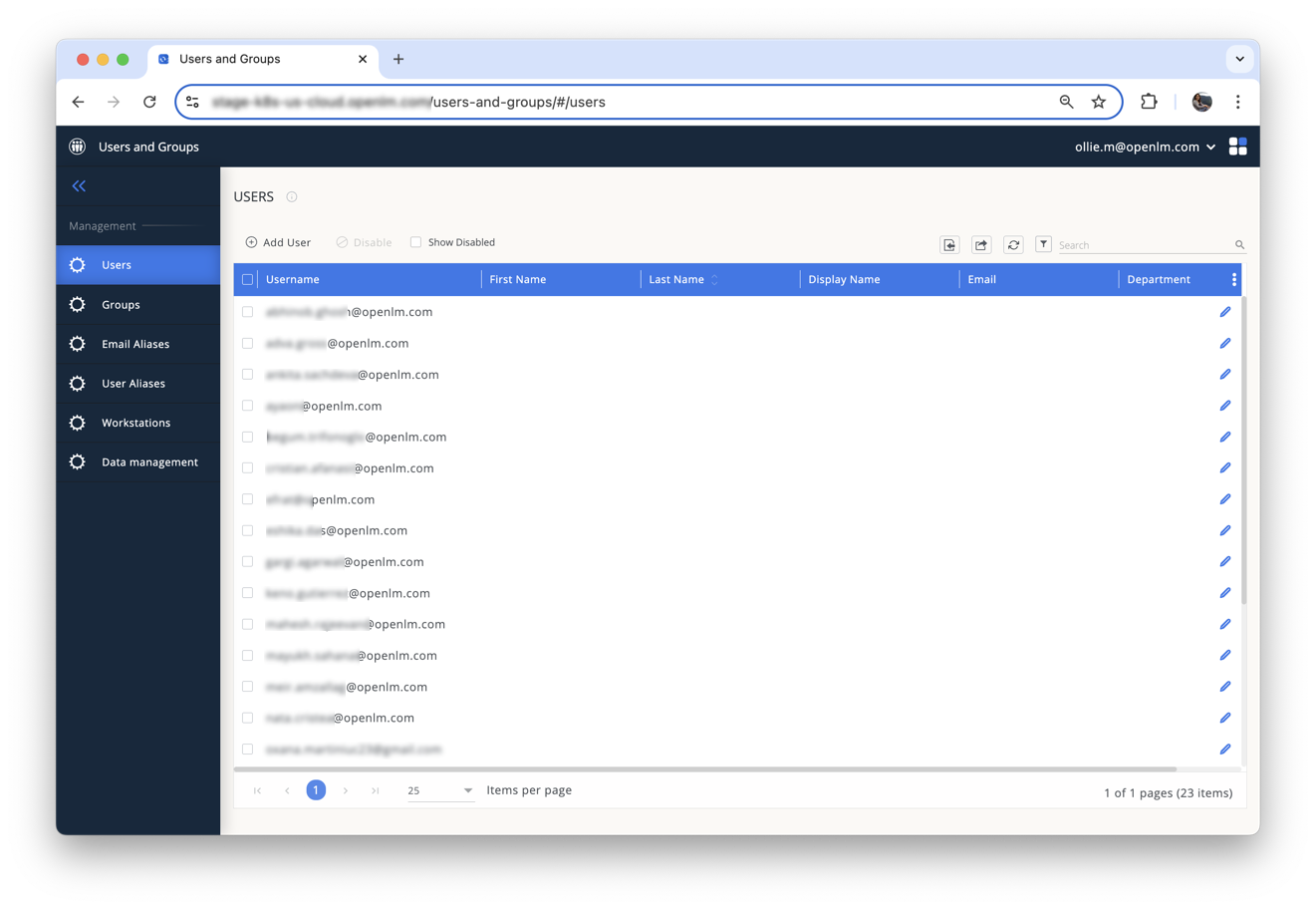
Users パネルには、あらゆるソース(手動、ライセンス使用、オプションファイル、エージェント、LDAP)から追加された全ユーザーが一覧表示されます。
操作項目:
- トップ右:
- Import – 現在の一覧を CSV テンプレートとしてエクスポートし、編集後に再インポートしてユーザーを更新/追加します。
- Export – 一覧を CSV または PDF でダウンロードします。
- Refresh – 一覧を再読込します。
- Filter – 列フィルターを有効化します。
- Search – 任意の項目でユーザーを検索します。
- Columns menu (⋮) – 列の表示/非表示、既定へ戻す、ページを印刷。
- トップ左:
- Add user – 新規ユーザー追加フォームを開きます。
- Disable user – 選択したユーザーを無効化します。
- Show disabled – 無効化ユーザーの表示切替。
新規ユーザーの追加
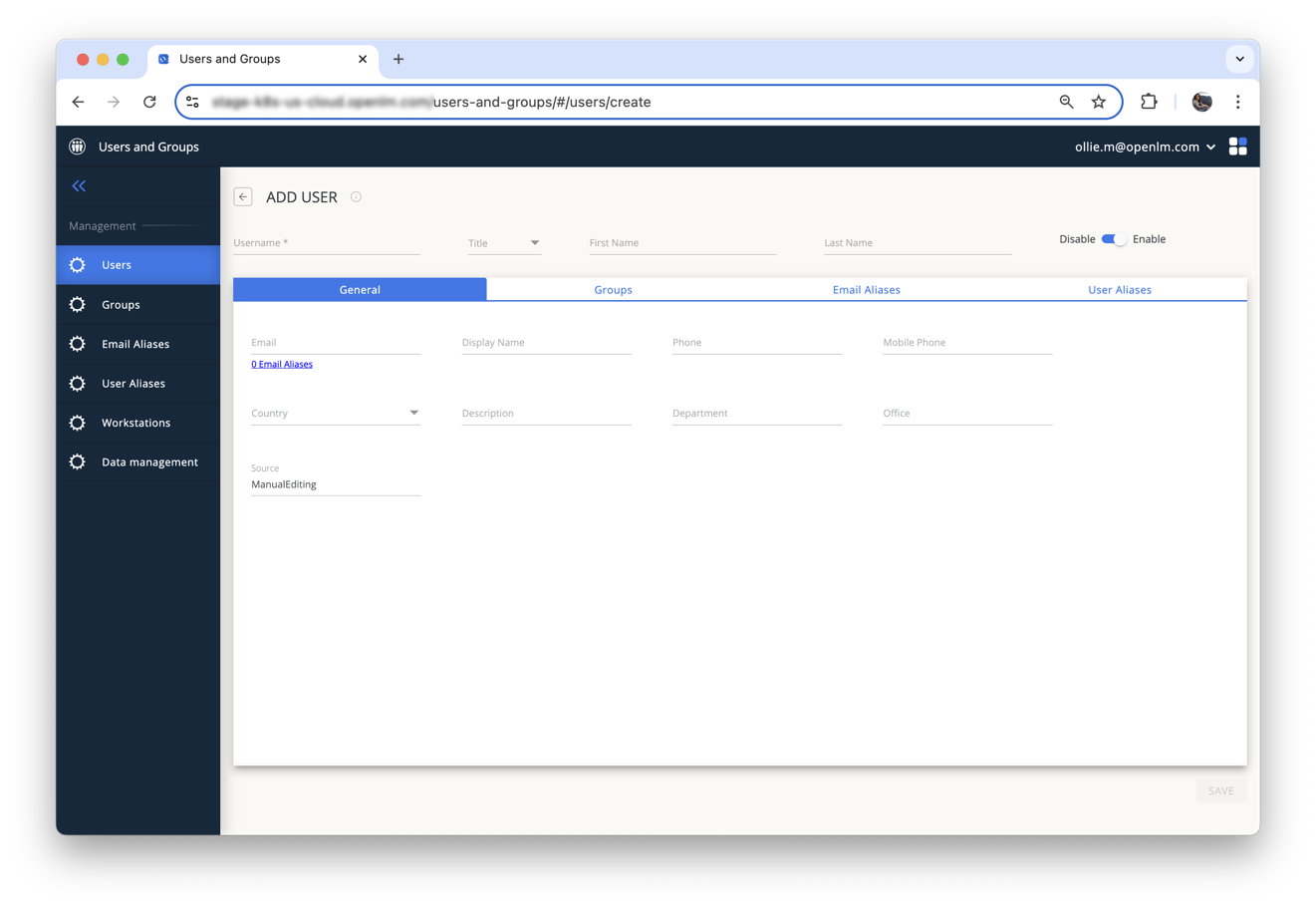
- Add user をクリックします。
- General tabで Username は必須、それ以外は任意です。
- Title はドロップダウンから選択、または独自のタイトルを入力して Add to list をクリック。
- Enabled のオン/オフを切替(既定: オン)。
- Country を選択(Compliance で使用)。
- 必要に応じて以下の項目を入力します。
- First Name (名前)
- Last Name (姓)
- Email (Eメール)
- Display Name (表示名)
- Phone (電話)
- Mobile Phone (携帯)
- Description (説明)
- Department (部署)
- Office (オフィス)
- Source(手動作成時は常に “ManualEditing”)
ユーザーをグループへ追加
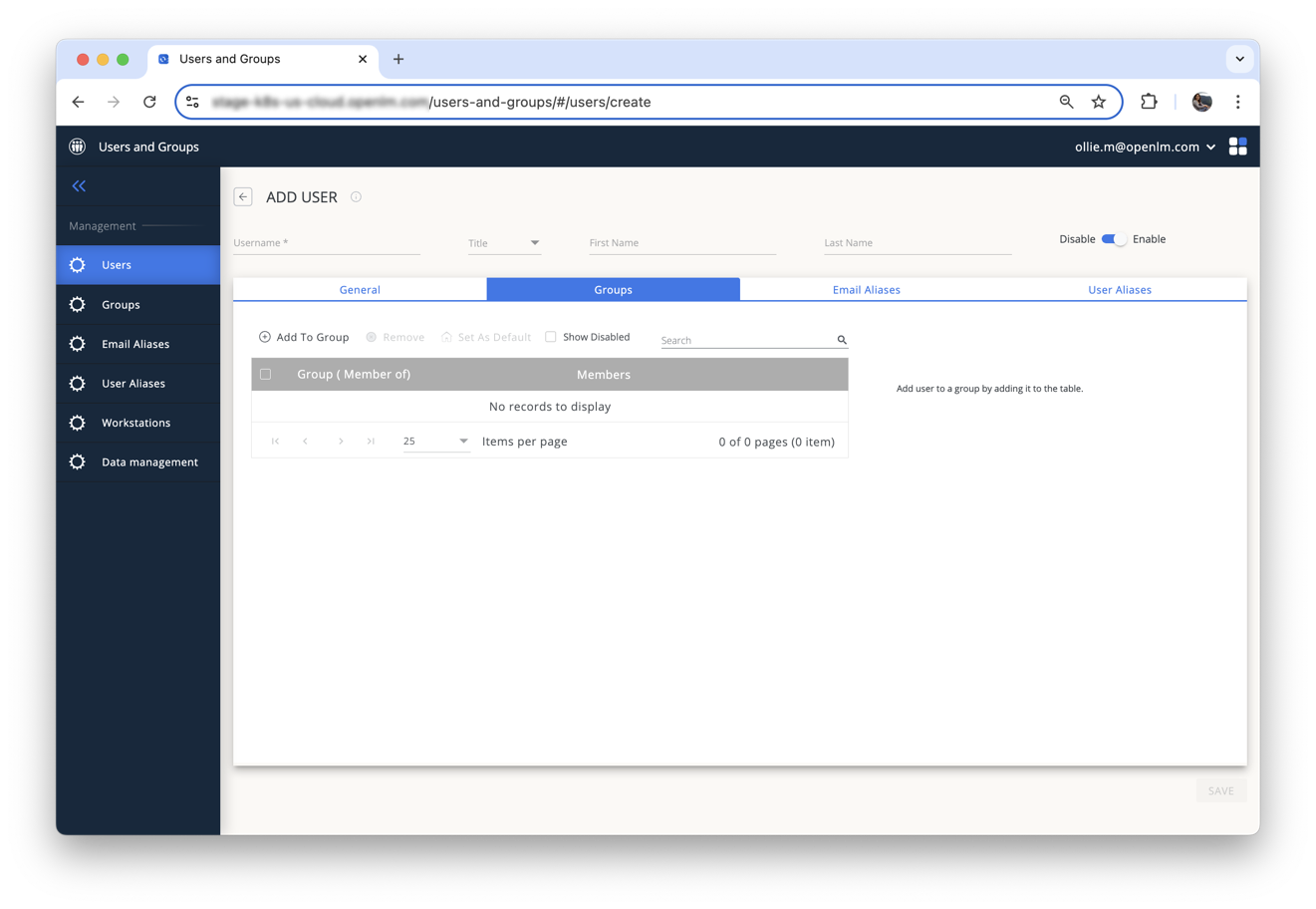
- Groups タブを開きます。
- Add to Group をクリック。
- 1 つ以上のグループを選択して Add。
- グループから外すには、対象グループを選び Remove。
- Set as default でユーザーの既定グループを設定(レポートで使用)。
- Show Disabled で無効化グループを表示。
- Search でグループ一覧を絞り込み。
メールエイリアスの管理
メールエイリアスは、複数のメールアドレスを 1 人のユーザーに関連付けます。
- Email Aliases タブを開きます。
- Add alias をクリック。
- 既存のエイリアスを選択、または
- 新しいエイリアスを入力して Add。
- エイリアスを解除するには、対象を選択して Remove。
ユーザーエイリアスの管理
ユーザーエイリアスは、関連するユーザーアカウントをプライマリユーザーの下に統合します。
- User Aliases タブを開きます。
- Attach alias をクリック。
- 子エイリアスとして関連付ける既存ユーザーを 1 名以上選択します。
- 解除するには対象を選び Remove。
既存ユーザーの編集
- Users パネルで対象行の Edit(鉛筆)アイコンをクリック。
- 新規ユーザーの追加 と同様の項目を更新。
- Save をクリックして反映。
Groups パネル
近日公開
このセクションはまだ利用できません。まもなくコンテンツを追加予定です。