OpenLM Broker の Windows インストール
概要
OpenLM Broker は、OpenLM Software License Management と Software License Management Cloud(本書では SLM と SLMC)およびライセンスマネージャー間の通信を仲介し、ライセンス統計と機能を強化します。ライセンスマネージャーに直接アクセスして定期的にライセンス情報を照会し、そのデータを OpenLM SLM (Server) に中継します。OpenLM Broker はオプションのコンポーネントですが、OpenLM システムのライセンス管理体験と機能を強化するため、導入を強く推奨します。
OpenLM Broker のインストール
OpenLM Broker は Java ベースで、Java をサポートするプラットフォームで動作します。Broker はライセンスマネージャーと同じマシンにインストールする必要があります。Java 環境が必要なため、Java Runtime Environment (JRE) はインストールに同梱されています(Broker のインストール時のみ)。インストールを開始する前に、OpenLM Web サイトの システム要件 を確認することを推奨します。本書では、Windows に OpenLM Broker をインストールする方法として、標準のウィザードインストール(A. インストールウィザードで OpenLM Broker をインストール)とサイレントインストール(B. OpenLM Broker のサイレントインストール)を説明します。
両方の方法で OpenLM Broker インストーラーが必要です。ダウンロードページhttps://www.openlm.jp/downloads/から取得できます。
A. インストールウィザードで OpenLM Broker をインストール
- インストーラーファイル(OpenLM.Broker.Installer-#.#.##.##.msi)をダブルクリックしてインストールを開始します。インストール Welcome 画面(図 2)の前に「Preparing to install」画面(図 1)が一時的に表示されます。

図 1: インストール準備画面。
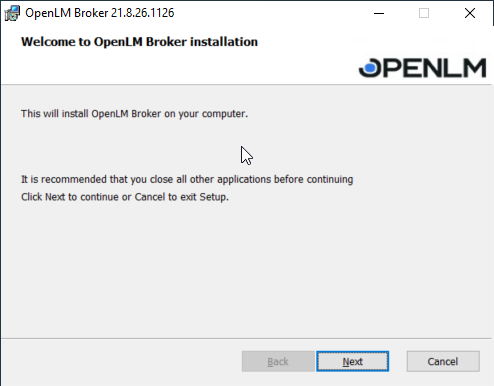
図 2: インストール Welcome 画面。
- [Next] をクリックして続行します。ライセンス契約画面が表示されます(図 3)。
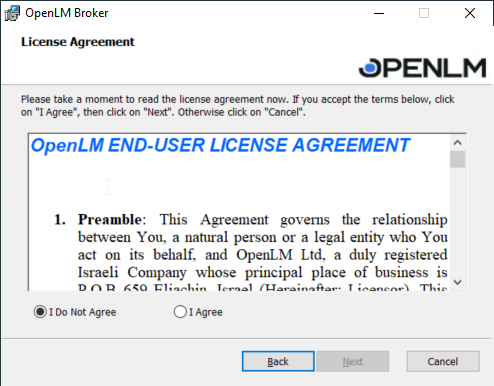
図 3: ライセンス契約画面。
- 条件に同意してインストールを続行する場合は、I Agree のラジオボタンをクリックします(図 4)。ラジオボタンをクリックすると [Next] ボタンが有効になります。[Cancel] をクリックすると、変更を行わずにインストーラーを終了します。
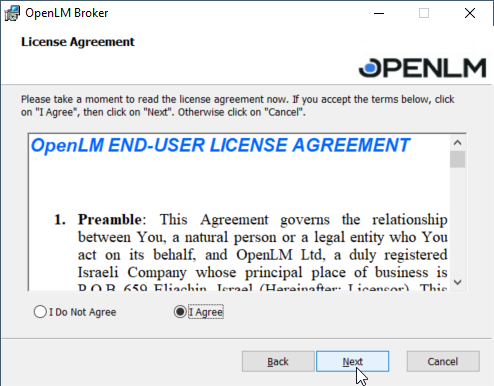
図 4: I Agree を選択したライセンス契約画面。
- [Next] をクリックします。Java 選択画面が表示されます。バンドルされた OpenJDK を使用するか、既にインストールされている Java 11 のパスを選択してください(図 5)。
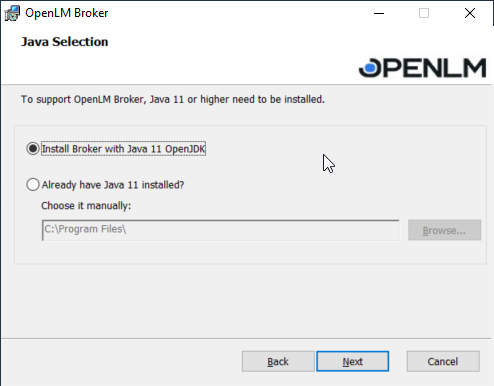
図 5: Java 選択画面。
[Next] をクリックします。既定のインストールパスが表示された Select Installation Folder 画面が表示されます(図 6)。
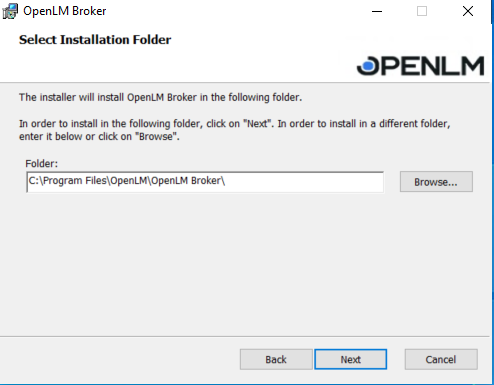
図 6: インストールフォルダーの選択画面。
-
[任意] [Browse] をクリックして別のインストールパスを選択します。既定パスを推奨します。
-
[Next] をクリックします。インストール確認画面が表示されます(図 6)。
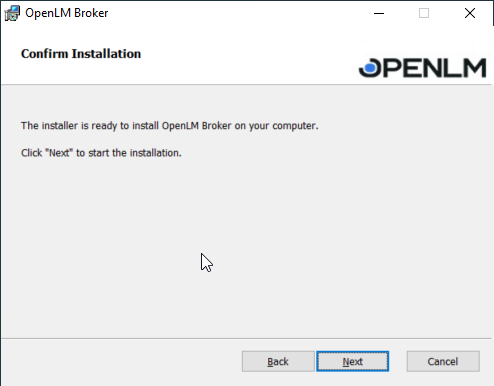
図 7: インストール確認画面。
- [Next] ボタンをクリックしてインストールを開始します。インストール進行画面が表示されます(図 8)。インストール完了後、成功画面(図 9)が表示されます。
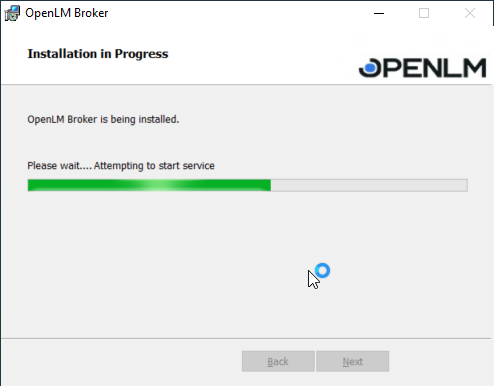
図 8: インストール進行画面。
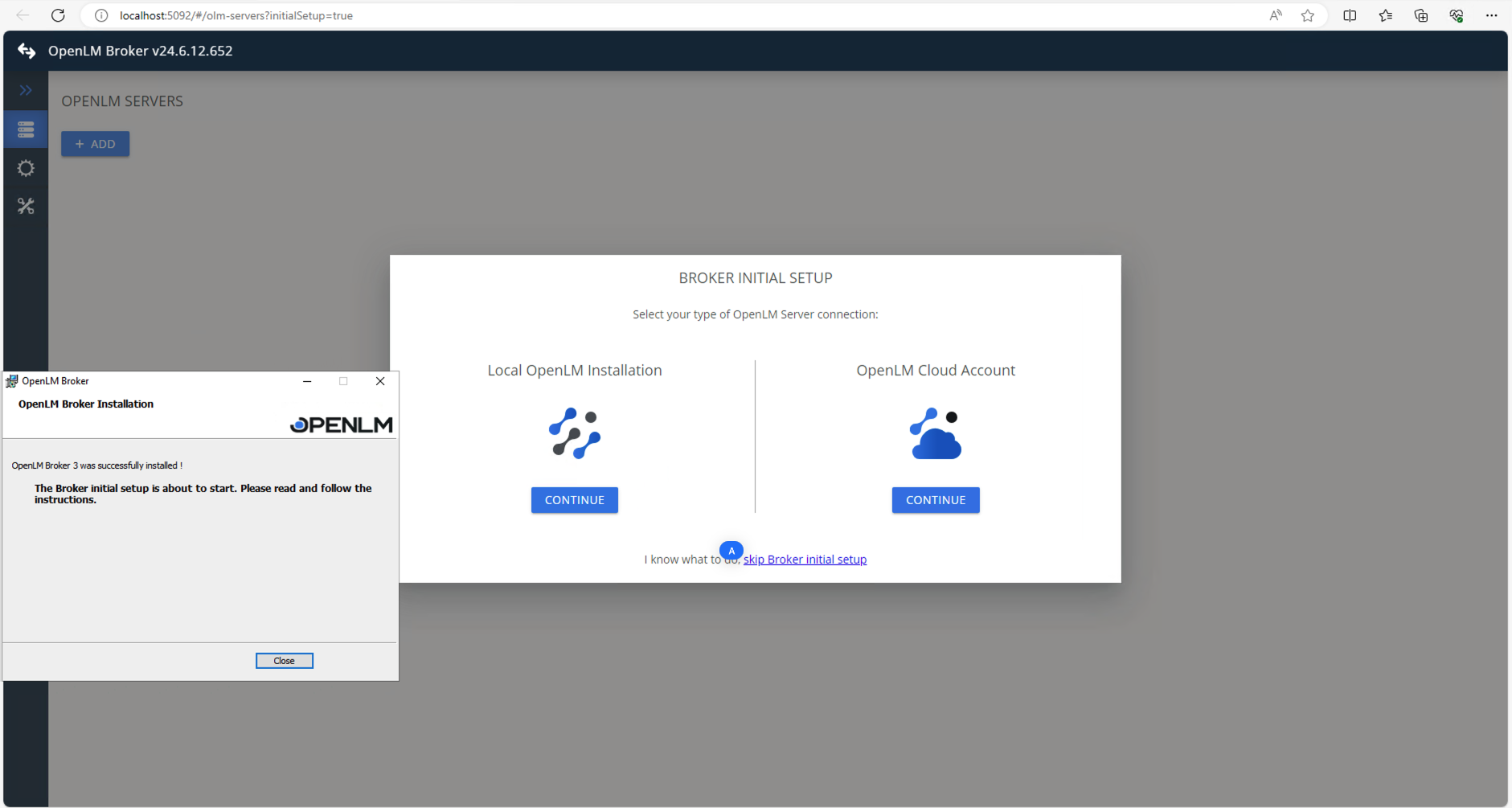
図 9: インストール成功通知。Broker 初期設定ウィンドウ
-
[Close] ボタンをクリックしてインストーラーを終了します。
-
Broker に戻り、Broker がデータを送信する先(クラウドアカウントまたはオンプレミスインストール)を選択します。
9.1 オンプレミスインストール:
- Local OpenLM Installation を選択して [Next] をクリックします。
- Easy Admin の URL を入力します:
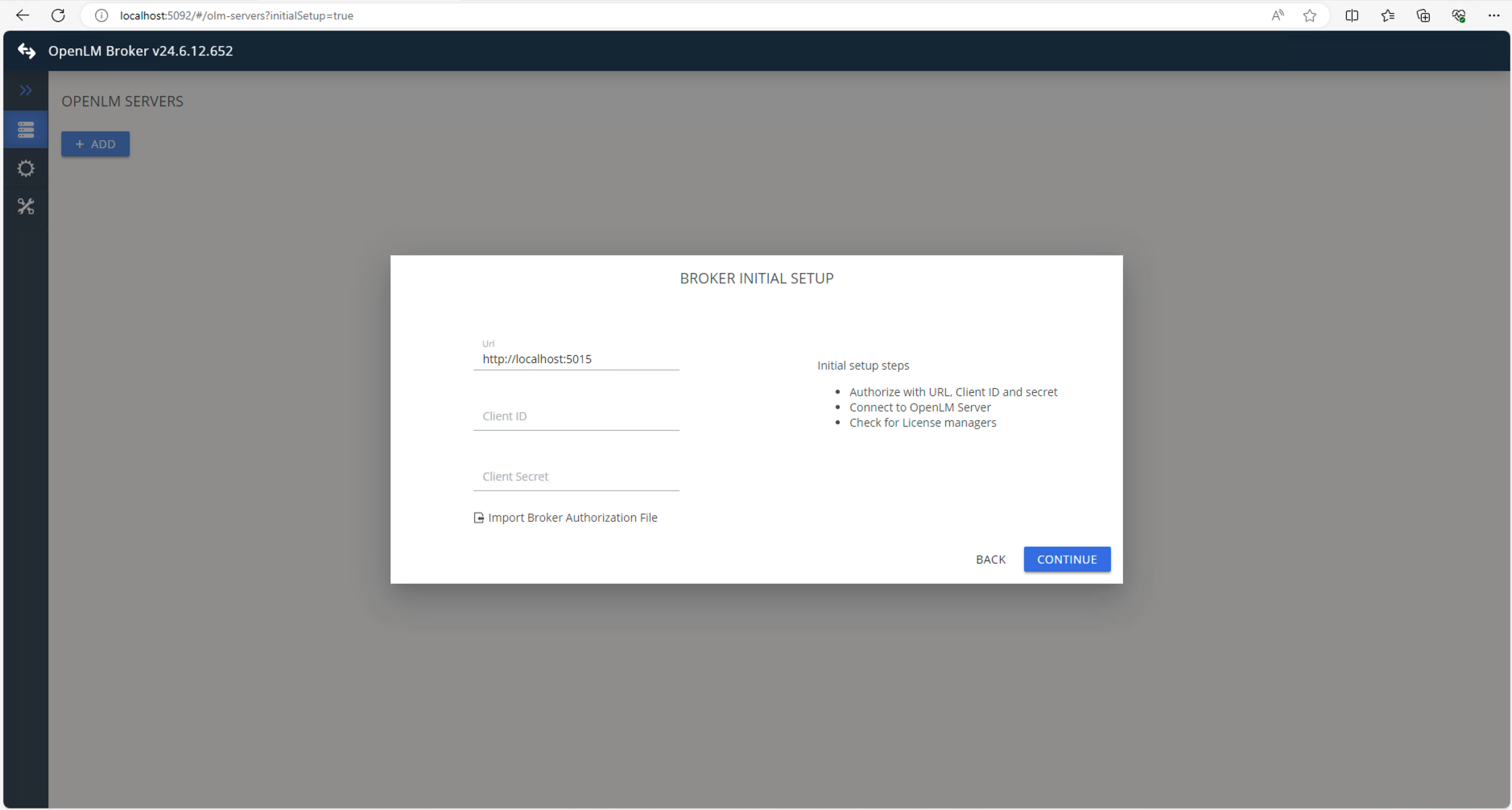
- [Next] をクリックします。Broker が EasyAdmin への接続を試行します。
Identity Service 経由で OpenLM SLM に接続している場合:
- EasyAdmin -> Start Menu -> Administration -> System & Security -> Authorization -> Add に移動します。
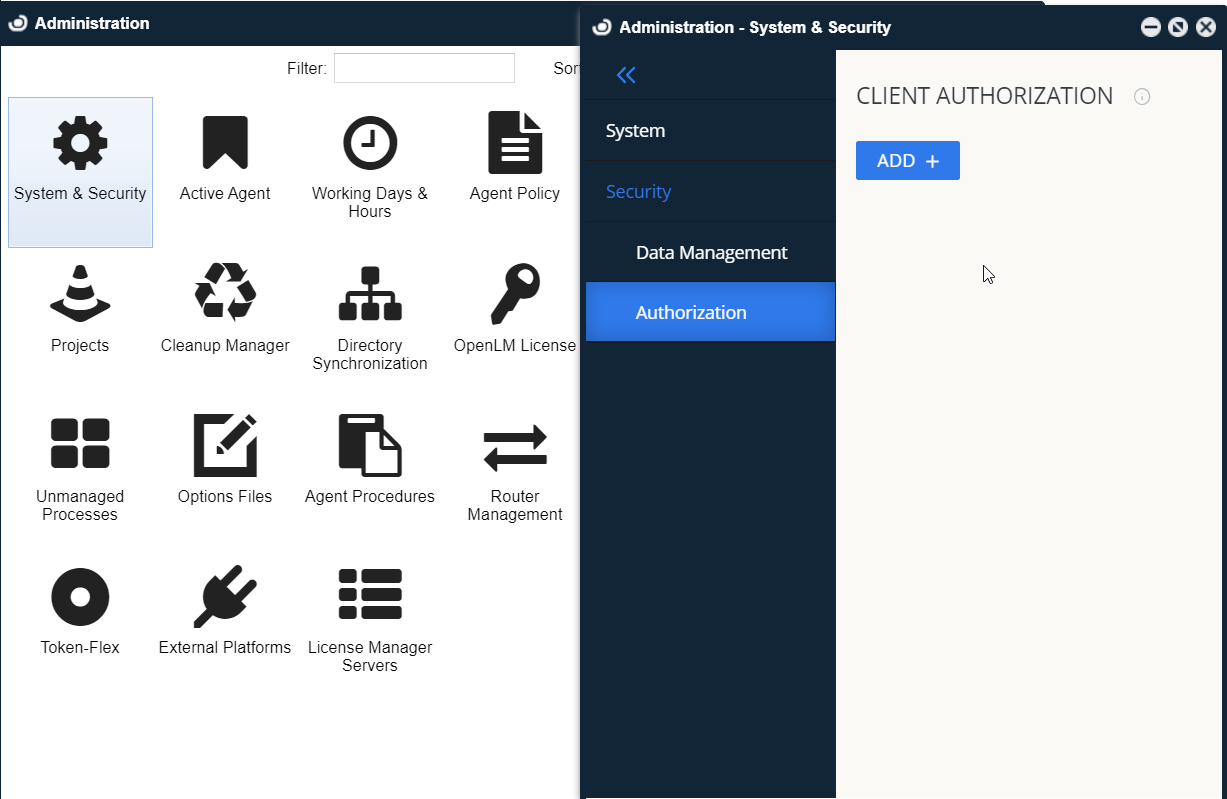
- ドロップダウンリストから [Broker] を選択します。
- 適切な説明を入力します:
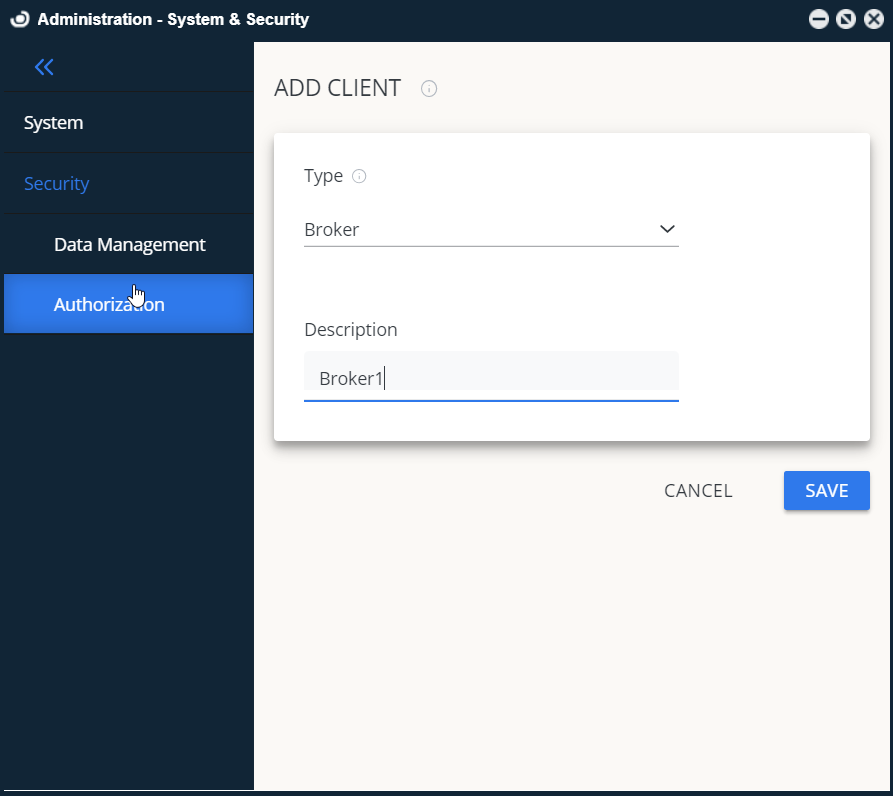
- [Save] をクリックします。
- Client Secret と Client ID に関する「Attention」メッセージをよく読んでから [OK] をクリックします。
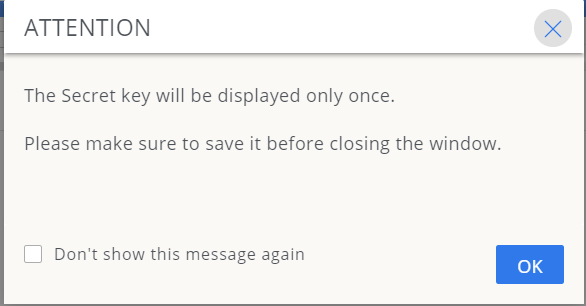
- 次のプロンプトで Client Secret と Client ID が表示されます。これらは Broker にインポートする必要があります。インポート方法は、JSON ファイルのダウンロードか Copy&Paste のいずれかです。適切な方法を選択して Broker に戻ります:
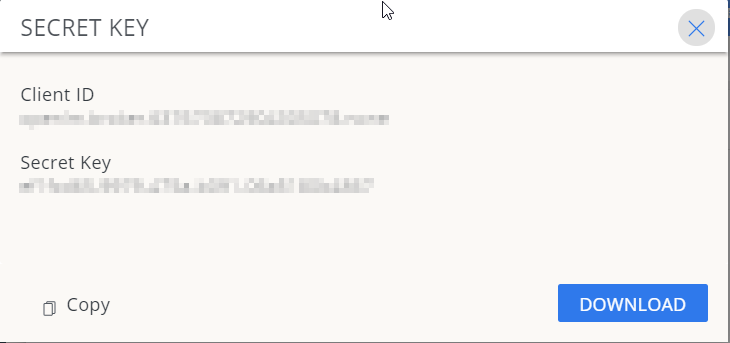
- [Import Broker Authorization File] をクリックします。Authorization File をダウンロードしたパスを指定します。
- Authorization File をインポートするとフィールドが自動入力されます。同様の操作は Copy&Paste でも可能です。[Next] をクリックします。
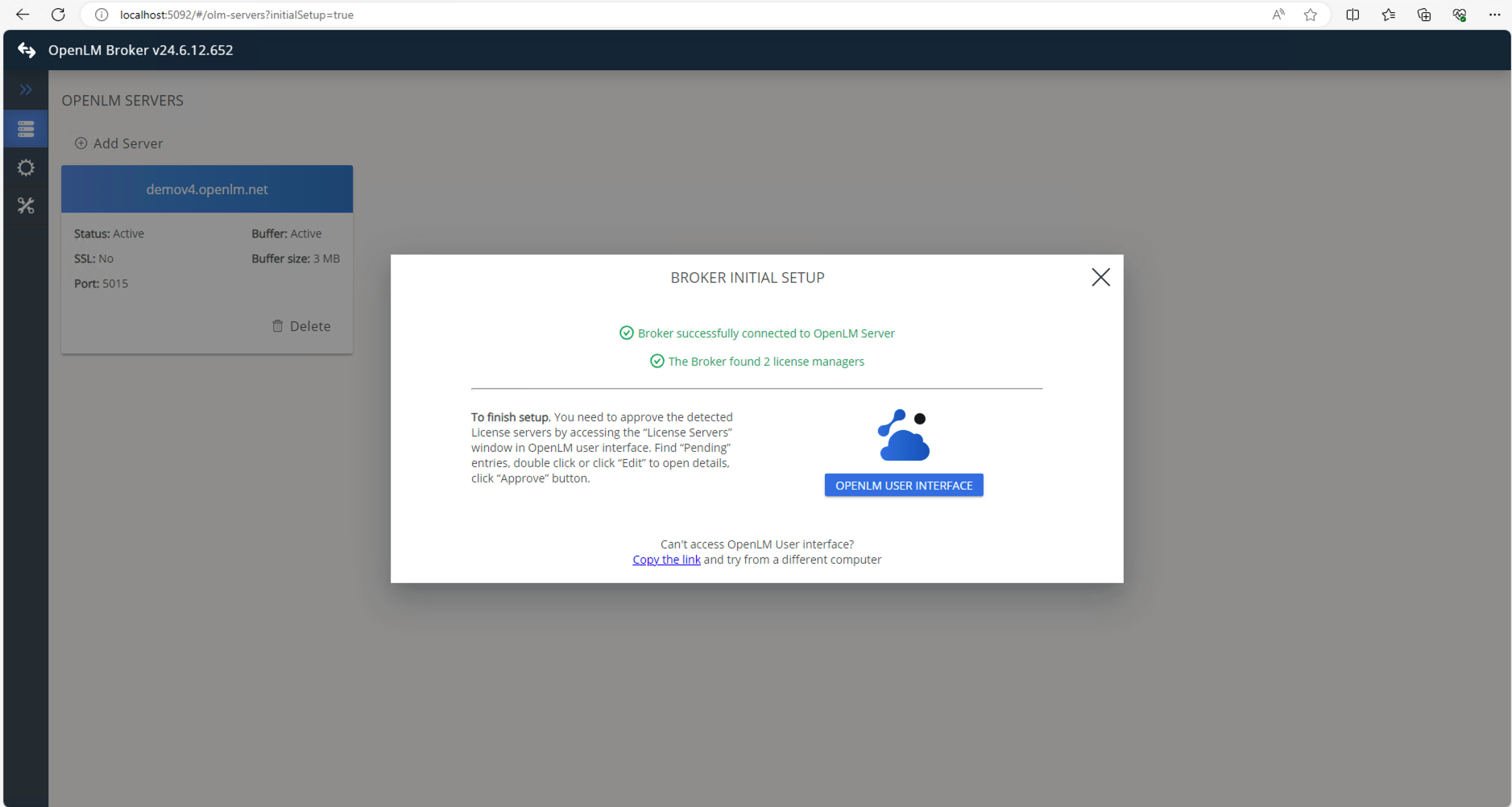
これで OpenLM Broker のインストールは完了です。OPENLM USER INTERFACE をクリックすると EasyAdmin が開きます。設定の詳細は OpenLM Broker 設定 を参照してください。
B. OpenLM Broker のサイレントインストール
複数のインストールを展開するシステム管理者は、サイレントインストールを使用すると効率的です。この方法では、事前定義したオプションでウィザードの対話なしに OpenLM Broker をインストールできます。また、インストール時に Broker の自動検出機能が実行され、特定のライセンスマネージャー(例: FLEXlm)が自動で検出・設定されます。
- 管理者権限でコマンドプロンプトを開きます(図 9)。コマンドプロンプトは次の方法で起動できます:
- タスクバーの検索欄に cmd と入力して [ENTER]。結果の Command Prompt を右クリックし、Run as administrator を選択。
- EXE を直接起動(例: C:WindowsSystem32cmd.exe を右クリックし、Run as administrator を選択)。
- スタートメニューから Windows PowerShell を開き、Start を右クリックして Windows PowerShell (Admin) を選択。管理者モードで PowerShell が開きます。
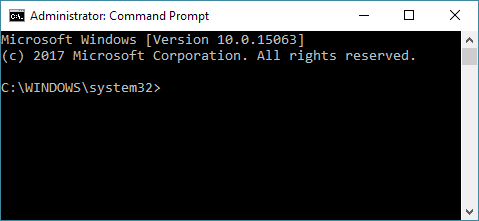
図 10: 管理者権限で開いたコマンドプロンプト画面。
- 管理者権限のコマンドプロンプトで、次の形式で msiexec を実行します:
msiexec /i "<full Broker MSI file path>" /qn TRANSFORMS=":I01" MSINEWINSTANCE="1" <parameters>
TRANSFORMS と MSINEWINSTANCE フラグはインストールのインスタンス ID を示します。Broker を追加インスタンスとしてインストールする場合は番号を変更してください(例: 同一マシンで 2 つ目のインストールを行う場合は :I02 と 2 など)。
使用できるパラメータは次のとおりです:
- INSTALLLOCATION - インストールフォルダーを指定します。既定から変更する場合に使用します。フォルダーが存在しない場合は作成されます。このパラメータを省略すると既定のインストールフォルダーが使用されます(例: C:Program Files (x86)OpenLMOpenLM Broker)
- OPENLMLOCATION - Broker が接続する既定の OpenLM SLM を指定します。形式は PORT@IP(例: 5015@10.0.0.201)です。
- BROKERXML - Broker フォルダーにコピーして既定の設定ファイルとして使用する Broker.xml ファイルを指定します。
例: カスタムのインストールフォルダー、10.0.0.201@5015 の既定 OpenLM SLM 接続、Broker.xml のインポートを指定したサイレントインストールは次のとおりです:
msiexec /i "C:\Users\mariag\Desktop\OpenLM_Broker_22.3.30.1312.msi" /qn TRANSFORMS=":I01" MSINEWINSTANCE="1" USE_OPENLM_JAVA="true" /l*v "C:\Users\mariag\Desktop\log.txt"
-
インストールコマンドを入力したら [Enter] を押してインストールを開始します。コマンドプロンプトは次の行に進み、バックグラウンドでインストールが完了します。
-
コマンドプロンプトを閉じます。
サイレントインストールのため、追加のユーザー入力は不要です。既存インストールフォルダーに以前の OpenLM Broker バージョンが存在する場合は自動的にアップグレードされます。
OpenLM Broker を 2 インスタンス以上インストールする場合
OpenLM Broker は 2 インスタンス以上インストールできます。この構成では次の要件があります:
- 追加の OpenLM Broker インスタンスは、それぞれ別の OpenLM SLM に接続するよう構成する必要があります。
- 追加の OpenLM Broker インスタンスは、本番の OpenLM Broker と同じライセンスサーバーマシンにインストールする必要があります。
以下の手順は、対象のライセンスサーバーに 1 つの Broker インスタンスが既にインストールされていることを前提としています。追加の OpenLM Broker インスタンスをインストールするには次の手順を使用します。
- インストーラーファイルをダブルクリックしてインストールを開始します。ウィザードの Welcome 画面が表示されます。既存インストールが検出され、検出内容に応じた既定値が設定されます。古いインスタンスが検出されると既定で Upgrade Instance(s) が選択されます(図 11)。既存インスタンスがすべて最新の場合は、既定で Install New Instance が選択されます(図 12)。並列インストールでは Install New Instance を選択します。
図 11: Upgrade Instance(s) が選択されたウィザード画面。
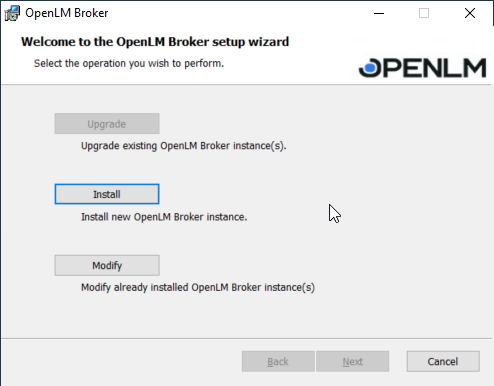
図 12: OpenLM Broker ウィザードのセットアップ画面。
- [Next] をクリックして続行します。ライセンス契約画面が表示されます(図 13)。
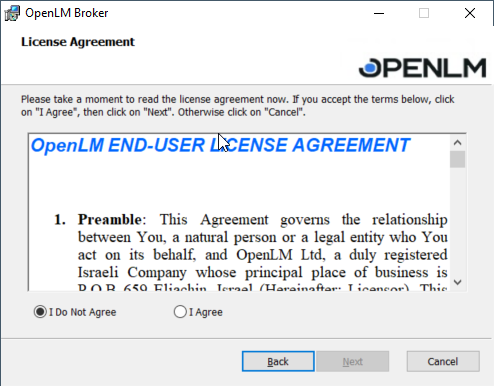
図 13: ライセンス契約画面。
- I Agree ラジオボタンをクリックします(図 14)。ラジオボタンをクリックすると [Next] ボタンが有効になります。
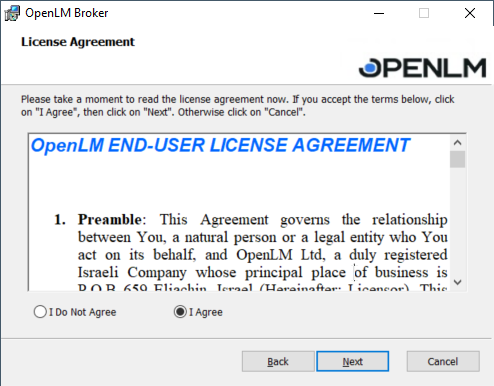
図 14: I Agree を選択したライセンス契約画面。
- [Next] をクリックします。既定のインストールパスが表示された Select Installation Folder 画面が表示され、Broker フォルダー名に自動的に数字が追加されます(図 15)。
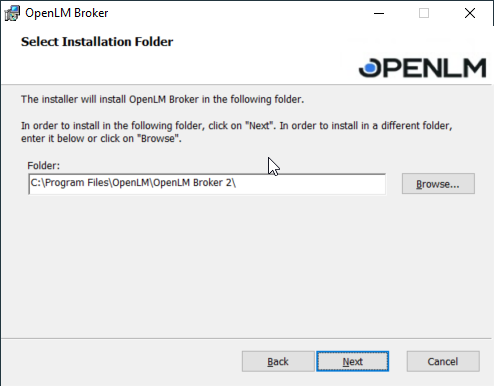
図 15: インストールパスが表示された Select Installation Folder 画面。
-
[任意] [Browse] ボタンをクリックして別のインストールパスを選択します。既定パスを推奨します。
-
[Next] ボタンをクリックします。Confirm Installation 画面が表示されます(図 16)。
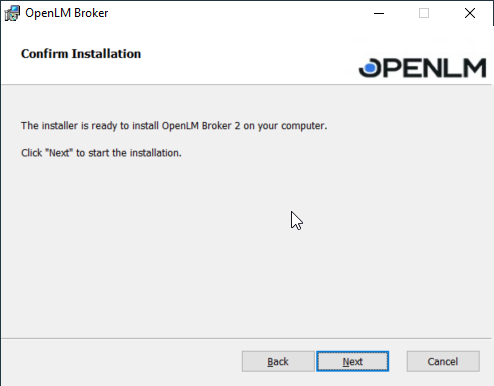
図 16: Confirm Installation 画面。
- [Next] をクリックしてインストールを続行します。インストール進行画面が表示されます(図 17)。インストール完了後、成功画面(図 18)が表示されます。
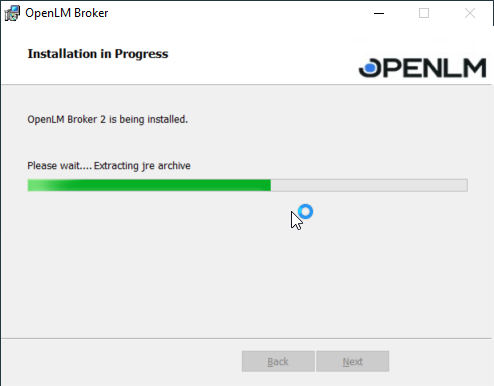
図 17: インストール進行画面。
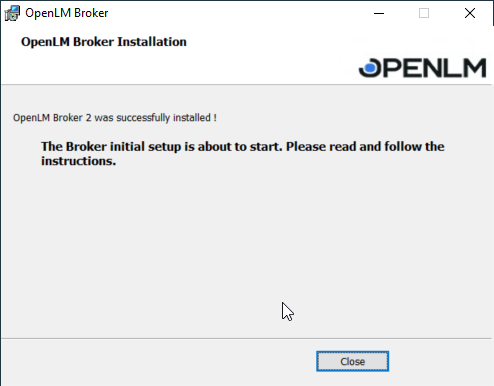
図 18: インストール成功画面。
-
[Close] をクリックしてインストーラーを終了します。
-
Broker の追加インスタンスをインストールするには Step #8 から Step #9 を繰り返します。
並列インストールは完了です。
OpenLM Broker のアンインストール
OpenLM Broker のアンインストールは、Windows のコントロールパネル(Option A)、OpenLM Broker Setup Wizard からの変更(Option B)、または Windows Shell でのサイレントアンインストールで実行できます。
Option A: Windows コントロールパネルからアンインストール
-
Windows コントロールパネルを開きます。
-
Programs の下にある Uninstall a Program をクリックします(図 19)。Programs and Features 画面が表示されます。
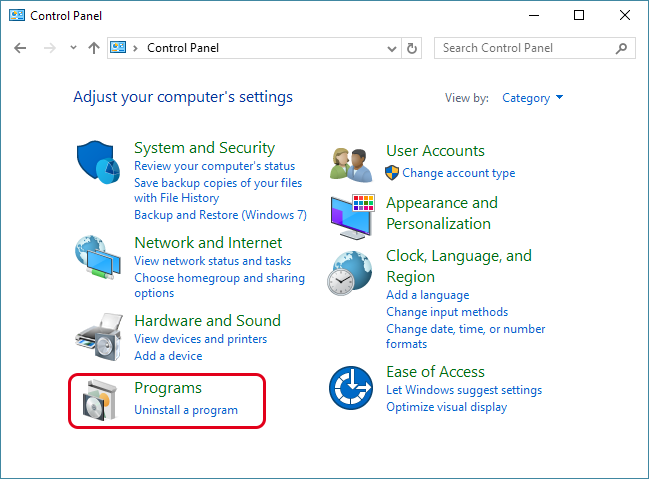
図 19: Programs リンクがハイライトされた Windows コントロールパネル。
- 名前一覧から OpenLM Broker を探してクリックします(Name をクリックしてアルファベット順に並べ替え可能)。プログラムの操作オプションが一覧上部に表示されます(図 20)。
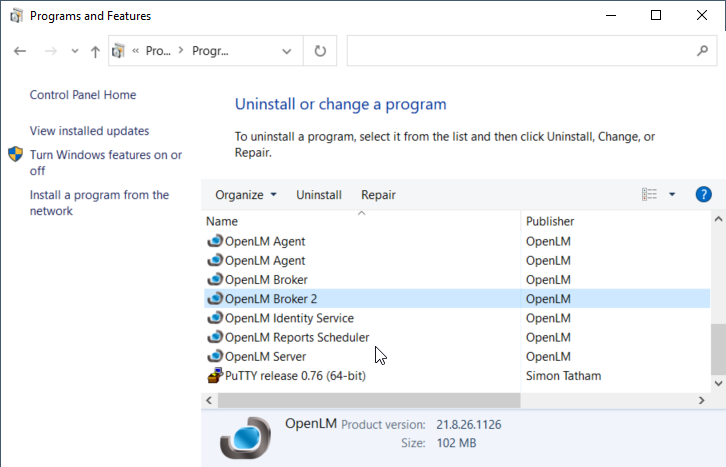
図 20: オプションがハイライトされた Programs and Features 画面。
- Uninstall をクリックします。確認画面が表示されます(図 21)。

図 21: アンインストール確認画面。
- [Yes] をクリックしてアンインストールを確定します。進行画面が表示されます(図 22)。進行画面は処理完了時に閉じます。
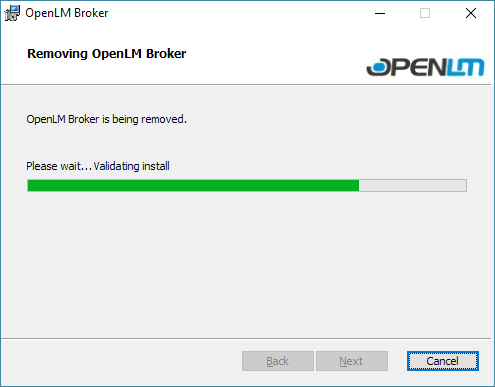
図 22: OpenLM Agent のアンインストール進行画面。
- Programs and Features 画面は右上の [x] をクリックして閉じます。
これでコントロールパネルからのアンインストールは完了です。OpenLM Broker の設定ファイルは削除されず、再インストール時に以前の設定を保持するために残されています。必要であれば手動で削除してください。既定では C:Program Files (x86)OpenLMOpenLM Broker (#) にあります。
Option B: OpenLM インストーラーパッケージからアンインストール
- インストーラーファイルを探してダブルクリックします。OpenLM Broker Setup Wizard 画面が表示されます(図 23)。既定では Install New Instance が選択されています。
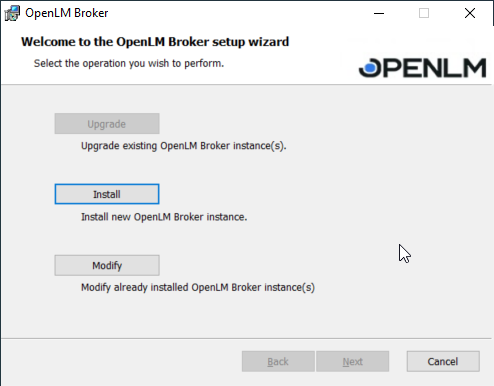
図 23: OpenLM Broker Setup Wizard 画面。
-
Modify Instance(s) チェックボックスをクリックして削除オプションを選択します(図 24)。
-
[Next] をクリックして Select Instance 画面へ進みます(図 25)。
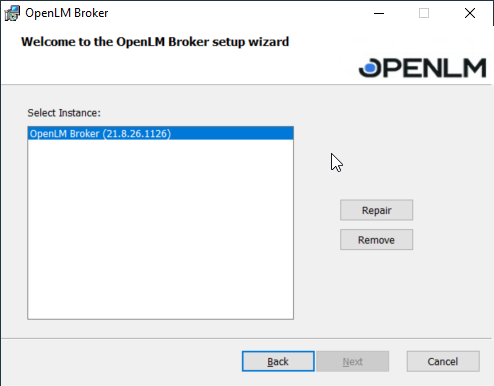
図 24: Select Instance 画面。
-
リストからインスタンスを選択します(1 つしかない場合は既にハイライトされています)。
-
[Remove] ボタンをクリックします。
-
進行画面が表示されます。
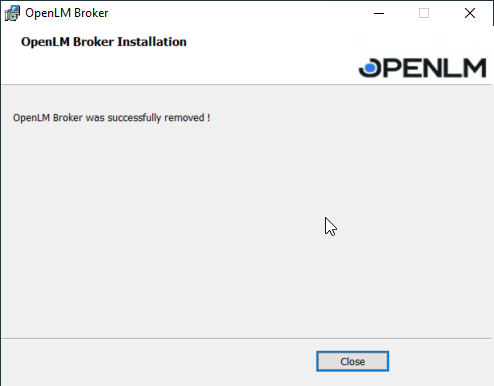
図 25: OpenLM Broker の削除進行画面。
- OpenLM Broker に関連するプロセスがまだ稼働中の場合は、関係するプロセス情報を含むエラー画面が表示されます。これらのプロセスは Windows Services で停止できます(例: C:WINDOWSsystem32services.msc を実行するか、タスクバーの Windows 検索で Services と入力して Services アプリを選択します)。停止後、[Try Again] をクリックして削除を続行します(図 27)。削除が完了すると、削除成功画面が表示されます(図 28)。
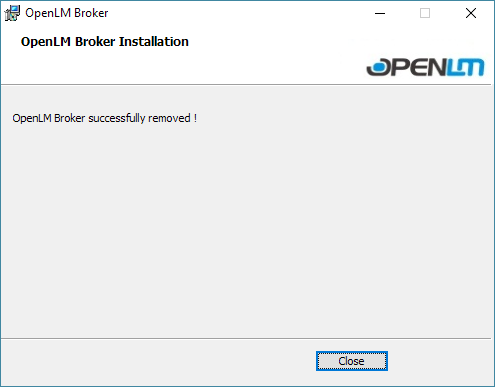
図 26: 削除成功画面。
- [Close] ボタンをクリックして Setup Wizard を終了します。
これで OpenLM Broker Installer ウィザードを使用した削除は完了です。OpenLM Broker の設定ファイルは削除されず、再インストール時に以前の設定を保持するために残されています。必要であれば手動で削除してください。既定では C:Program Files (x86)OpenLMOpenLM Broker (#) にあります。
Option C: OpenLM Broker のサイレントアンインストール
サイレントでアンインストールしたいシステム管理者は、以下の方法を使用できます。
- 管理者権限でコマンドプロンプトを開きます(図 28)。コマンドプロンプトは管理者権限で実行する必要があります。起動方法は「B. OpenLM Broker のサイレントインストール」の該当セクションを参照してください。
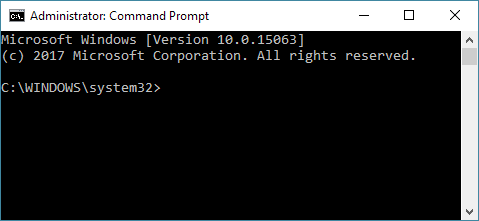
図 28: 管理者権限で開いたコマンドプロンプト画面。
- コマンドプロンプトで、次の形式でアンインストール用パラメータを入力します:
msiexec /x "<msi installation file path>" /qn TRANSFORMS=":I##"
MSI ファイルパスは、インストール用にダウンロードした MSI ファイルの場所です。シンプルなアンインストール例は次のとおりです(アンインストール対象のインスタンス番号を示す TRANSFORMS パラメータ [:I##] を含みます)。
msiexec /x "C:\Users\mariag\Desktop\OpenLM_Broker_22.3.30.1312.msi" /qn TRANSFORMS=":I01"
-
アンインストールコマンドを入力したら [Enter] を押してアンインストールを開始します。コマンドプロンプトは次の行に進み、バックグラウンドでアンインストールが完了します。
-
右上の [x] をクリックしてコマンドプロンプトを閉じます。
サイレントアンインストールのため、追加のユーザー入力は不要です。OpenLM Broker の設定ファイルは削除されず、再インストール時に以前の設定を保持するために残されています。必要であれば手動で削除してください。既定では C:Program FilesOpenLMOpenLM Broker (#) にあります。