OpenLM Broker Web UI
概要
v21.11 以降、OpenLM Broker には同一ネットワーク内の他マシンからアクセスできる Browser UI が用意されています。
これにより Broker をリモートで制御・設定できます。多数の Broker がある環境で、集中管理ステーションを用意する場合に便利です。
また、Linux マシン上の Broker にも Web UI でアクセスできます。
セキュリティ上の注意
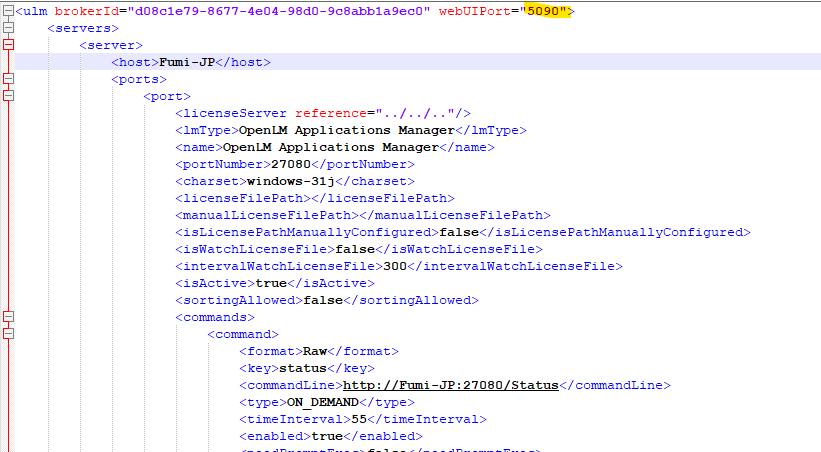
Broker Web UI はポート 5090 を使用します。セキュリティを考慮し、このポートは開放または閉鎖できます。また、リモートから Broker Browser UI にアクセスするためのトークンを設定します。
Broker の XML ファイルで UI ポートを変更できます:
Broker Browser では Web UI を無効化できます:
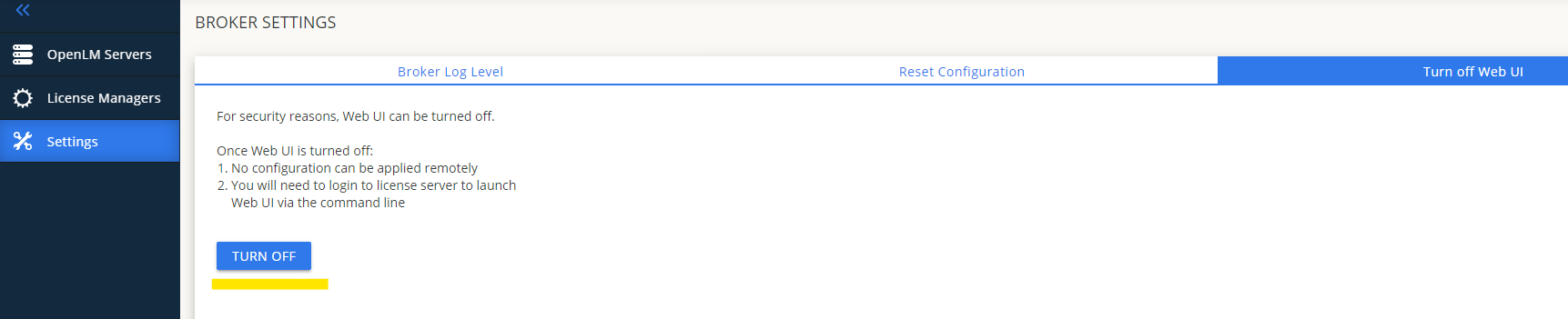
これにより、Broker XML のポート設定は無効になります:

元に戻す必要がある場合は、指定ポートに再設定してください。
リモートログイン手順
OpenLM Broker には、Broker 21.11 以降でインストールされる新しい WebUI があります。
Broker WebUI は http://localhost:5090 にアクセスして利用できます。リモートから利用する場合は localhost をサーバーのホスト名に置き換えます。
リモートアクセスにはアクセス・トークンの生成が必要です:
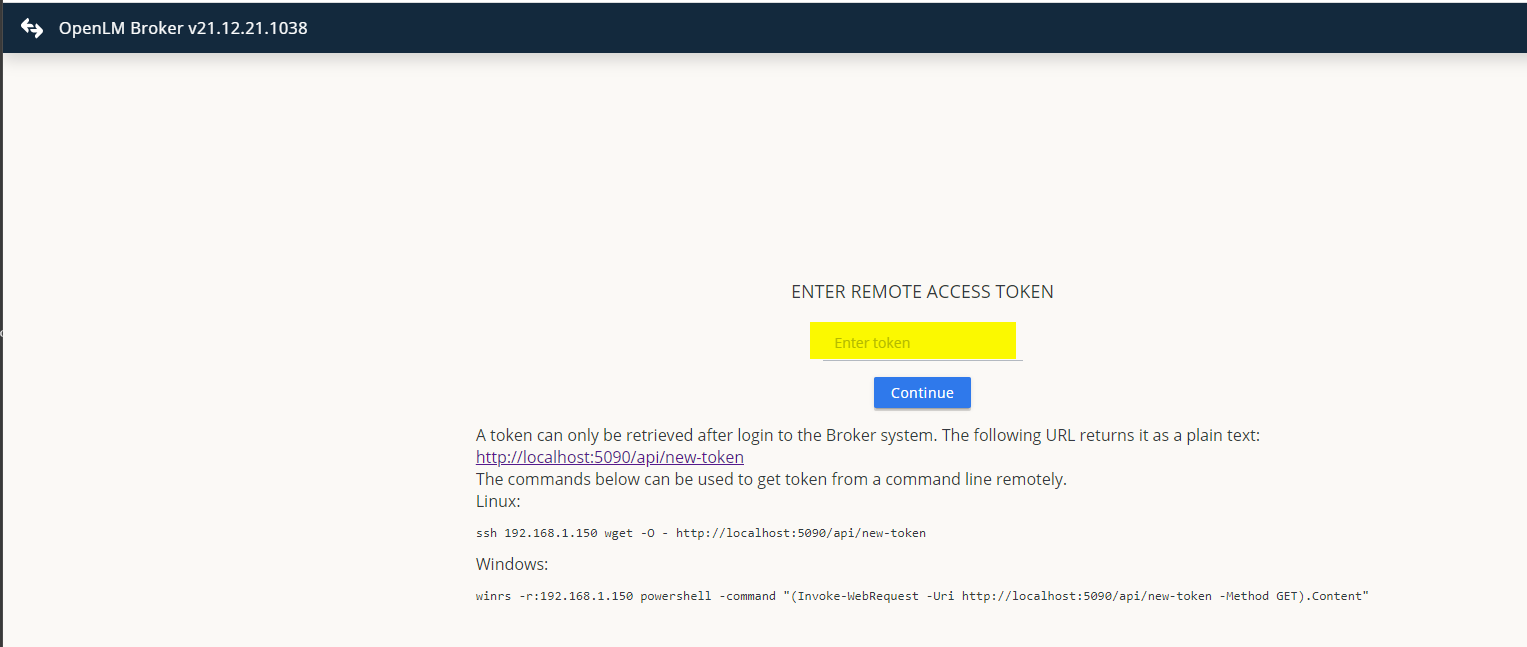
トークンは Broker システムにログイン後にのみ取得できます。以下の URL でプレーンテキストとして取得できます:
http://localhost:5090/api/new-token
リモートのコマンドラインからトークンを取得するには以下のコマンドを使用します。
Linux:
ssh server_name wget -O - http://localhost:5090/api/new-token
Windows:
winrs -r:server_name powershell -command "(Invoke-WebRequest -Uri http://localhost:5090/api/new-token -Method GET).Content"
putty を使用した例:
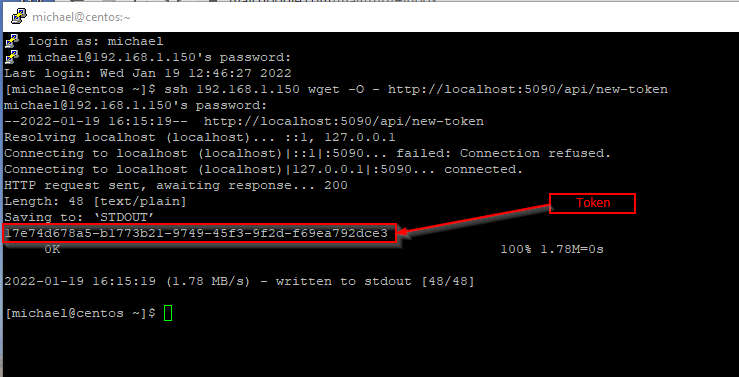
トークンは生成から 30 分で失効します。Broker サービスを再起動した場合も失効します。
基本機能
OpenLM SLM(Server) の追加
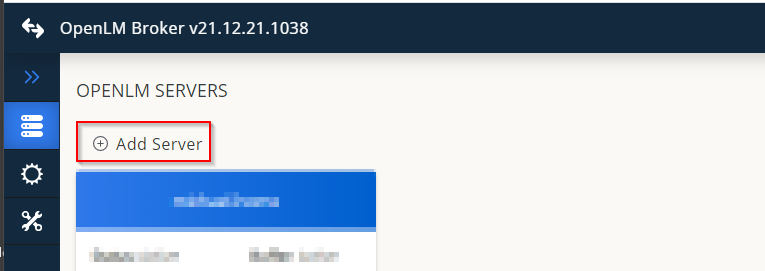
- OpenLM SLMs タブで Add Server をクリックします。
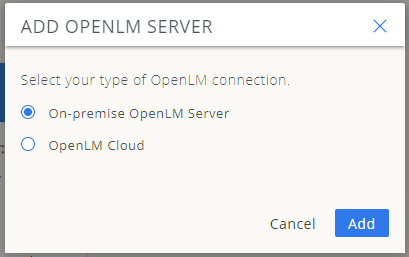
- 接続タイプ(On-premise または OpenLM Cloud)を選択して Add をクリックします。
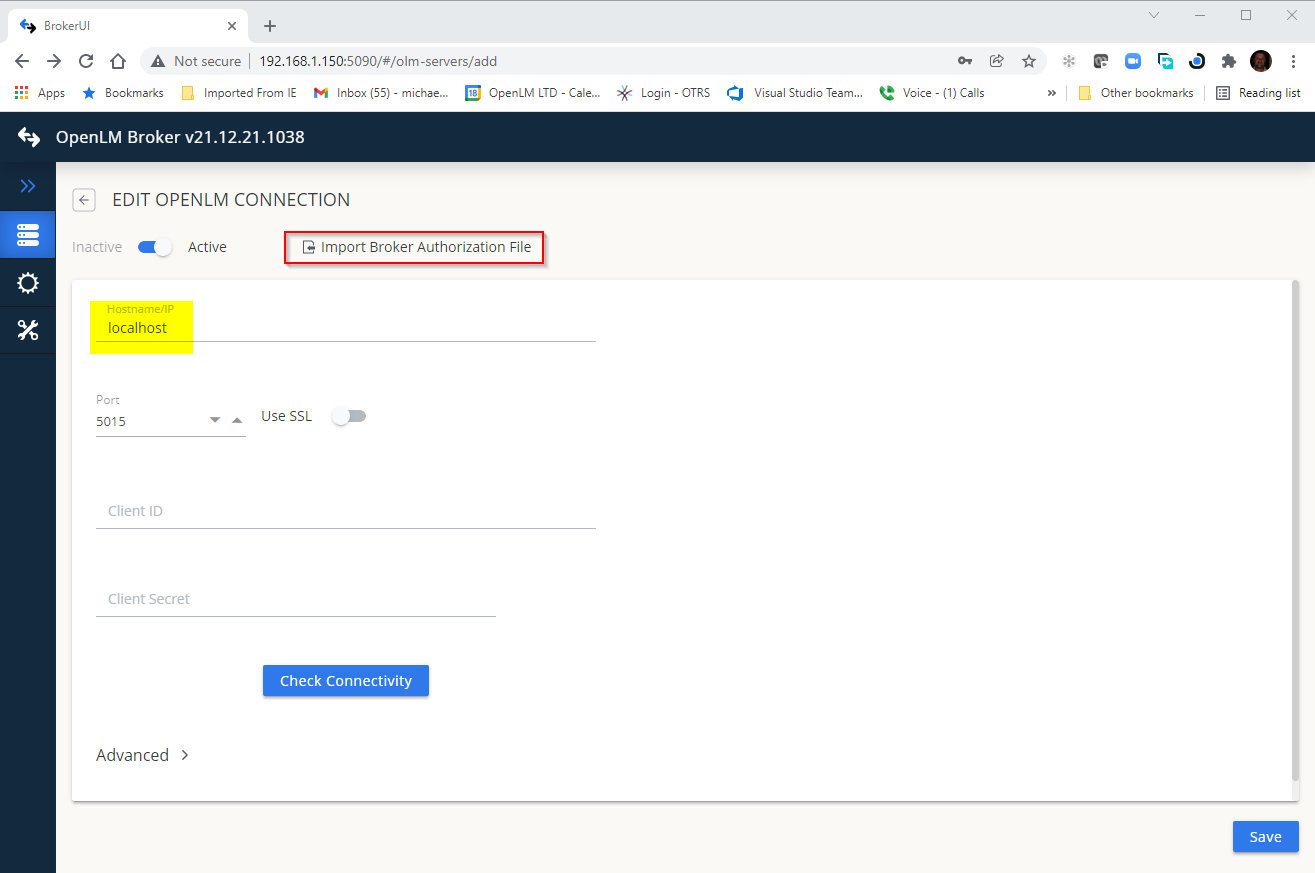
- OpenLM SLM のホスト名を入力します。Identity Service を使用している場合は Start → Administration → System Security → Security → Authorization → Add で認可ファイルを作成し、Broker Authorization File をインポートして Save をクリックします。
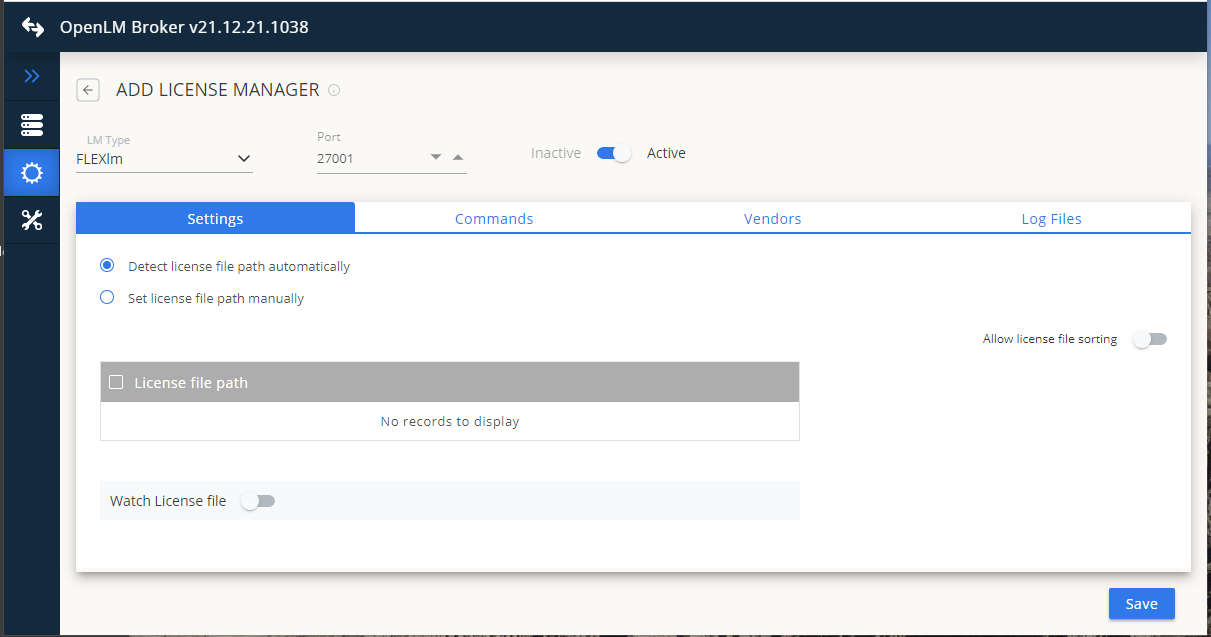
- License Managers 画面でライセンスマネージャーを確認・追加できます。
- Add License Manager をクリックします。
- ドロップダウンからライセンスマネージャーの種類を選択し、ポートを入力して Add をクリックします。

- License file 情報を追加します:
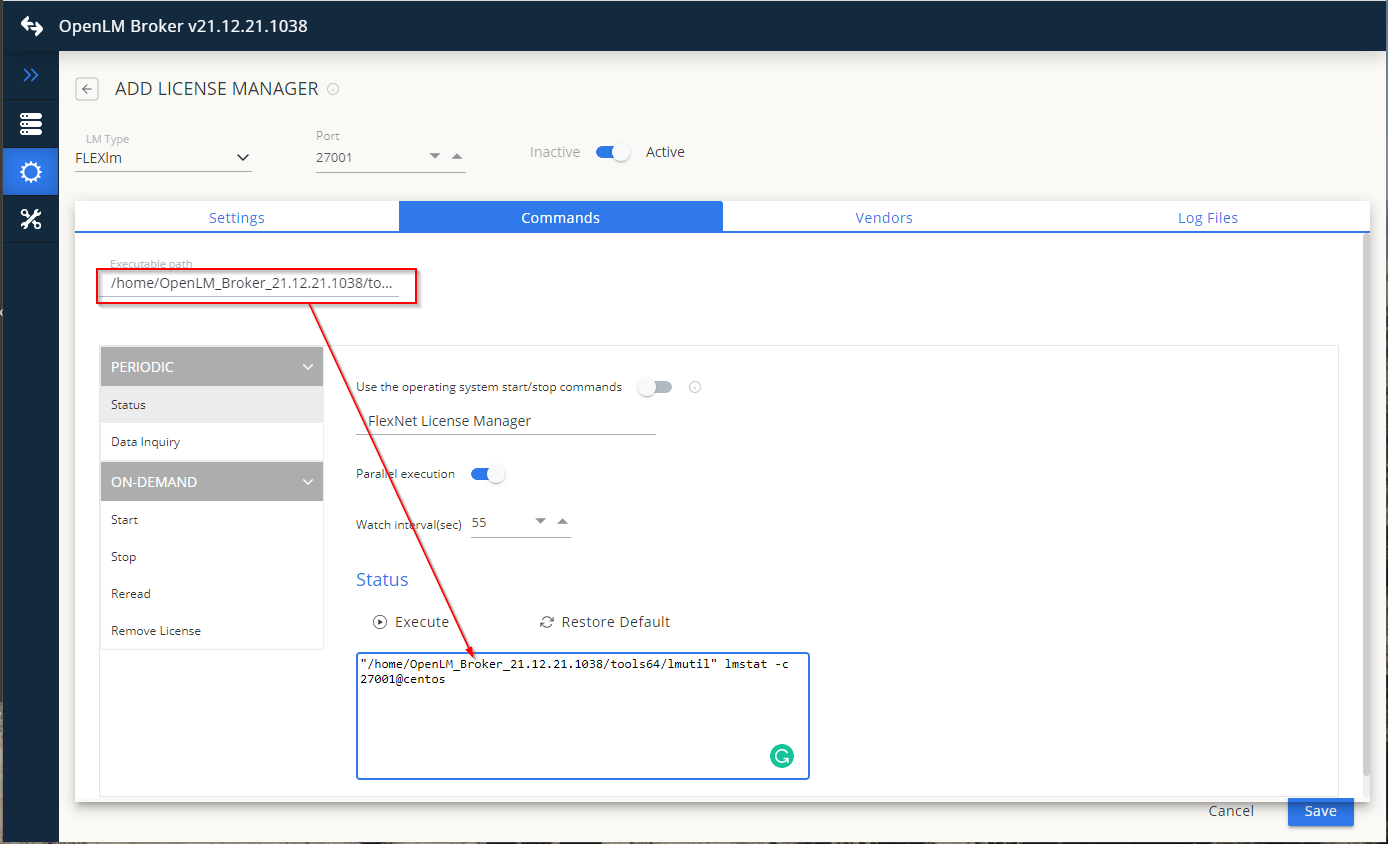
- Commands 情報を追加します。実行ファイルのパスを入力すると、Status と Data_Inquiry のコマンドパスが更新されます。
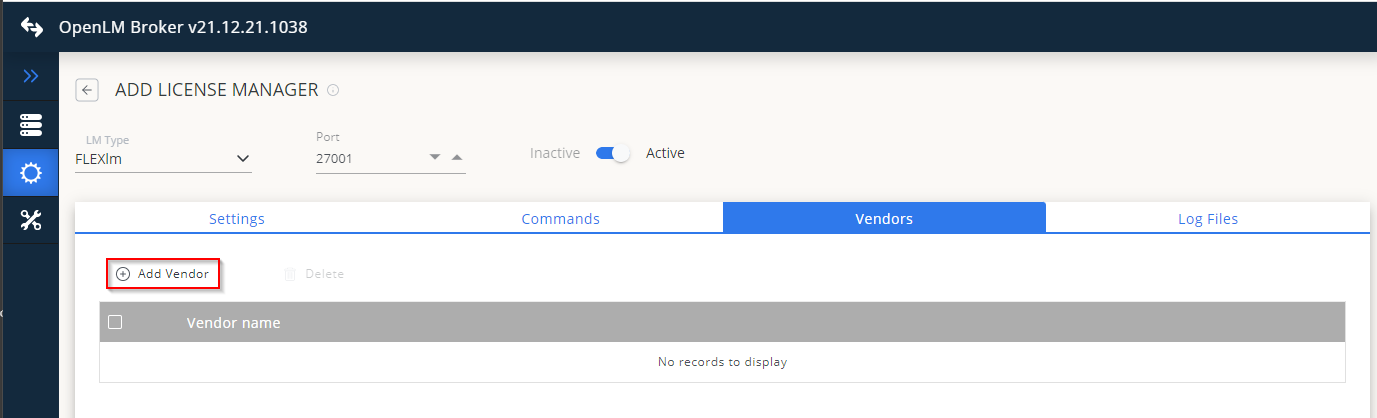
- Vendor 情報を入力します:
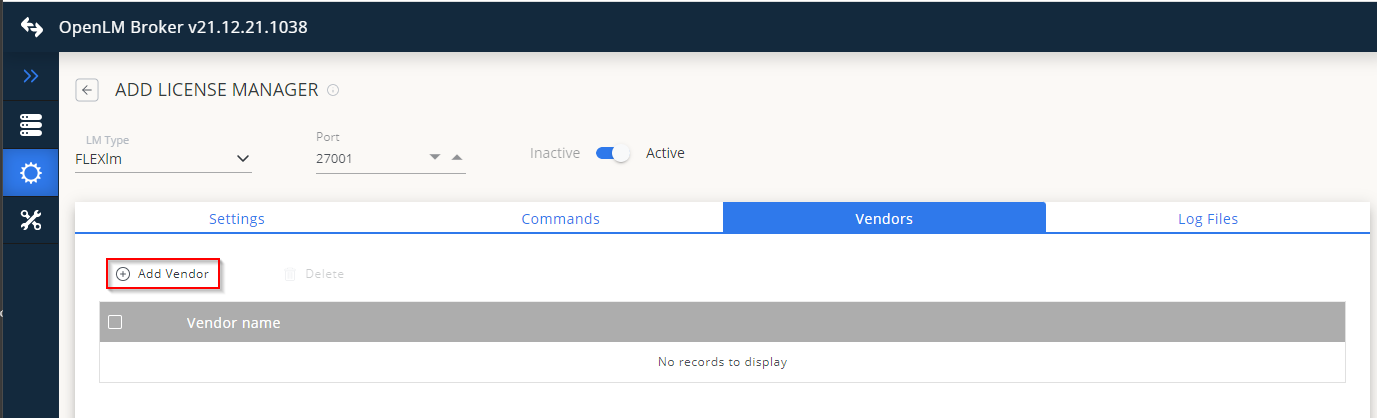
- ベンダー名と Options File 情報を追加し、Confirm をクリックします。
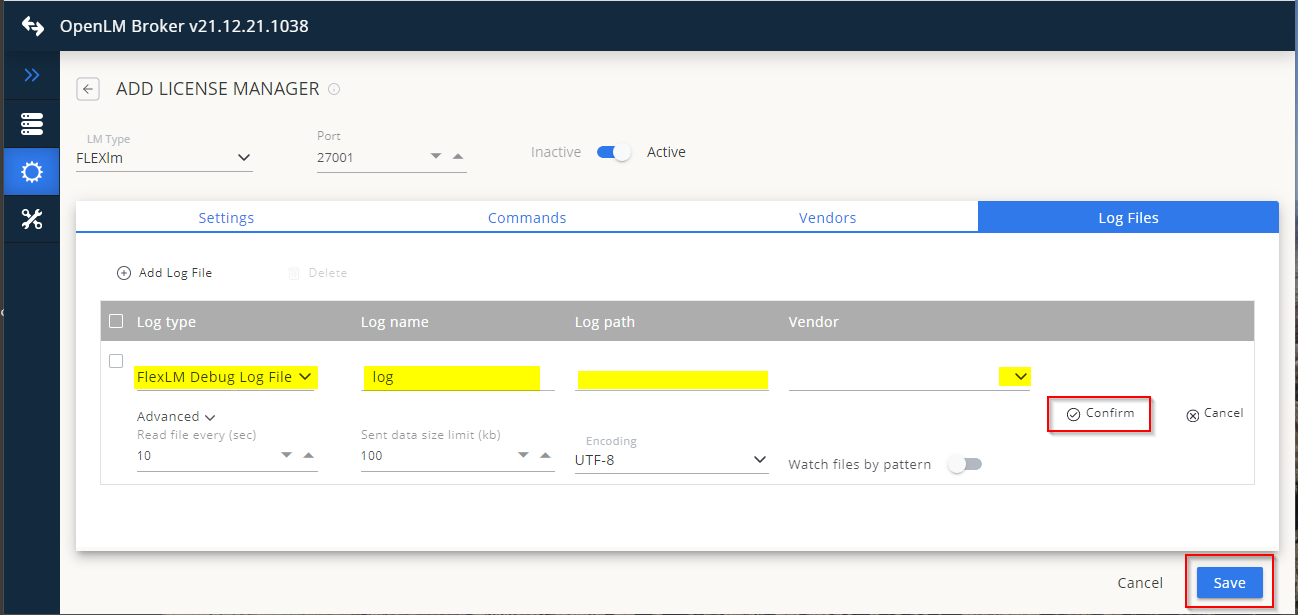
- Log File を追加します:
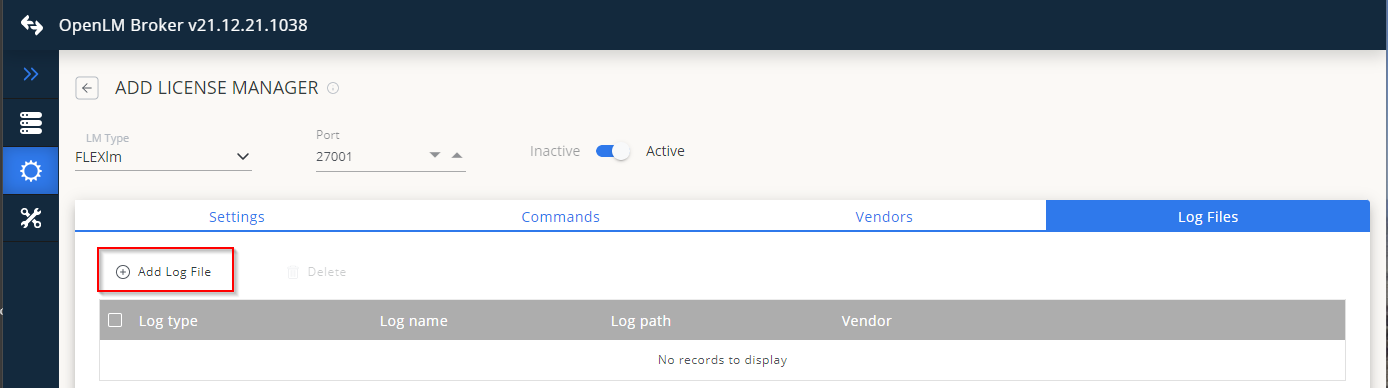
- Log File Type を選択し、Log name を更新し、ログパスを入力してベンダーを選択します。Confirm をクリックしてから Save をクリックします。
並列 Broker インスタンスの切り替え
同じマシンに複数の Broker をインストールしている場合、UI から切り替えられます。

また、localhost:5090、localhost:5091 のようにポートを指定した URL に直接アクセスして切り替えることもできます。
制限事項
Broker Configuration ツールの以下の機能は Browser UI では使用できません。
- Broker Restart
- License File Sorting
- ファイルブラウズ機能