OpenLM Reports Scheduler設定
OpenLM EasyAdmin ユーザーインターフェースには、ライセンス使用状況に関する情報を表示するさまざまなレポートが含まれています。EasyAdmin では、次の方法でレポートを共有できます:
- 管理者以外のアカウントにレポート閲覧権限を付与する
- カスタム生成されたレポート URL を共有する
- レポートをメールで特定のユーザー/グループ/個別アドレスに共有する(.png、.csv などの形式)
既定では、これらのレポートはユーザーが該当機能を要求またはアクセスしたときに手動で生成されます。OpenLM Reports Scheduler 拡張により、管理者は事前に定義したスケジュールに従ってレポートを自動生成できます。
Overview
レポートをスケジュールするには、OpenLM 管理者は次を実施します:
- EasyAdmin の "Email" モジュールで有効な SMTP サーバーを設定します。
- EasyAdmin の認証が有効な場合、EasyAdmin に管理者アカウントがあることを確認し、Scheduler に設定します。
- 特定の EasyAdmin レポートを開き、フィルターを設定します(例: License Usage レポート)。
- Share → Schedule をクリックし、頻度とレポート受信者を定義して保存します。
これで、スケジュールされたレポートは指定した時刻に受信者へ送信されます。スケジュールされたレポートは通常のレポートと同じデータを表示しますが、自動生成される点が異なります。これは、直近期間を表示する日付範囲フィルター(例: "Last 7 days")と併用するのに適しています。
EasyAdmin を設定してスケジュールレポートを作成する
Email の設定
OpenLM Reports Scheduler はメールでレポートを送信するため、EasyAdmin Start → Administration → Email/SMS モジュールで有効なメールサーバーを設定する必要があります。
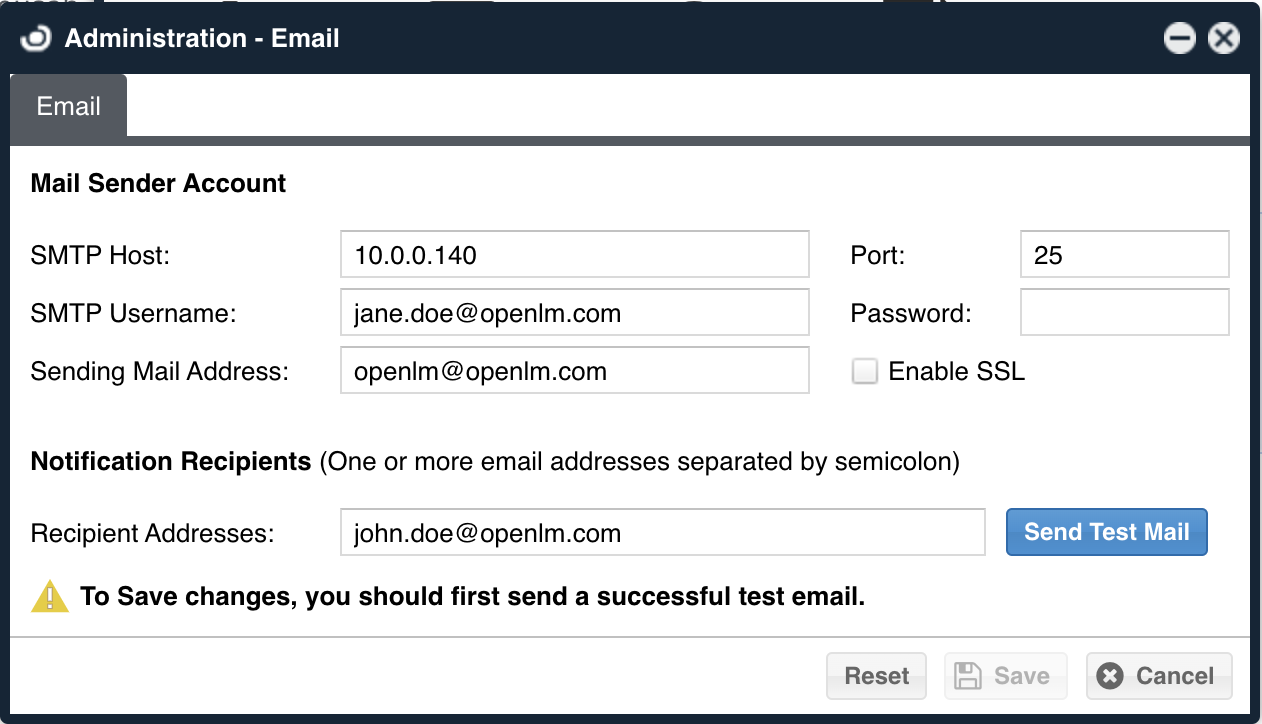
エラー発生時の通知に使用されるため、Recipient Addresses は少なくとも 1 つ以上入力することを強く推奨します。
受信者ユーザーのメールアカウント設定
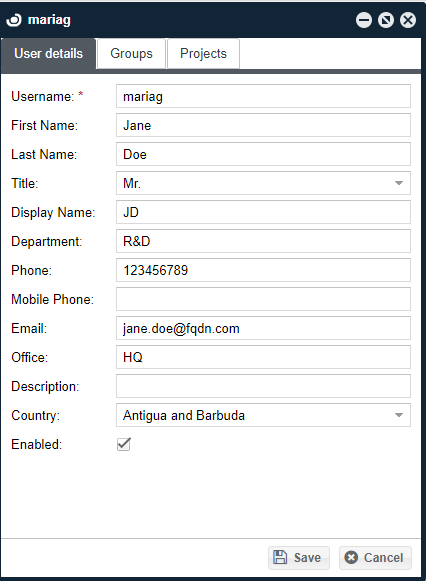
既定では、スケジュールレポートは特定のユーザーに紐づいています。多くの場合、このユーザーはスケジュールレポートを設定した管理者です。このユーザーは OpenLM データベースに存在し、有効なメールアカウントが関連付けられている必要があります。
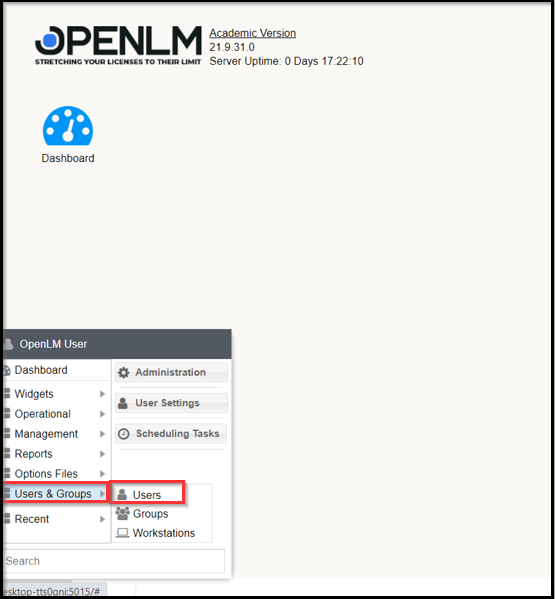
ユーザーのメールアドレスを設定するには、EasyAdmin User Interface Start → Users & Groups → Users を開きます。対象ユーザーを見つけてダブルクリックし、以下の画像のようにユーザー詳細を編集します:
OpenLM でユーザー(および他のエンティティ)を作成する方法の詳細は、次のアプリケーションノートを参照してください: Introducing Entities in OpenLM - Users, Groups, IP and Hosts
OpenLM Reports Scheduler の構成
report_scheduler.properties ファイルの編集
report_scheduler.properties ファイルには、Reports Scheduler の設定がすべて保存されています。通常、運用に必要な設定のほとんどはインストール時に定義されるか、(アップグレード時に)以前のバージョンから引き継がれます。セクション 4("EasyAdmin を設定してスケジュールレポートを作成する")の手順に従っている限り、手動編集は不要です。
ただし、次のような特別なケースでは編集が可能であり、必要になる場合があります:
- EasyAdmin に SMTP サーバーを設定していない場合。既定では、EasyAdmin の SMTP 設定が report_scheduler.properties の設定より優先されますが、何らかの理由で SMTP が設定されていない場合は mail 変数で SMTP を個別に設定できます。これにより、Reports Scheduler と Server の統合でエラーが発生した際に管理者へメール通知を送ることができます。
- OpenLM SLM のホスト名(Server とは別マシンにインストールされている場合)や既定の通信ポートが変更された場合。
管理者が主に設定する変数は次のとおりです:
| Variable | Possible value | Description |
|---|---|---|
| mail.smtp.host* | ユーザー指定 | SMTP サーバーのホスト名または IP。 |
| mail.smtp.port* | ユーザー指定 | SMTP サーバーのポート。 |
| mail.smtp.auth* | true or false | SMTP サーバーが認証を必要とするかに応じて設定します。 |
| mail.smtp.ssl* | true or false | SMTP サーバーが SSL 接続を使用するかに応じて設定します。 |
| mail.smtp.username* | ユーザー指定 | SMTP サーバーのユーザー。 |
| mail.smtp.password* | ユーザー指定 | SMTP サーバーのパスワード。 |
| mail.smtp.sender* | ユーザー指定 | "from:" フィールドに表示されるメールアドレス。 |
| mail.recipients* | ユーザー指定 | セミコロン区切りの受信者メールアドレス。 |
| openlm.protocol | http (default) or https | OpenLM の API ポートで使用するプロトコル。 |
| openlm.host | localhost (default) or FQDN | Reports Scheduler が同期する OpenLM SLM のホスト名。SSL 接続が必要な場合は localhost を FQDN に変更します。 |
| openlm.soap.port | Default: 5015 | OpenLM SLM API ポート。 |
| openlm.ea.port | Default: 5015 | OpenLM の EasyAdmin ポート。 |
| openlm.ea.host | Default: localhost (default) or FQDN | OpenLM の EasyAdmin ホスト名(OpenLM SLM のホスト名と同一)。SSL 接続が必要な場合は localhost を FQDN に変更します。 |
| openlm.ea.protocol | http (default) or https | OpenLM の EasyAdmin 通信プロトコル。http または https を設定できます。 |
| openlm.client.id=openlm.reportscheduler.client | Identity Service の Web UI でユーザーが Identity Service と Reports Scheduler を接続すると自動設定 | セキュア接続用の Reports Scheduler 資格情報。 |
| openlm.client.secret=reportscheduler_secret | ||
| openlm.client.scope=openlm.server.scope | ||
| scheduler.report.files.directory | ユーザー指定 | レポートをローカルに保存する場合のディレクトリパス。 |
| webdriver.impl.path | Default: chromedriver.exe | ChromeDriver を別パスで使う場合に変更します。 |
* 注: 設定されていない場合、Reports Scheduler は EasyAdmin で設定された SMTP サーバー設定を使用します。
Param.js ファイルの設定(OpenLM SLM (EasyAdmin) と Report Scheduler の接続)
OpenLM SLM (Easy Admin) と Report Scheduler を別のコンピュータ/サーバーにインストールしていて接続できない場合(例: 既定ホスト 127.0.0.1 への接続エラーが発生する場合)、OpenLM SLM の param.js ファイル内のホスト名とポート番号を変更して、Report Scheduler のホストとポートに接続できるようにします。手順は次のとおりです:
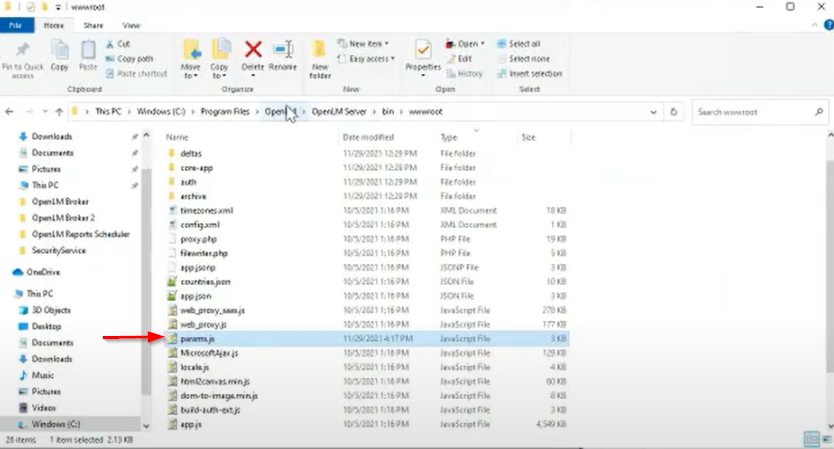
OpenLM SLM の param.js ファイルは、既定では次のパスにあります:
"C:Program FilesOpenLMOpenLM SLMbinwwwrootparams.js"
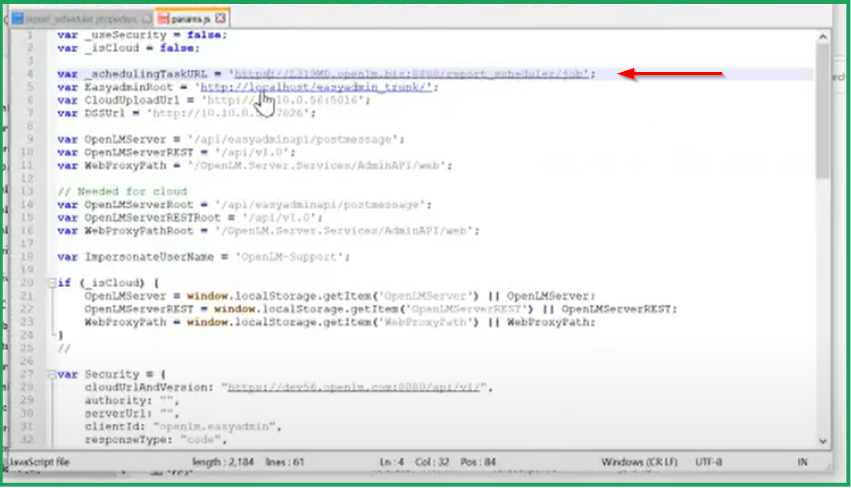
Report Scheduler のスケジューリングタスク URL は param.js に記載されており、次の画像のとおりです:

hostname および/またはポート番号を、Report Scheduler がインストールされているコンピュータ/サーバーの値に変更します。
セキュア環境での Reports Scheduler 設定
ケース 1: Identity Service 経由の接続
Identity Service を介してセキュア環境で Report Scheduler を構成するには、次の手順に従います:
OpenLM SLM、Identity Service、Report Scheduler が同一マシンにインストールされている必要があります:
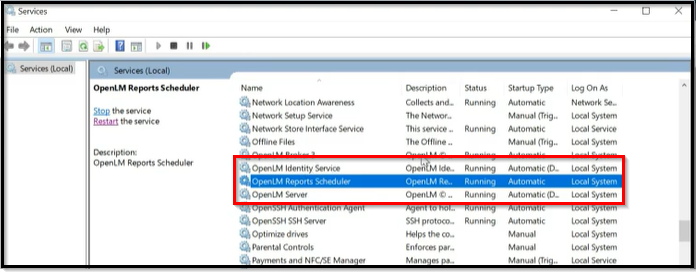
- OpenLM SLM をインストールします。OpenLM SLM のインストール方法のリンクを参照してください。
- Identity Service をインストールします。Identity Service のインストール方法のリンクを参照してください。
- Report Scheduler をインストールします。Report Scheduler のインストール手順は本ドキュメントのセクション 3 を参照してください。
- これらのアプリケーションを Identity Service を介して接続するように設定します。OpenLM SLM と Report Scheduler は Identity Service で接続され、以下の画面のようになります。
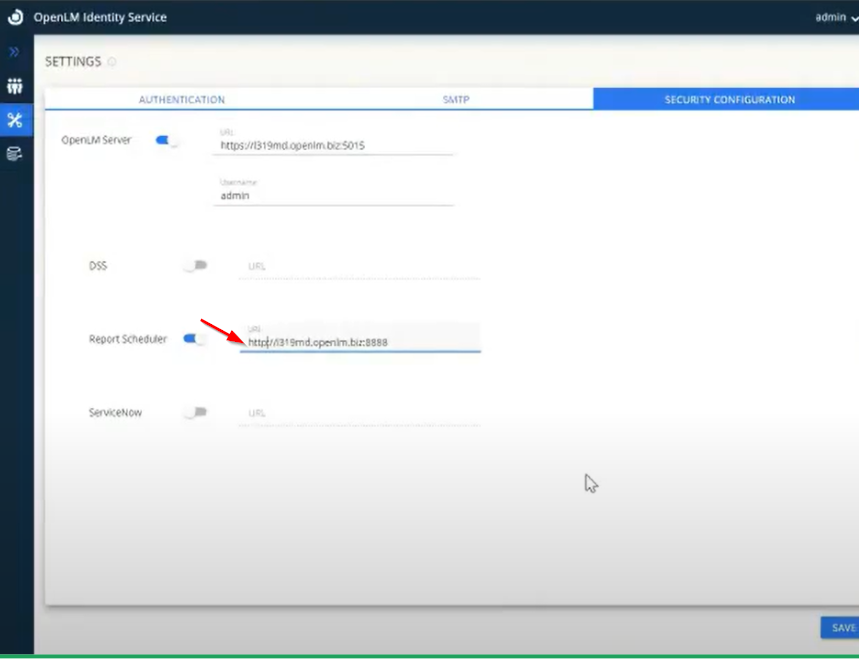
Report Scheduler を Identity Service と連携するには、Identity Service < Settings < Security Configuration に移動し、トグルボタン  をオンにして Report Scheduler の URL(ポート: 8888)を追加します。Save ボタンで情報を保存します。
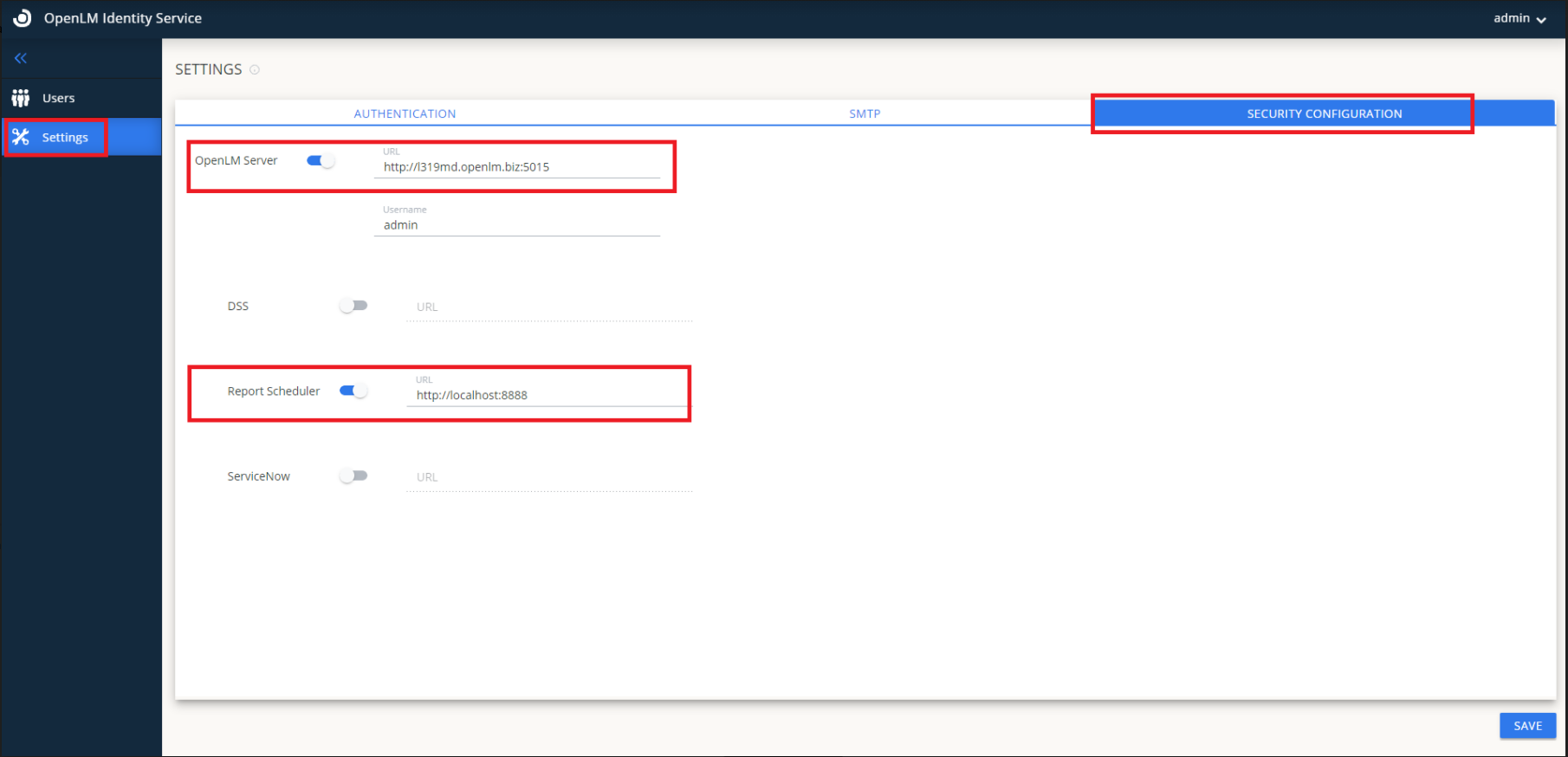
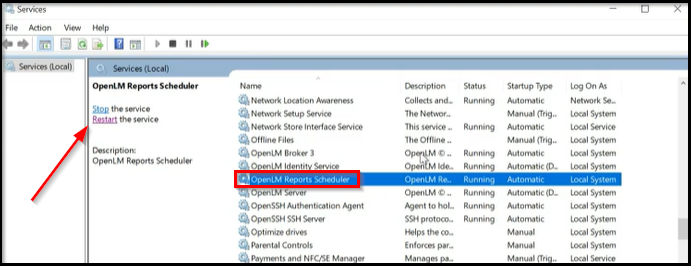
- 変更を反映するために Report Scheduler を再起動し、OpenLM SLM も再起動します。
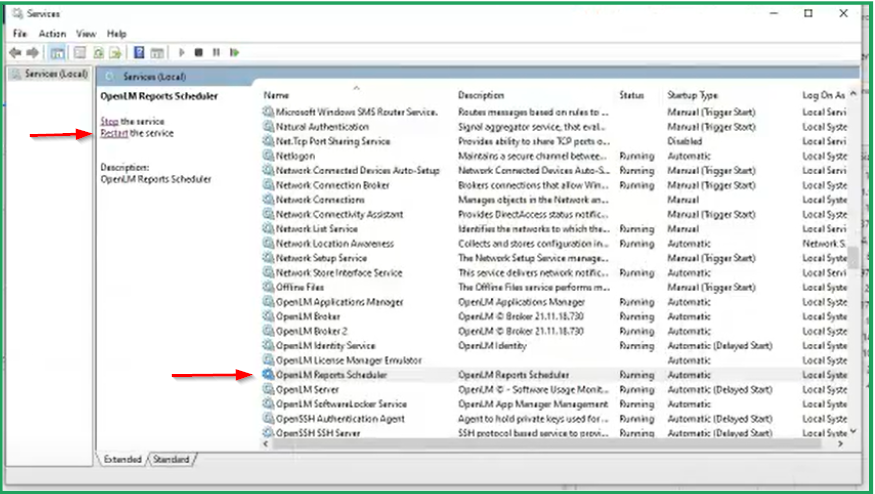
Report Scheduler を再起動するには、Services > OpenLM Reports Scheduler を選択し、Restart をクリックしてサービスを再起動します。
同様に、OpenLM SLM を再起動するには、Services > OpenLM SLM を選択し、Restart をクリックしてサービスを再起動します。
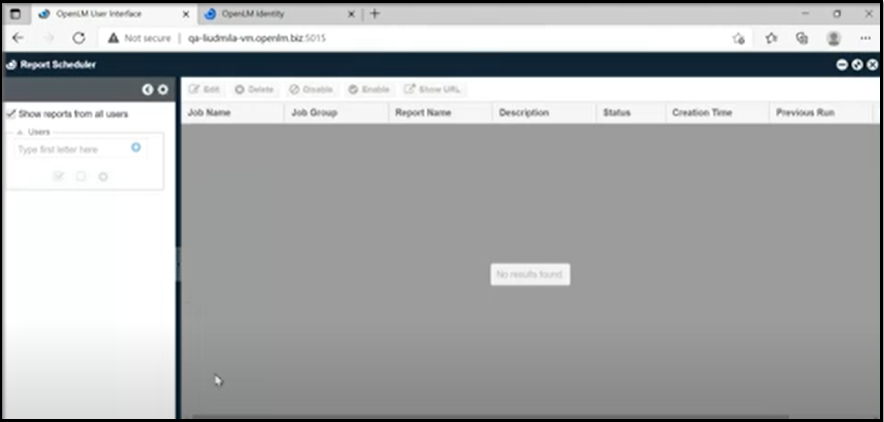
Report Scheduler は Identity Server とセキュア環境で接続され、次の画面のようになります:
report_scheduler.properties ファイルは、次の画像のように client.id と client.secret で更新されます。

ケース 2 - HTTPS 経由の接続
OpenLM SLM が HTTPS で接続されている場合、OpenLM Report Scheduler も HTTPS で接続する必要があります。
注意: OpenLM SLM と OpenLM Report Scheduler の両方が HTTPS で接続されていない場合、OpenLM SLM は OpenLM Report Scheduler に接続できません。
OpenLM Report Scheduler プロパティファイルで必要な変更
OpenLM Report Scheduler を HTTPS で接続するには、次の手順を実施します:
- OpenLM Report Scheduler のプロパティファイルに移動します。
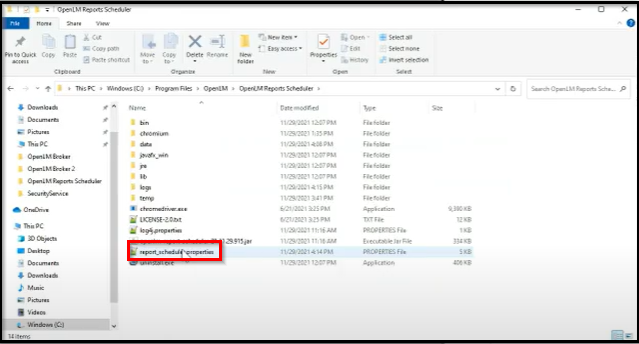
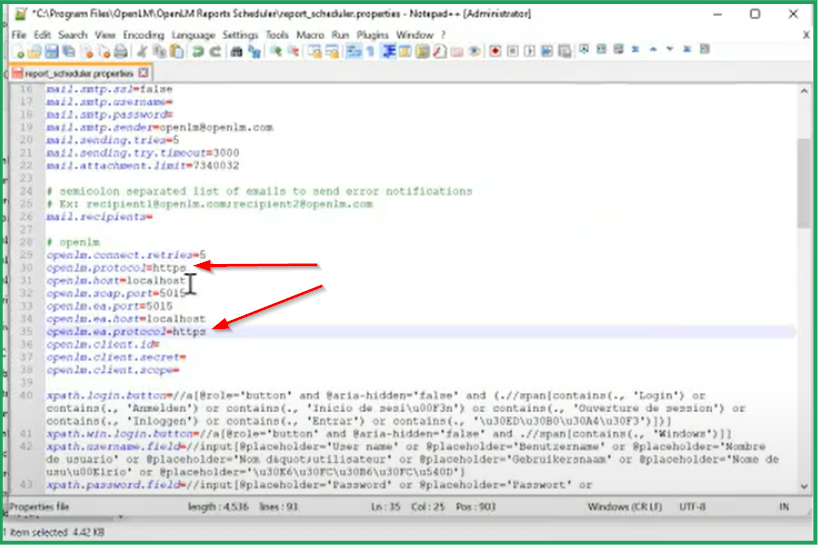
- openlm.protocol と openlm.ea.protocol のプロトコルを HTTPS に変更します。
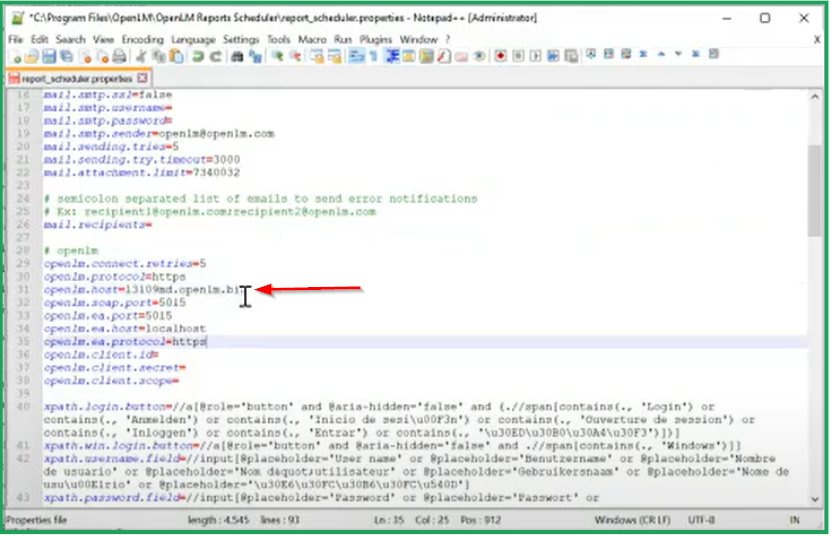
- openlm host を Fully Qualified Domain Name に変更します。
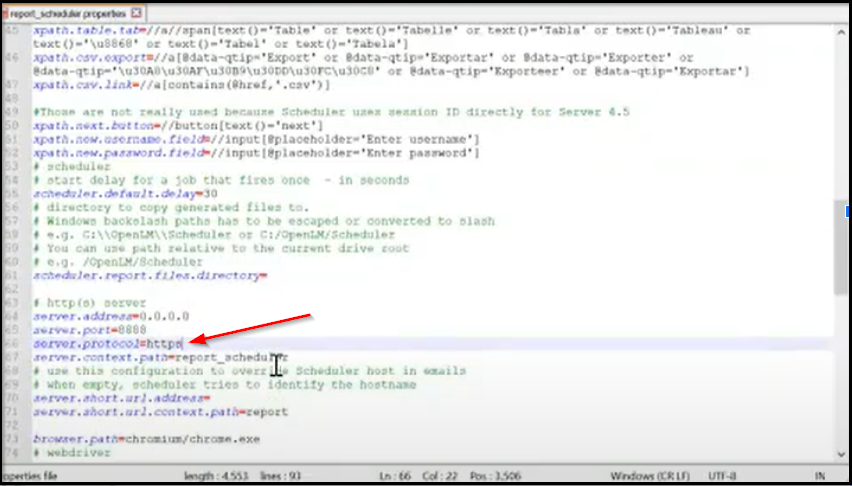
- サーバープロトコルを HTTPS に変更します。
- Report Scheduler のプロパティファイルを保存して変更を反映します。
OpenLM SLM の param.js ファイルで必要な変更
- OpenLM SLM の param.js ファイルに移動します。
- var_schedulingTaskURL で HTTP を HTTPS に変更します。
- OpenLM SLM の Param.js ファイルを保存して変更を反映します。
OpenLM Identity Service の appsettings.json ファイルで必要な変更
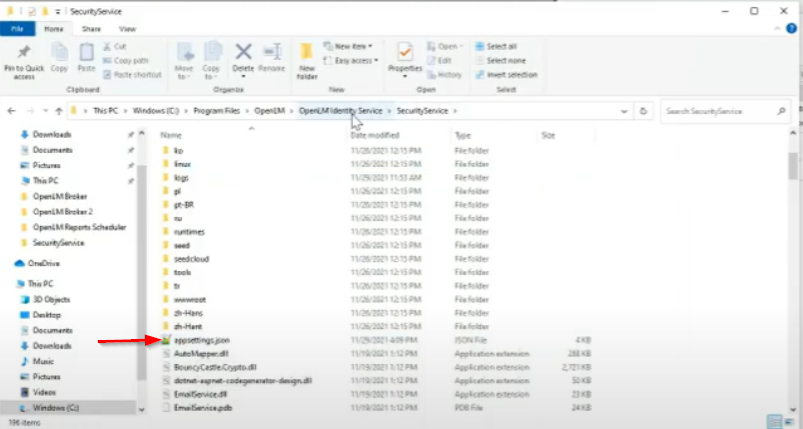
- OpenLM Identity Service の appsettings.json ファイルに移動します。
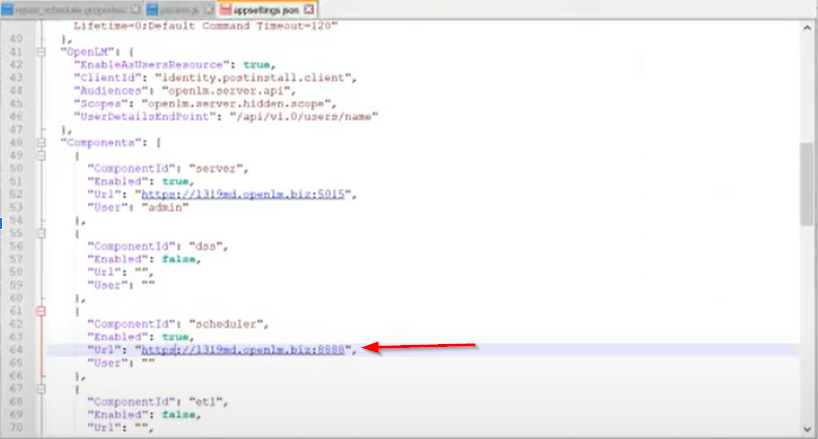
- scheduler URL を HTTPS に変更し、appsettings.json を保存します。
OR
OpenLM Identity Service UI で Security Configuration タブに移動し、Report Scheduler の URL を HTTPS に変更します。
"OpenLM Reports Scheduler" サービスを再起動します。
OpenLM SLM は HTTPS 経由で Report Scheduler に接続されます。
OpenLM Reports Scheduler の使用方法
レポートのスケジュール設定
-
レポートをスケジュールするには、EasyAdmin レポート(例: License Usage)を開きます。
-
必要に応じてレポートの項目、フィルター、その他オプションを設定します。
-
レポートウィンドウ左下の Share をクリックし、Schedule をクリックします。
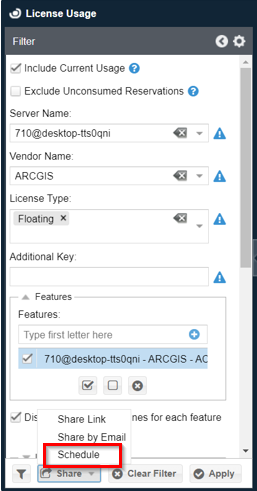
- Schedule Report ウィンドウが表示されます:
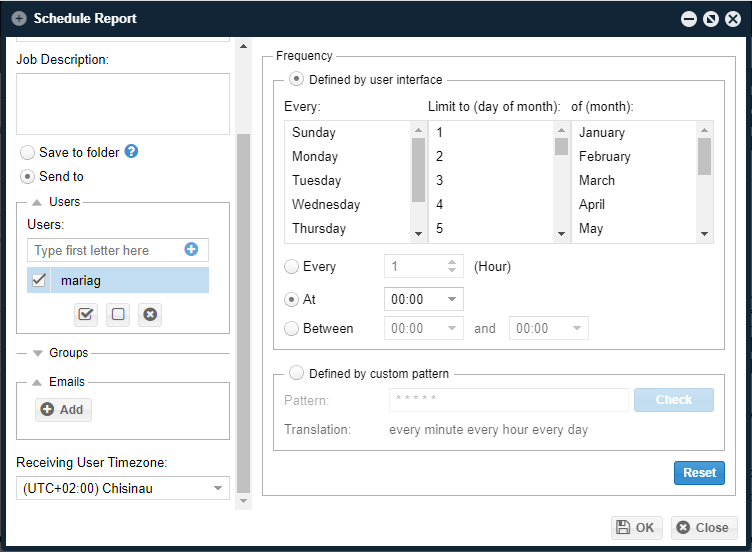
ここで設定できる内容:
- レポートの頻度(例: 毎週日曜 01:00 AM)
- 受信者: 既存のユーザー/グループ、または複数の直接メールアドレスを指定できます。ユーザー/グループ受信者の場合は、ユーザーまたはグループ内ユーザーに有効なメールアドレスが関連付けられている必要があります。
- Job Description: ここで入力したテキストはメールレポートに含まれます。
- Receiving User Timezone: 受信者が OpenLM SLM と異なるタイムゾーンにいる場合、このオプションで送信タイミングを調整できます。
- OK をクリックしてレポートを保存し、ウィンドウを Close します。
スケジュールレポートの管理
作成済みのスケジュールタスクを管理するには:
- EasyAdmin Start → Scheduling Tasks をクリックします。
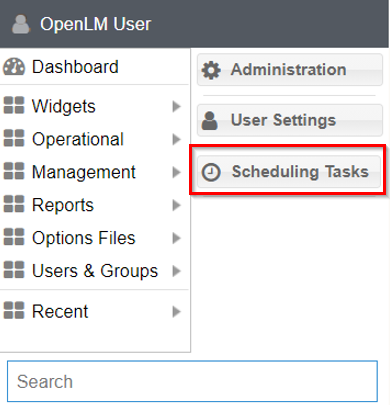
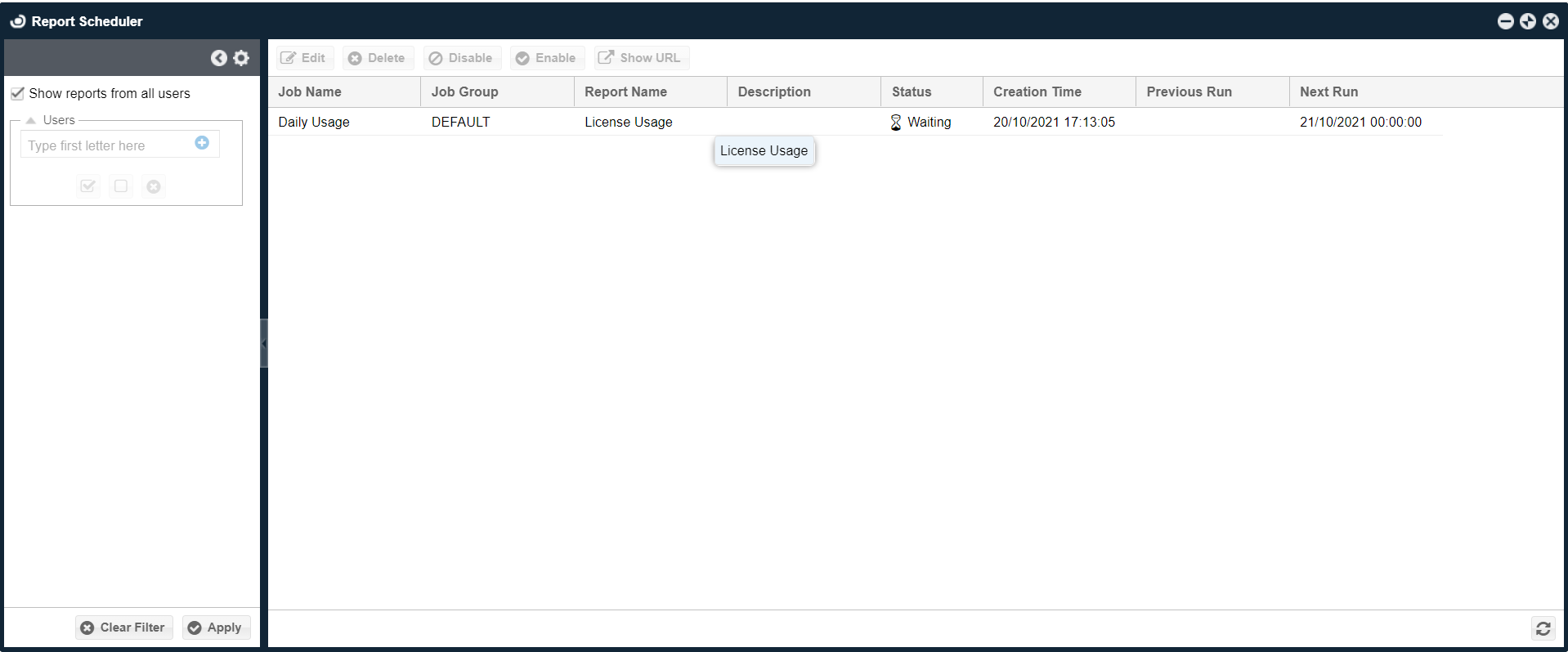
- 表示されたウィンドウで、変更したいタスクを選択します。Edit、Delete、Disable/Enable、Show URL を実行できます(Share → Share Link と同じ機能です)。