OpenLM Identity Service インストールガイド
前提条件
- システム要件に準拠した、Identity Service 専用の空のデータベース
概要
Identity Service は、すべての OpenLM 製品の認証を管理するセキュアなソリューションです。業界標準の OAuth 2.0 を使用し、ユーザーのサインインを即時に処理します。OpenLM の システム要件 も必ず確認してください。
インストール
以下は Identity Service のインストールと設定の簡易ガイドです:
- OpenLM Web サイトから OpenLM Identity Service を取得します。ダブルクリックしてインストールを開始します。
- 利用規約をよく読み、同意する場合はチェックボックスを選択して Next をクリックします。
- Identity Service を別の場所にインストールする場合は Change をクリックし、任意のフォルダーを選択します。
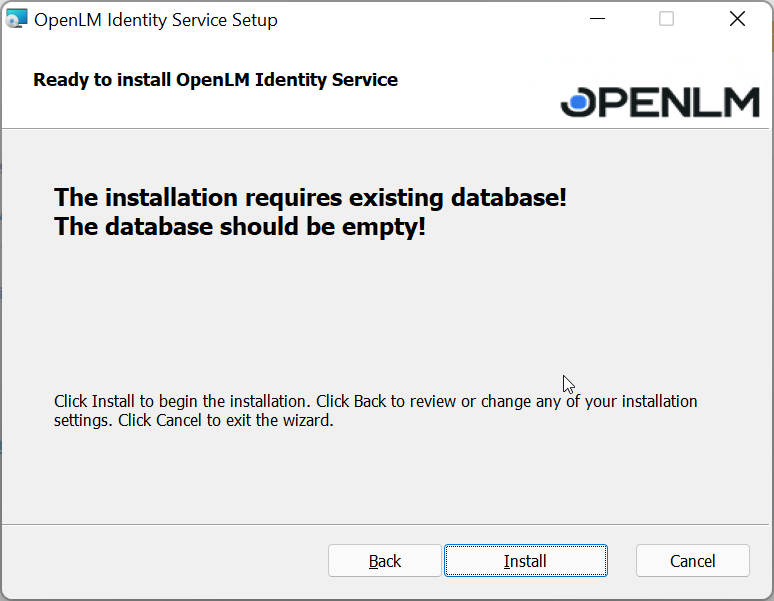
- Identity Service には空のデータベースが必要です。インストールを続行する前に用意し、Install をクリックします:
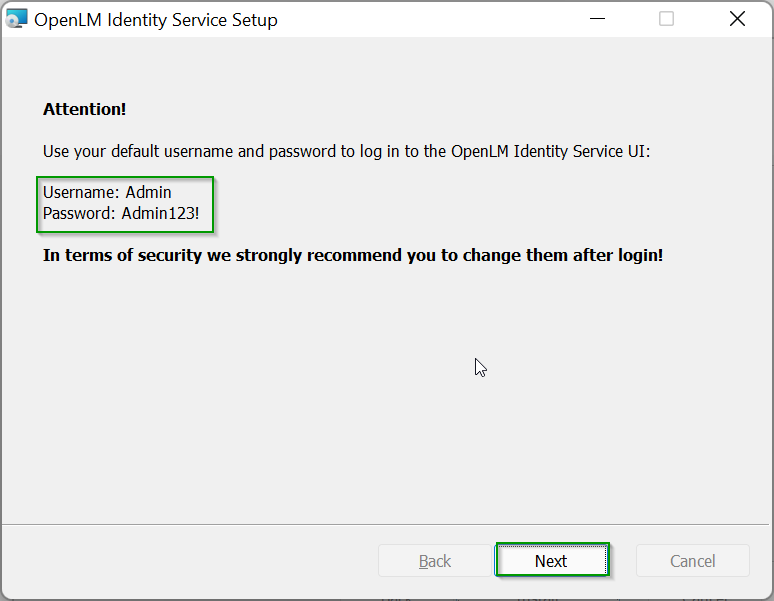
- 次の画面で一時的なユーザー名とパスワードが表示されます。すぐに変更することを強く推奨します。Next をクリックして続行します:
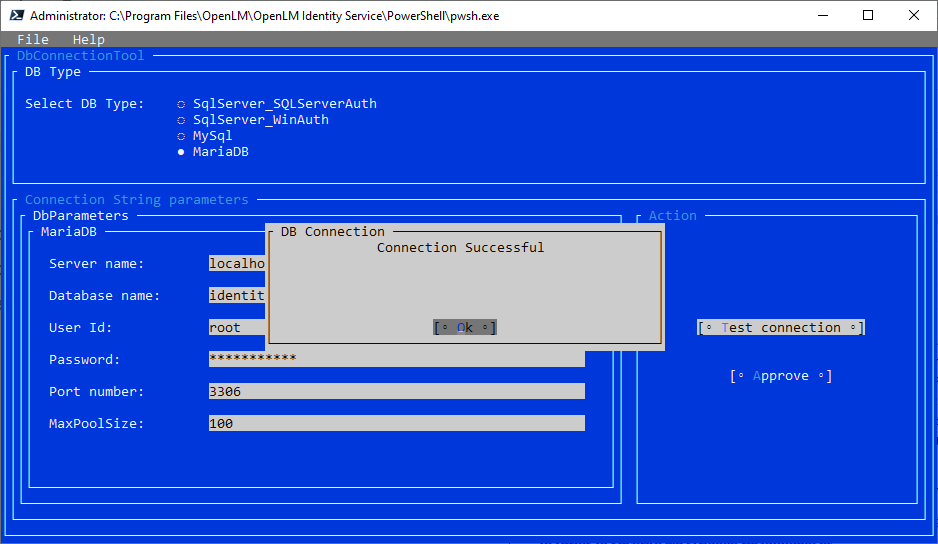
- 直後にデータベース構成ツールが表示されます。必要な情報を入力し、接続テストを行って成功したら Approve をクリックします。
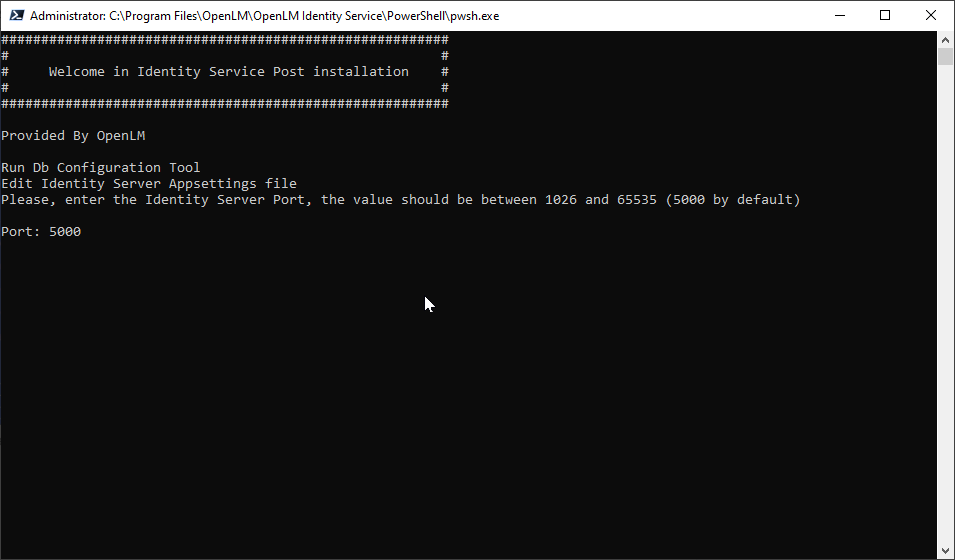
- 次の画面でポート番号を指定し、Enter を押します。既定は 5000 です。注: 他のアプリケーションが使用しているポートは使用しないでください。不明な場合は既定の 5000 を使用してください。
ポートの空き状況を確認する CMD コマンド(5000 の例): netstat -a -n -o | find "5000"
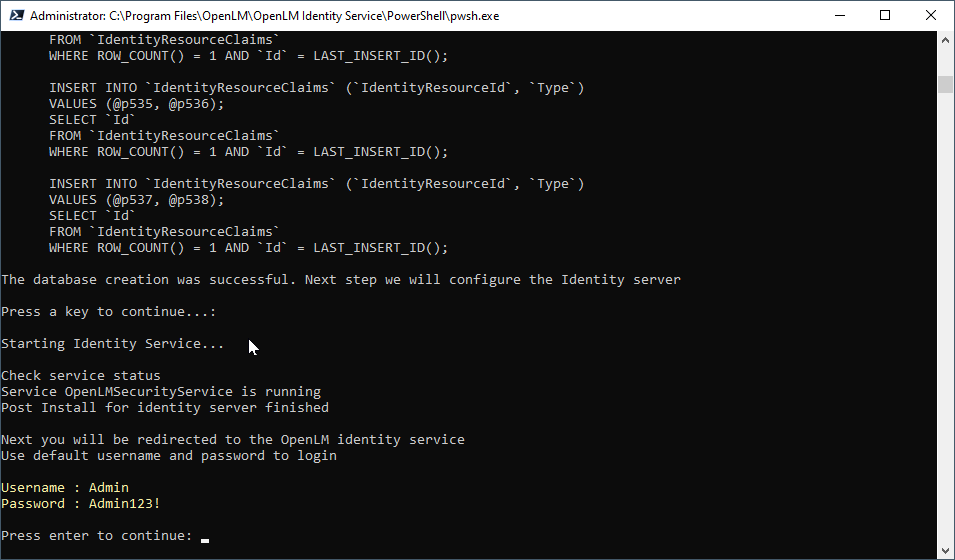
- 続いてデータベースの作成と Identity Service の構成が行われます:
-
構成が完了したら Enter を押します。
-
Finish ボタンをクリックします。OpenLM Identity Service UI にリダイレクトされます。以下の既定の認証情報でサインインします:
Login: Admin
Password: Admin123!
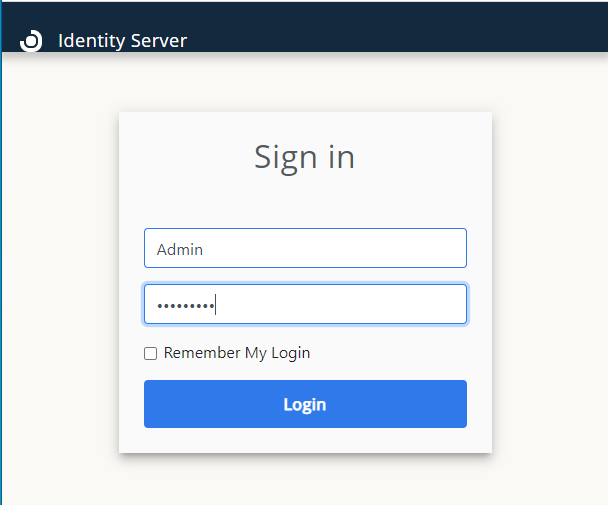
- 一時パスワードを変更します。安全な新しいパスワードを入力して確認し、Change をクリックします:
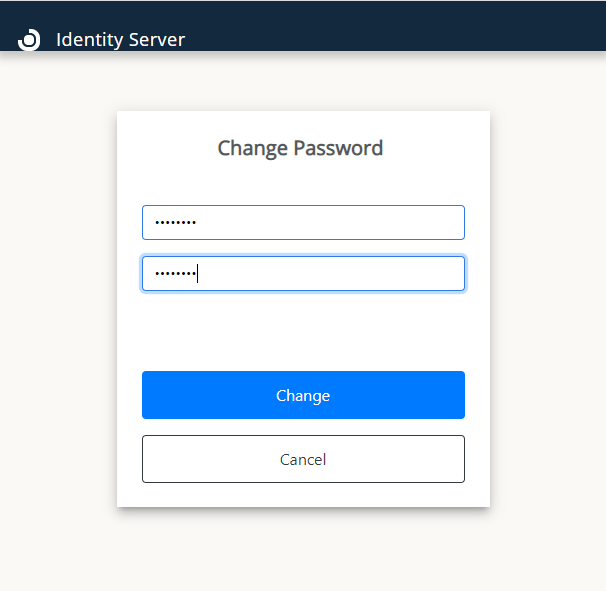
- パスワード変更後、ログインページに戻ります。新しい認証情報で Identity Service にアクセスしてください。推奨される設定については Identity Service 設定 を参照してください。