OpenLM Server と Identity Service の SSL 設定
OpenLM SLM と Identity Service v2x の SSL 接続を設定するためのクイックガイドです。
重要:
- SLM で使用する証明書は、OpenLM SLM に接続するコンポーネントが動作するマシンの Trusted Certificate Store にもインストールしておく必要があります。
- サーバーで SSL を有効にしたら、接続するすべてのコンポーネントでホスト名/IP を HTTPS プロトコルに更新する必要があります。SLM の設定と同様に、ホスト指定には正確な FQDN を使用してください。
- デモでは自己署名証明書を使用しています。認証局 (CA) によるデジタル署名付き証明書の使用を強く推奨します。
Identity Service の SSL 設定
- C**:\Program Files\OpenLM\OpenLM IdentityService\SecurityService\cert** に移動し、認証局 (CA) のデジタル署名付き証明書をここに配置します。
注意! 既存の証明書は削除しないでください! - C:\Program Files\OpenLM\OpenLM Identity Service\SecurityService にある appsettings.json ファイルを、管理者権限で任意のテキストエディタで開きます。
- Settings ノードを見つけ、"IssuerUri" パラメータを HTTP から HTTPS に変更します:
},
  "Settings": {
    "UseDb": true,
    "IssuerUri": "https://FQDN:5000",
    "DbType": "MariaDB"
  },
- Kestrel node を編集します。証明書の情報(証明書のパスとパスワード)を設定し、URL パラメータを HTTP から HTTPS に変更します:
  },
  "Kestrel": {
    "Endpoints": {
      "Http": {
        "Url": "https://FQDN Name:5000"
          "Certificate": {
          "Path": "./cert/cert.pfx",
          "Password": "Cert Password"
        }
      },
      "Https": {
        "Url": "http://*:5001"
   }
    }
  },
- Path - 証明書ファイルへのパスです。Windows のパスはスラッシュではなく、バックスラッシュ 2 つを使用してください。
- Password - 証明書の秘密鍵のパスワードです。
- Certificate Name - 証明書名は 'cert.pfx' にしてください。
注: 中括弧 が常に正しく閉じられていることを確認してください。
-
変更を保存します。
-
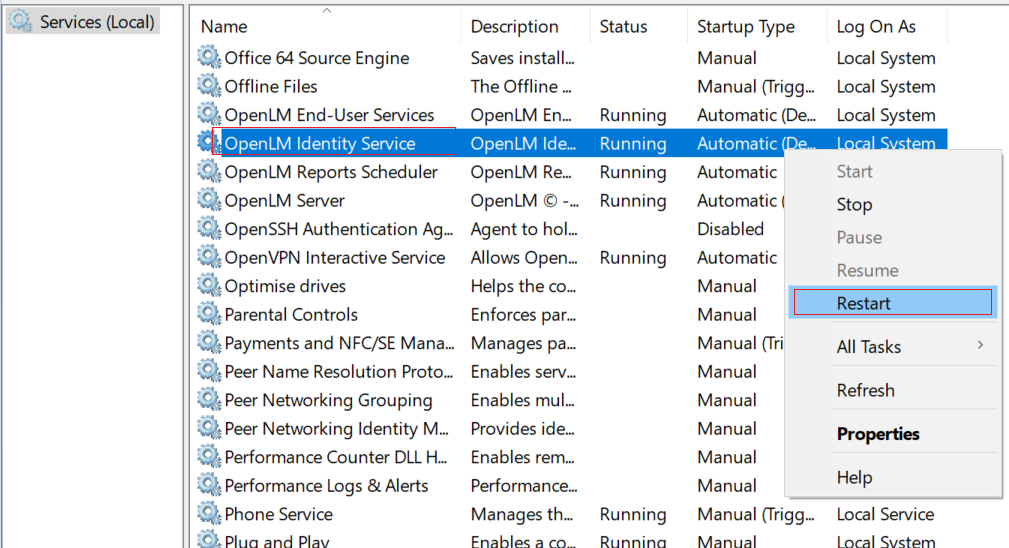
Identity Service を再起動します:
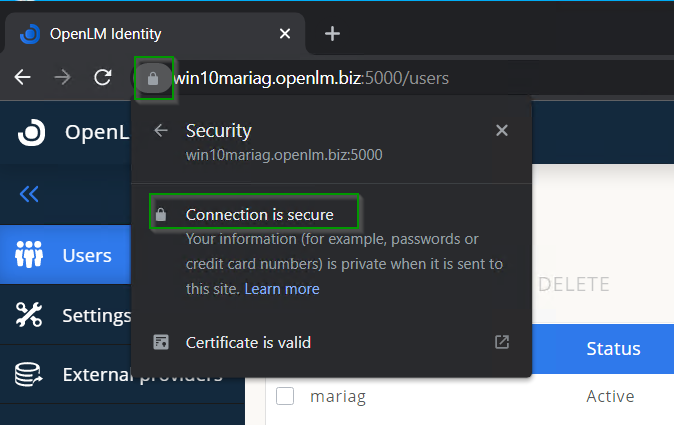
- SSL 接続が成功しているかを確認するには、Identity Service UI を開き、アドレスバーに新しいアドレス (HTTPS) を入力してページを更新します。下図の "Lock" アイコンをクリックしてください:
OpenLM Server の SSL 設定
-
C:\Program Files\OpenLM\OpenLM Server\bin に移動し、"Cert" というフォルダを作成して、認証局 (CA) のデジタル署名付き証明書をこのフォルダに貼り付けます。
-
C:\Program Files\OpenLM\OpenLM Server\bin にある appsettings.json を管理者権限でテキストエディタで開きます。
-
Kestrel ノードの設定を見つけて編集し、Kestrel エンドポイントの URL(EasyAdmin のフルパス)を更新します: https://FQDN:port
},
  "Kestrel": {
    "Endpoints": {
      "Http": {
        "Url": "https://FQDN:5015"
      },
- Certificates ノードを見つけて編集します。次の情報を指定します:
- Path - 証明書ファイルへのパスです。Windows のパスはスラッシュではなく、バックスラッシュ 2 つを使用してください。
- Password - 証明書の秘密鍵のパスワードです。
注: 中括弧 が常に正しく閉じられていることを確認してください。
},
    "Certificates": {
      "Default": {
        "Path": "./cert/cert.pfx",
        "Password": "12345"
      }
    },
- "Auth" ノードを見つけ、"Authority" 行を更新した Identity Service URL (HTTPS) に変更します。
},
  "Auth": {
    "EnableSecurity": true,
    "Authority": "https://hostnname:5000",
    "Audience": "openlm.server.api",
    "AuthProvider": "",
    "ClientId": "openlm.server.client",
    "ClientSecret": "c0936471-0f6a-44af-9078-99d150683cad",
    "ClientScope": "openlm.cloud.scope openlm.ugs.read.scope IdentityServerApi openlm.dss.scope openlm.etlmanager.scope",
    "TokenEndpoint": "/connect/token"
  }
}
-
変更を保存します (Ctrl+S)。
-
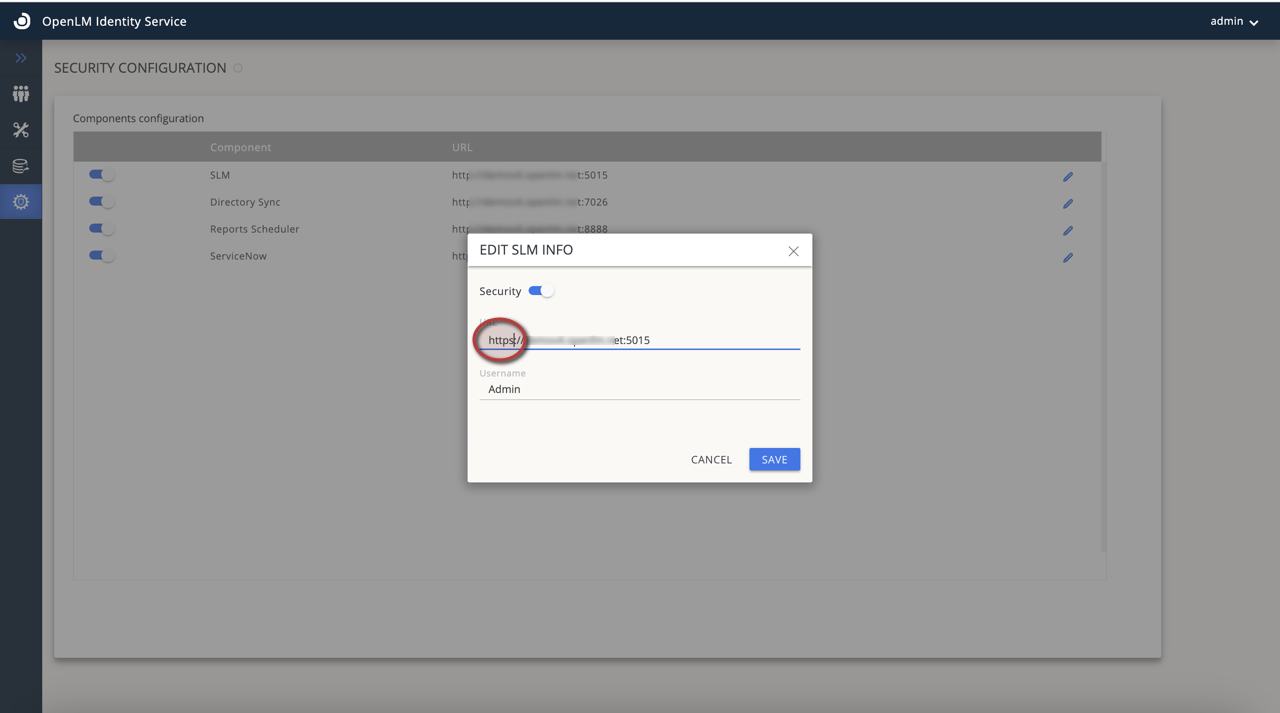
Identity Service Settings で宣言した OpenLM SLM の URL を変更するタイミングです。Identity Service→Settings→Security Configuration タブにログインし、更新後のサーバー (SLM) アドレス (HTTPS) を設定して Save をクリックします:
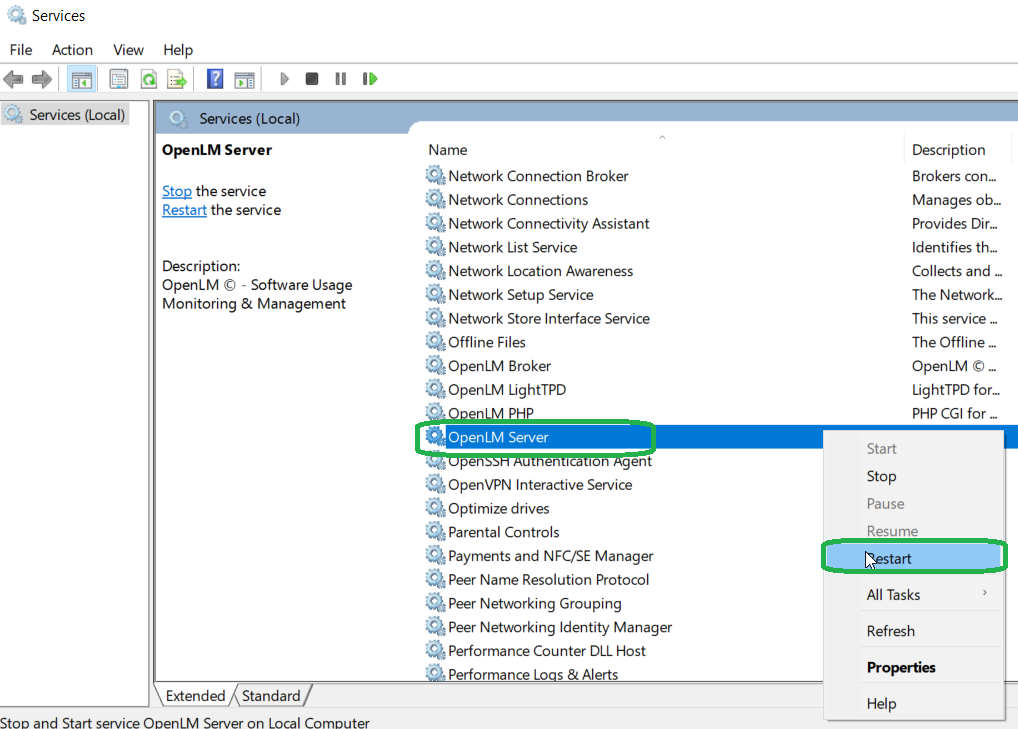
- Server Service を再起動します。
- 接続を確認するには、アドレスバーに更新後の EasyAdmin アドレスを入力します: https://FQDN:port