Applications Managerインストールガイド
OpenLM Applications Manager は、過剰なライセンス消費への介入や、予定外のライセンス費用・ライセンス準拠違反を回避するためのソリューションを提供します。
Applications Manager は、すべての OpenLM Workstation Agent のための Java アプリケーションハブです。OpenLM SLM は Broker コンポーネントに問い合わせ、Broker が Applications Manager に問い合わせて使用状況データを取得します。そのため、Broker コンポーネントは必須であり、Applications Manager と同じマシンにインストールする必要があります。
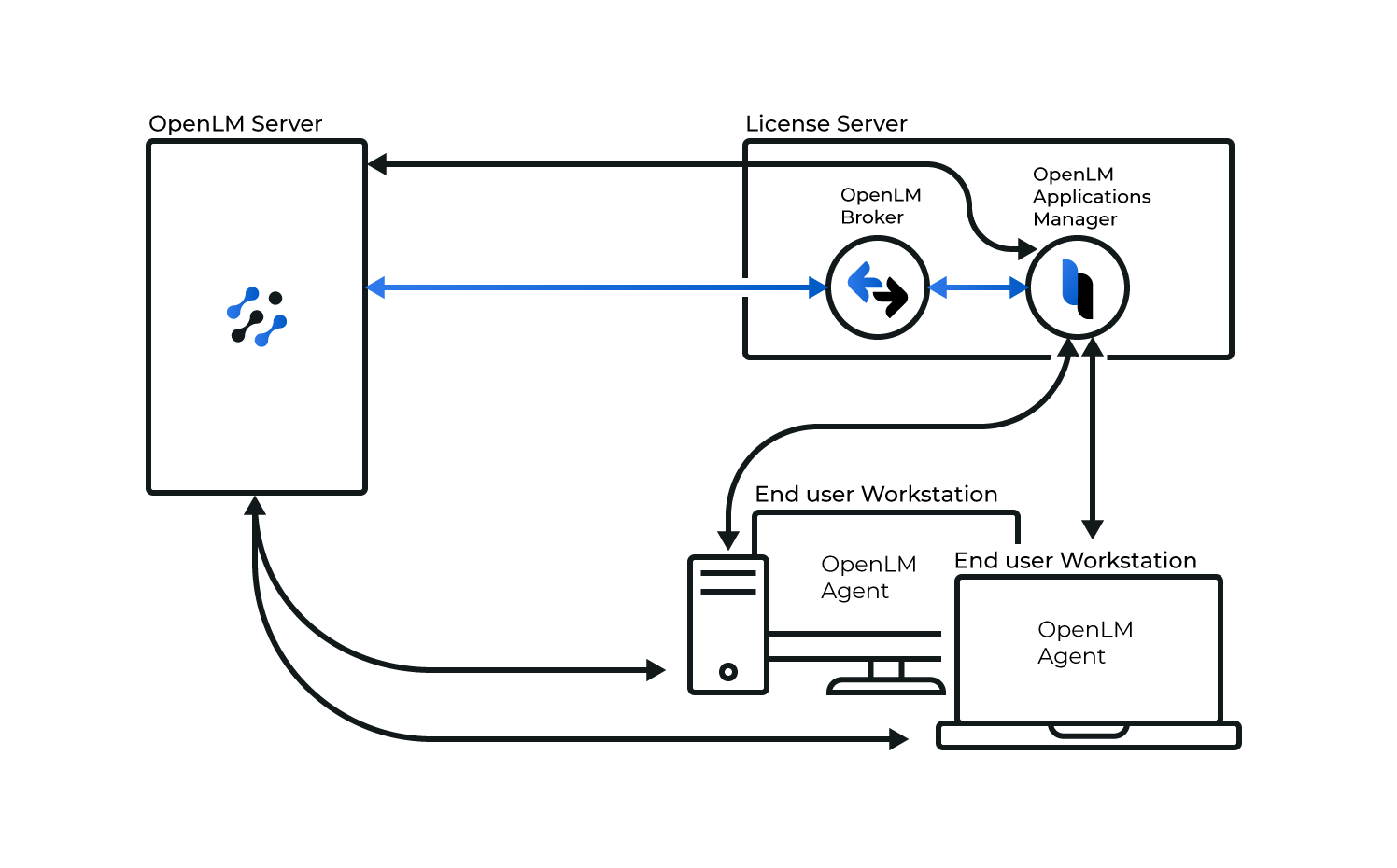
OpenLM Applications Manager のワークフロー。
インストール
OpenLM Applications Manager は Java で実装されており、Java が動作する任意のマシンにインストールできます。本セクションでは Windows と Unix / Linux の両方を説明します。
システム要件
- Java 11*****
- 64-bit OS
- OpenLM SLM が正常にインストール済み
- OpenLM Broker が正常にインストール済み
* Java 11 は Applications Manager インストーラーに同梱される場合があるため、追加ダウンロードは不要です。
Unix / Linux のインストール
事前準備
-
OpenLM のダウンロードページから、Unix/Linux 用 Application Manager の最新バージョンを取得します。
-
アーカイブ(OpenLM_AppManager_#.#.#.#.tar.gz)を任意の場所に展開します。
-
settings.sh ファイルをエディタで開きます。このファイルには AppManager 動作に必要な変数が含まれています。JAVA_HOME 変数を JDK 11 のインストールパスに設定することが必須です。
- JAVA_HOME のパス末尾にはスラッシュを付けないでください。
必要に応じて APPMANGERSRVNAMEUSER 変数を編集し、"root" 以外のアカウントでサービスを起動できます。その場合は "OpenLM_AppManager_X.X.X.X" フォルダ内のすべてのファイルの所有者を新しいユーザーに変更してください。
- ファイルを保存し、Linux ディストリビューションに応じて以下のインストール手順へ進みます。
Applications Manager をサービスとしてインストール
Linux が systemd をサポートしている場合、以下の手順で OpenLM AppManager をサービスとしてインストールし、システム起動時に自動開始できます:
- AppManager をサービスとしてインストール:
sudo ./appmanager.sh install
- AppManager サービスの状態を確認:
sudo ./appmanager.sh status
- AppManager の検出スクリプトを実行します。Linux にデスクトップ UI がある場合、GUI の AppManager Configuration ツールを次のコマンドで起動することもできます:
sudo ./appmanager.sh config
Applications Manager をバックグラウンドプロセスとして実行
Linux が systemd をサポートしていない場合は、以下の手順で OpenLM AppManager をバックグラウンドプロセスとして実行します:
- AppManager プロセスを起動:
sudo ./run_appmanager.sh
AppManger の設定画面を開く場合:
sudo ./run_appmanagerconfig.sh
Windows インストール
- Downloads ページから最新の Windows インストーラーを取得します。
- OpenLM Applications Manager のインストールファイルをダブルクリックしてウィザードを起動します。
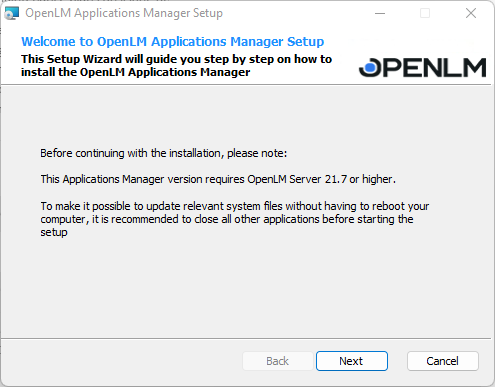
- Next をクリックするとライセンス契約画面が表示されます。
- ライセンス契約を確認し、"I Accept the Terms of the License Agreement" にチェックを入れます。
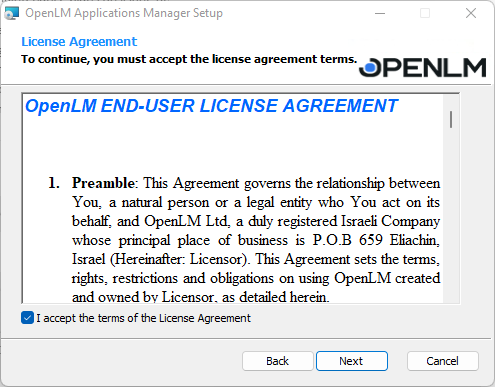
図 2: ライセンス契約画面。 - Next をクリックして Java Selection Screen に進みます。次の 2 つの選択肢があります。
- Java OpenJDK で Application Manager をインストールする。
- 既に Java をインストールしている場合は、そのパスを指定します:
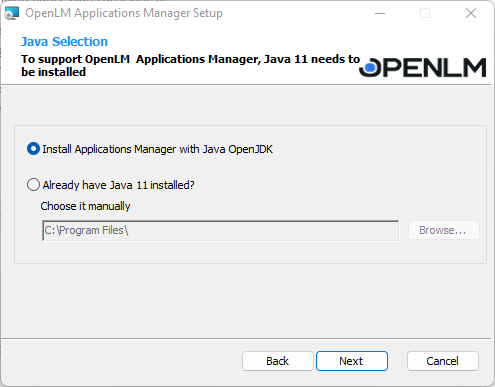
図 3: Java Selection 画面。 - Next をクリックして設定を確定し、"Install Location" 画面へ進みます。
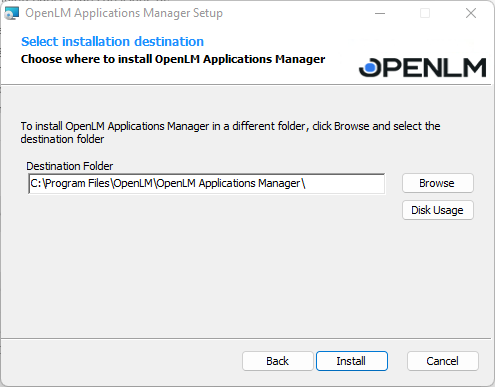
図 4: "Choose Install Location" 画面。 - インストールパスを選択します。既定は *C:\Program Files\OpenLM\OpenLM App Manager* です。
- OpenLM SLM のホスト名とリスナーポートを入力します(既定ポートは 5015):
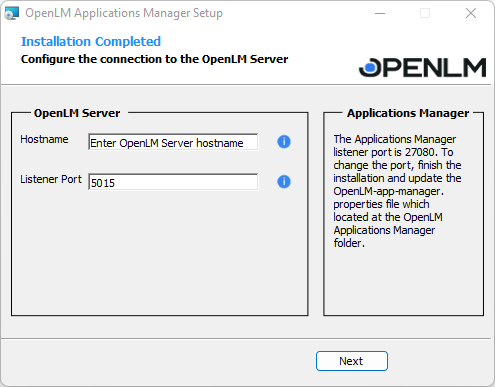
図 5: インストール完了画面。 - インストール完了後、Next をクリックし、Finish をクリックして終了します。

図 6: 完了画面。
外部 JRE を使用する場合
Applications Manager インストーラーに同梱された JRE ではなく外部 JRE を使用する場合、"OpenLM App Manager" サービスを動作させるために追加の手順が必要です。Java はシステム要件に合わせて 11 以上を使用してください。外部 JRE を設定する手順:
- Applications Manager のインストールフォルダを開き、bin フォルダに移動します(既定のパスは C:\Program Files\OpenLM\OpenLM App Manager\bin)。
- OpenLMLicenseManager.exe をダブルクリックします。
- Java タブを選択します。
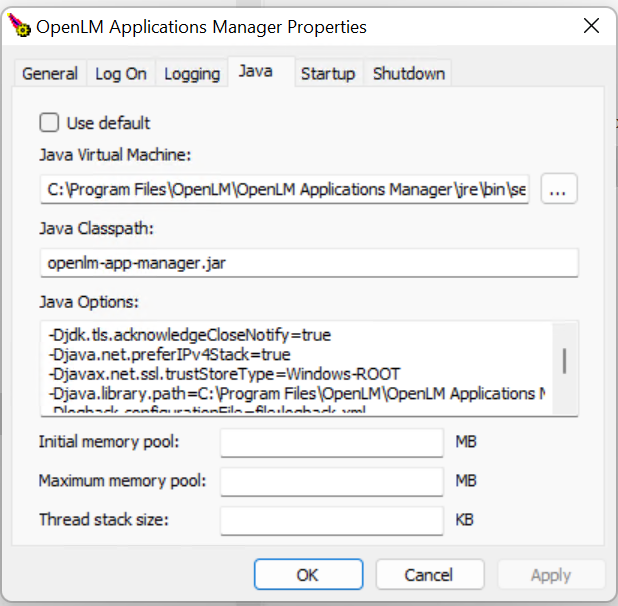
図 7: OpenLM App Manager Config ツールの "Java" タブ。 - "Use default" のチェックを外します。
- "Java Virtual Machine" フィールド付近の ... ボタンをクリックします。
- sqljdbc_auth.dll の場所を指定します(例: 一般的な JDK11 環境では C:\Program Files\OpenLM\OpenLM Applications Manager\bin)。
- Open をクリックし、続けて OK をクリックします。
認可ファイルの生成
- EasyAdmin User Interface にアクセスします。
- Start → Administration → System & Security → Security → Authorization → ADD に移動します。
- Type のドロップダウンから Applications Manager を選択します。
- Description に任意のテキストを入力します。
- SAVE をクリックし、OK をクリックします。認可情報(Client ID と Client Secret)が表示されます。JSON ファイルをダウンロードするか、値をコピーできます。
- Download または Copy をクリックします。
- ダイアログを閉じます。
Applications Manager の認可
C:\Program Files\OpenLM\OpenLM Applications Managerに移動します。- auth_tool の bat ファイルを探して開きます。OpenLM Applications Manager Auth Tool が起動します。
- Import Authorization File をクリックし、認可ファイルの保存先を指定して開きます(Client ID と Client Secret を手動で貼り付けることも可能)。
- Test をクリックします。接続成功のポップアップが表示されるので OK で閉じます。
- Apply をクリックします。Applications Manager の再起動を促すポップアップが表示されます。
- Windows Services 画面を開きます(Windows + R で実行を開き、services.msc と入力して OK)。
- "OpenLM App Manager" サービスを探して選択します。
- 左上の "Start" をクリックします。
- サービスが開始したら Services ウィンドウを閉じます。
Applications Manager の設定
Applications Manager を正しく動作させるには、連携する各コンポーネントの設定が必要です。対象は OpenLM SLM、OpenLM Broker、OpenLM Workstation Agent です。本セクションではそれぞれの設定方法を説明します。
Applications Manager 用の OpenLM Broker 設定
OpenLM Broker は OpenLM SLM との接続を担います。Broker を Applications Manager に接続すると、その設定が SLM に渡されます。このため、Applications Manager の設定は最初に Broker 側で行うことを推奨します。
Detect 機能はライセンスマネージャー情報を自動検出し、OpenLM Broker の設定を簡素化します。検出結果に応じて新しいポート情報(コマンドやパスなど)が追加されます。
- OpenLM Broker を開き、License Managers Tab → ADD に移動します。
- Detect をクリックします。検出された設定が反映されるか、既定値が使用されます。Applications Manager ライセンスサーバーと追加ノードがナビゲーションに追加されます。
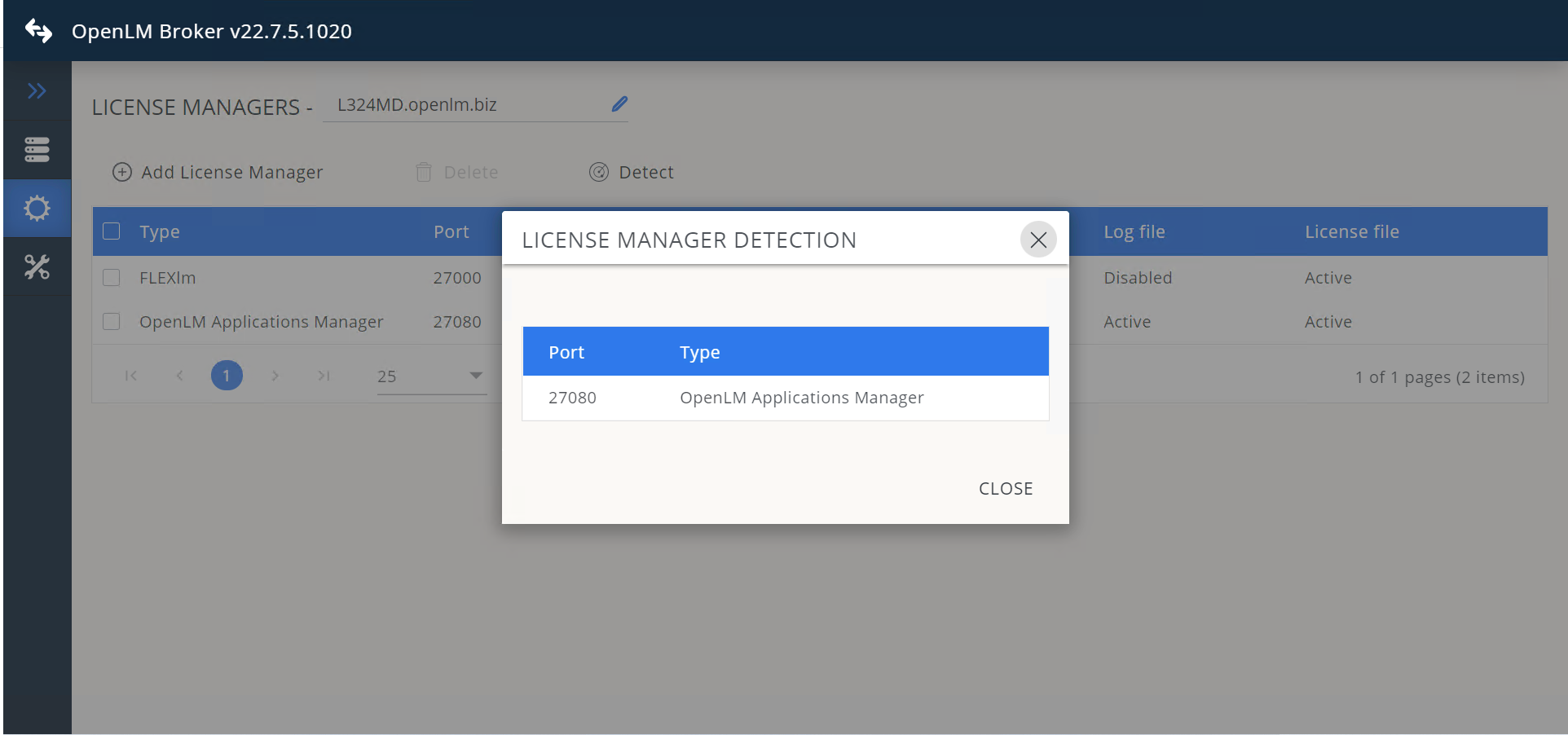
図 8: OpenLM Broker 設定ツールと "Detect" 機能。 - 自動検出されたライセンスマネージャー情報がインストール内容と一致しているか確認します。対象は Applications Manager の Host Name / IP(License Server ノード)、Port Number と License Manager Type(Port ノード)、'status' のコマンドパス(Commands Status ノード)、'data_inquiry' のコマンドパス(Commands → data_inquiry ノード)、ログファイルパス(Log Files ノード)です。既定値は 表 1 を参照してください。
| LM Type | OpenLM App Manager |
|---|---|
| Hostname / IP | Localhost |
| Port Number | 27080 |
| Status Toggle | Active |
| Log File | C:\Program Files\OpenLM\OpenLM App Manager\logs\lm-log.log |
表 1: Applications Manager に対する OpenLM Broker の既定値
SAVE をクリックして変更を保存します。
- OpenLM SLM の EasyAdmin User Interface を開き、License Servers ウィンドウへ移動します。Start → Widgets → License Servers に移動します。
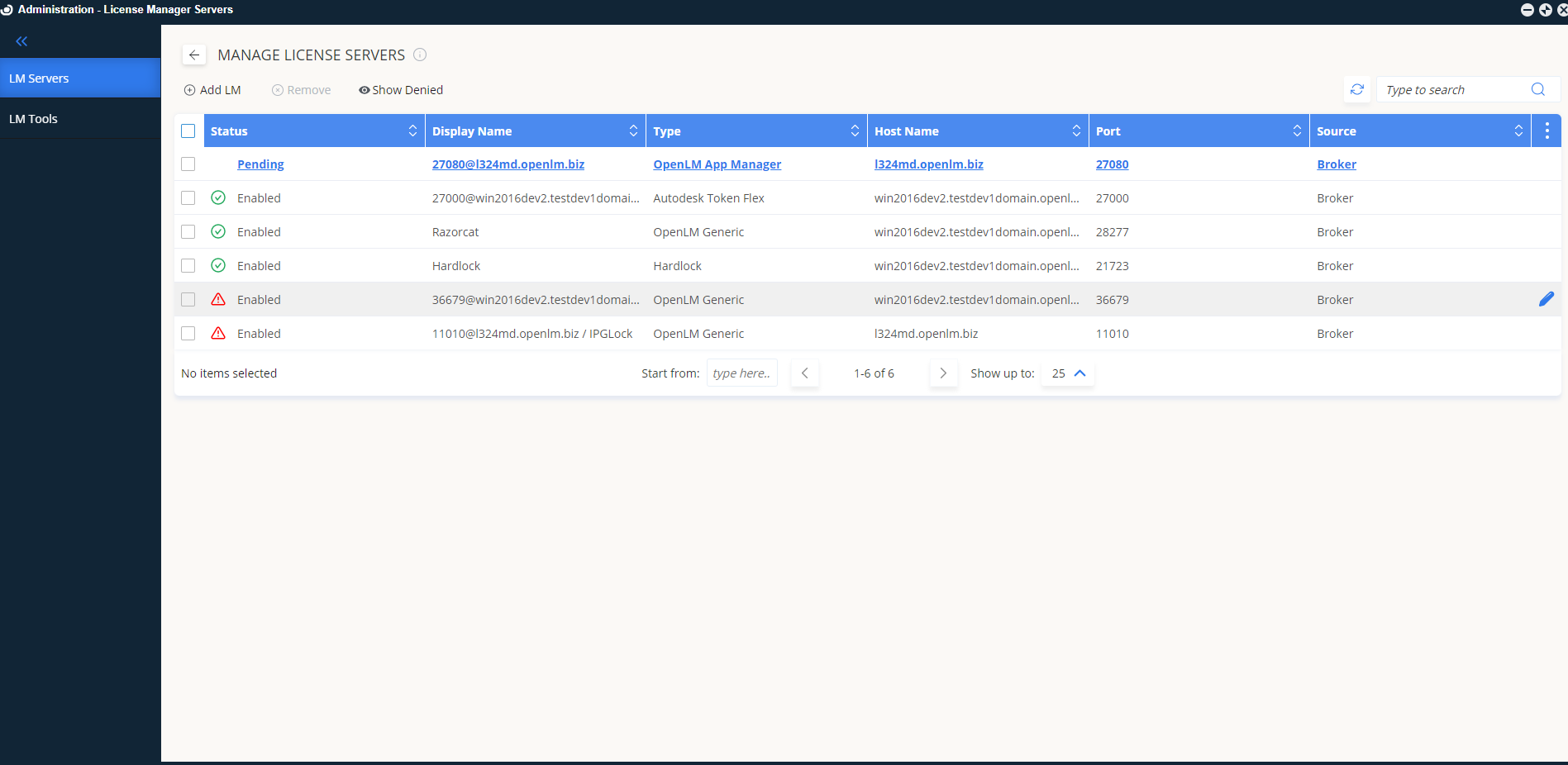
図 9: EasyAdmin User Interface の License Servers 画面。 - Broker が Applications Manager を検出して追加していれば、上図のように Pending Status の AppManager が表示されます。ダブルクリックし、タイムゾーンを選択して Approve をクリックします。
Applications Manager 用の OpenLM Workstation Agent 設定
OpenLM Workstation Agent が Applications Manager を通じてライセンス配分に介入できるようにするには、Workstation Agent 側で設定が必要です。設定はインストール前または後に行えます。
- Workstation Agent のインストール中に、App Manager を使用するかどうかの確認が表示されます。Use Applications Manager にチェックを入れ、下記のようにホストとポートを入力します。
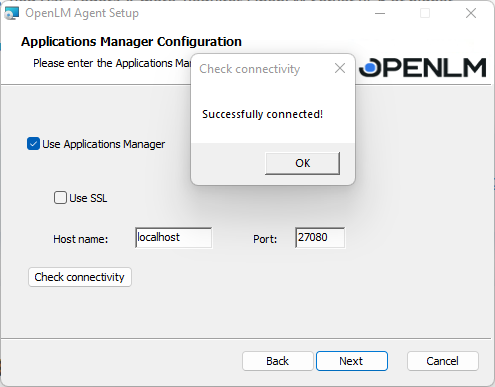
図 10: Applications Manager 設定を含む Workstation Agent インストール画面 - Workstation Agent のインストール手順は、このリンクを参照してください。
- Applications Manager のサーバーアドレスが未設定の場合は、実際のホスト名または IP アドレスに変更します。
- Check Connectivity Status ボタンをクリックして OpenLM License Manager への接続を確認します。成功画面が表示されるはずです。失敗する場合は、Applications Manager サービスが稼働しているか、Broker の Port と License Server 設定が正しいか、ライセンスファイルに Applications Manager 拡張が含まれているかを確認してください。問題が解消しない場合は OpenLM サポート(support@openlm.com)に連絡してください。
- Apply をクリックして変更を反映し、Agent Configuration 画面を閉じます。
これで設定は完了です。
より詳細な情報は このドキュメント を参照してください。