Applications Managerデータベース設定ツール
OpenLM Applications Manager Database Configuration ツールは、Applications Manager が使用する既定の Hyper SQL Database (HSQLDB) を SQL Server または MySQL に切り替えるために作成されました。
Applications Manager DB Configuration ツールを使用するには、Applications Manager のライセンスに外部データベースのサポートが含まれている必要があります。疑問がある場合は sales または support にお問い合わせください。
また、Applications Manager を多数の OpenLM Workstation Agent と併用している場合は、Optimal Configuration for Applications Manager ガイドを必ずご確認ください。
データベース設定ツールの起動
Windows の場合
Applications Manager DB Configuration ツールは次の方法で起動できます:
- Windows のスタートメニュー(Start → OpenLM → OpenLM Applications Manager DB Configuration)
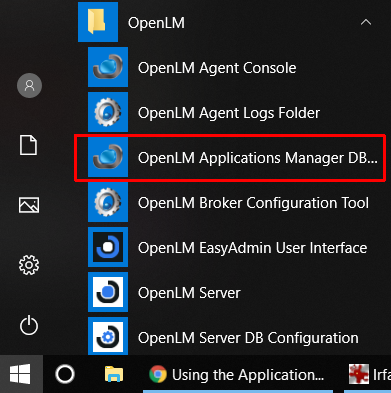
- OpenLM Applications Manager フォルダ内の database_configuration.bat を実行(通常は
C:\Program Files\OpenLM\OpenLM App Manager)
Linux の場合
-
OpenLM Applications Manager ファイルを展開・インストールしたフォルダを開きます。
-
app_manager.sh スクリプトを dbconfig パラメータで実行します:
sudo ./app_manager.sh dbconfig
HSQLDB の設定
これは OpenLM Applications Manager に付属する既定データベースです。DB タイプを変更していない場合、DB Provider のドロップダウンで既定選択されています。
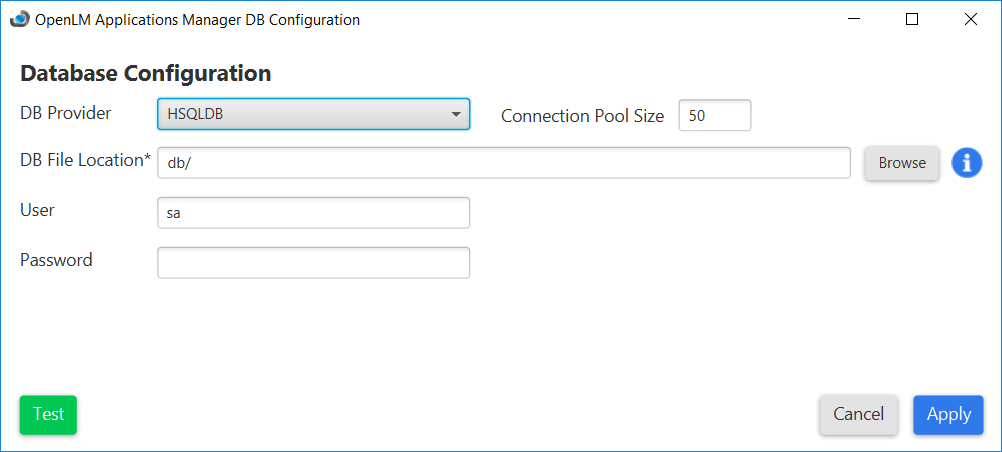
- 必要な設定を以下のとおり編集します:
Connection Pool Size - 1 つの時点でデータベースに作成できる並列接続数(既定: 50)
DB File Location - HSQLDB データベースフォルダの場所(既定: Applications Manager と同じフォルダ内の db/ フォルダ)
User - データベースへの接続に使用するユーザー名(既定: sa)
Password - 接続に使用するユーザー名に対応するパスワード
-
Apply をクリックして設定を保存し、DB Configuration ツールを閉じます。
-
Applications Manager サービスを再起動します:
Windows: Windows Services を開き(Windows + R を押して services.msc と入力し Enter)、"OpenLM App Manager" サービスを再起動します。
Linux: 次のコマンドを実行します。
sudo ./app_manager.sh restart
または
sudo ./app_manager.sh stop
続けて
sudo ./app_manager.sh start
MySQL の設定
Applications Manager を MySQL データベースに接続するには:
- DB Provider のドロップダウンから MySQL を選択します。
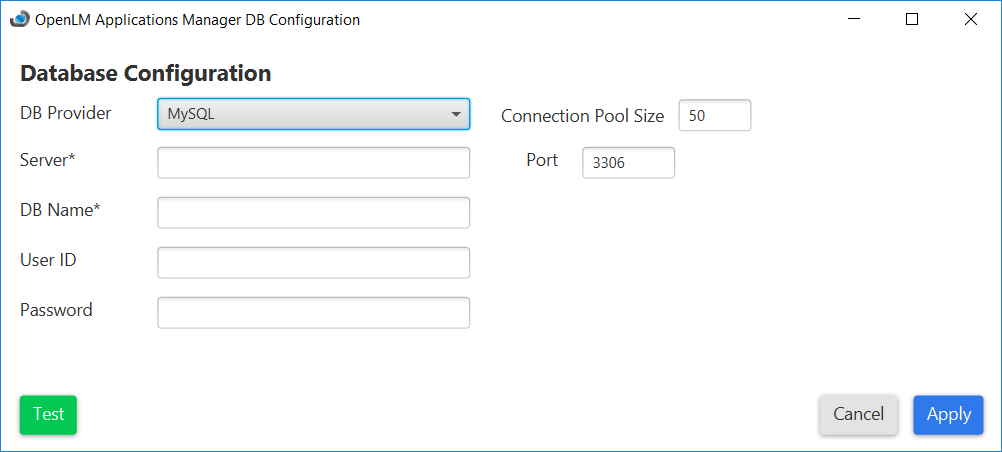
- 必要な設定を以下のとおり編集します:
Connection Pool Size - 1 つの時点でデータベースに作成できる並列接続数(既定: 50)
Server - MySQL サーバー名
Port - MySQL サーバーのアクセス用ポート
DB Name - アクセスするデータベース名
User ID - データベース接続に使用するユーザー ID
Password - ユーザー ID に対応するパスワード
-
Apply をクリックして設定を保存し、DB Configuration ツールを閉じます。
-
Applications Manager サービスを再起動します:
Windows: Windows Services を開き(Windows + R を押して services.msc と入力し Enter)、"OpenLM App Manager" サービスを再起動します。
Linux: 次のコマンドを実行します。
sudo ./app_manager.sh restart
または
sudo ./app_manager.sh stop
続けて
sudo ./app_manager.sh start
SQL Server の設定
Applications Manager を MS-SQL データベースに接続するには:
SQL Server 認証を使用
- DB Provider のドロップダウンから SQL Server (SQL Server Authentication) を選択します。
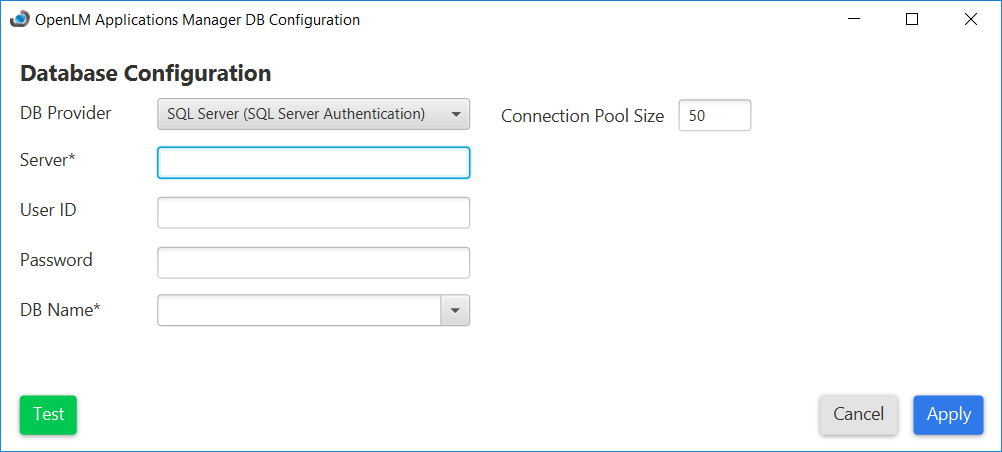
- 必要な設定を以下のとおり編集します:
Connection Pool Size - 1 つの時点でデータベースに作成できる並列接続数(既定: 50)
Server - SQL Server 名
User ID - データベース接続に使用するユーザー ID
Password - ユーザー ID に対応するパスワード
DB Name - アクセスするデータベース名(Server、User ID、Password を設定するとドロップダウンから選択可能)
-
Apply をクリックして設定を保存し、DB Configuration ツールを閉じます。
-
Windows Services を開き(Windows + R を押して services.msc と入力し Enter)、"OpenLM App Manager" サービスを再起動します。
Windows 認証を使用
Windows 認証で SQL Server に接続するには、次の前提条件を満たす必要があります:
- OpenLM サービスが "Local System Account" 権限を持つユーザーでログインするよう設定されていること。
- MS-SQL サーバーが Windows 認証でそのユーザーにアクセス権を付与していること。
前提条件を満たしたら、以下の手順を実行します:
-
DB Provider のドロップダウンから SQL Server (Windows Authentication) を選択します。
-
必要な設定を以下のとおり編集します:
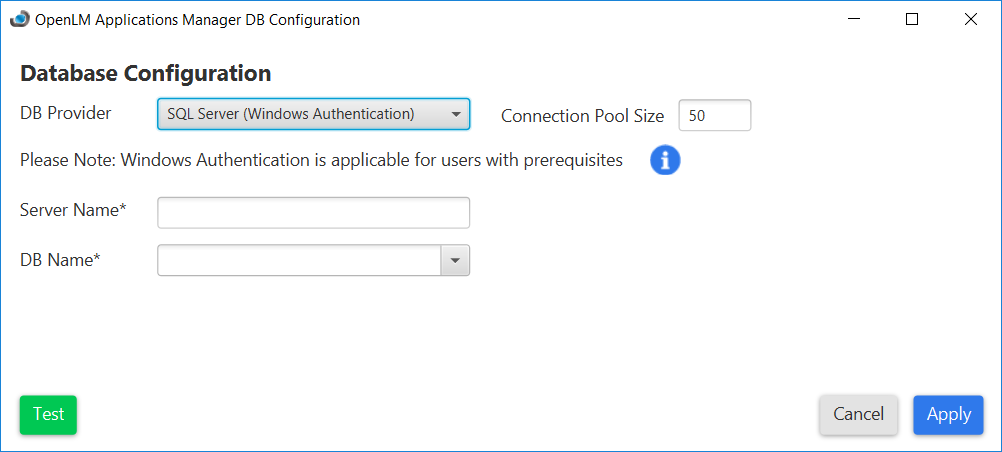
Connection Pool Size - 1 つの時点でデータベースに作成できる並列接続数(既定: 50)
Server Name - SQL Server 名
DB Name - アクセスするデータベース名(Server を設定するとドロップダウンから選択可能)
-
Apply をクリックして設定を保存し、DB Configuration ツールを閉じます。
-
Applications Manager サービスを再起動します:
Windows: Windows Services を開き(Windows + R を押して services.msc と入力し Enter)、"OpenLM App Manager" サービスを再起動します。
Linux: 次のコマンドを実行します。
sudo ./app_manager.sh restart
または
sudo ./app_manager.sh stop
続けて
sudo ./app_manager.sh start