クラウドディレクトリ同期
これは Cloud Directory Sync のセットアップに関する短いガイドです。
詳細な説明は、Directory Synchronization comprehensive guide (v21 and higher) を参照してください。
前提条件
- Software License Management Cloud (SLMC) のアカウント
- Support(support@openlm.com)に連絡して、アカウント用の DSS データベースを作成してください。
DSA の認可ファイルを生成し、DSA と DSS を接続する(前半)
Directory Synchronization Agent (DSA) が Directory Synchronization Service (DSS) と連携できるように、EasyAdmin から認可ファイルを生成します:
- Software License Management Cloud アカウントにログインします。
- System & Security → Security → Authorization に移動します。
- Add をクリックし、ドロップダウンから DSA を選択して認可 JSON ファイルをダウンロードします。分かりやすい説明を入力し、SAVE をクリックします。Secret Key は 1 度だけ表示されるため、ウィンドウを閉じる前に安全な場所に保管してください。
Directory Synchronization Agent (DSA) をインストール
- OpenLM Downloads ページから最新の DSA インストーラーをダウンロードして実行します。
- “I agree to the license terms and conditions” にチェックを入れて Next をクリックします。
- エージェントインスタンスの説明名(スペースなし)を入力し、ポート(既定
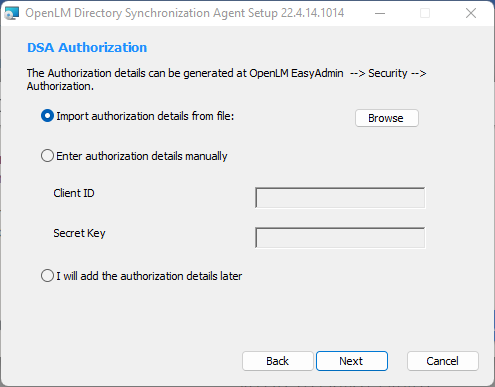
8081)を確認または変更して、Server version に Cloud を選択し Next をクリックします。 - 次のいずれかで認可ファイルを取り込みます:
- Browse で認可 JSON ファイルを取り込みます。
- Enter で認可情報を手入力します。
- Add authorization details later(認可情報を追加するまで DSA は動作しません)。 認可情報を入力したら Next をクリックします。
- インストール先フォルダーを選択します(既定:
C:\Program Files\OpenLM\OpenLM Directory Synchronization Agent)。必要に応じて Browse で変更し、Next をクリックします。 - Finish をクリックしてインストールウィザードを閉じます。
DSA と DSS の接続を承認する(後半)
インストール後、Agent Manager で DSA を承認して DSS と連携できるようにします:
- OpenLM Cloud アカウントにログインします。Start → Administration → Directory Synchronization に移動します(新しいタブで開きます)。
- DSS にレポートするよう設定された新規 DSA は、運用開始前に承認が必要です。
- Agent Manager タブをクリックします。
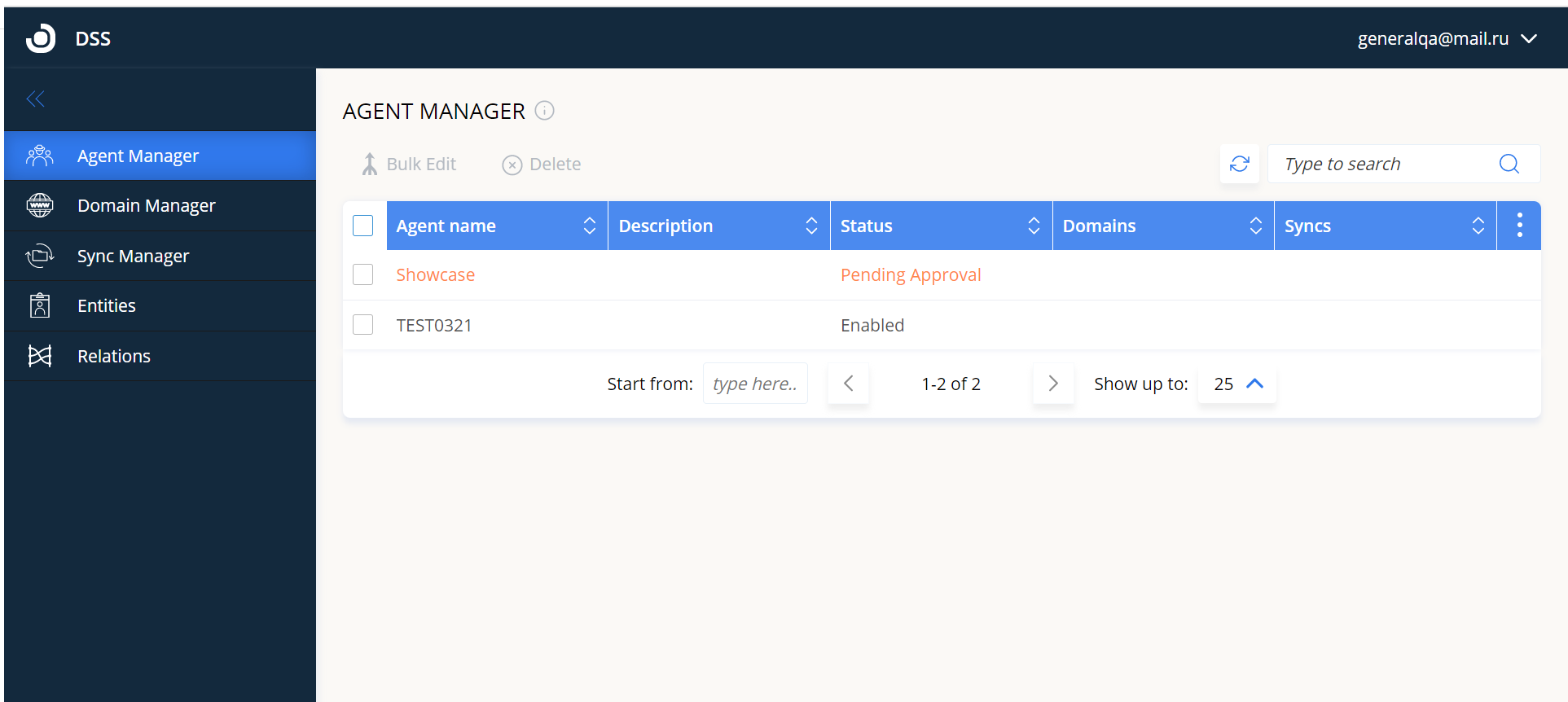
- ステータスが Pending approval のエージェント行をダブルクリックします(または Edit Agent アイコンをクリックします)。
- Approve Agent 画面で Status を Enabled に設定し、Approve をクリックします。
このガイド でより詳細な内容を確認できます。