Denials (拒否)
Administration - Denials
ライセンス拒否情報は、OpenLM User Interface の Denials レポート画面(Start > Reports > Denials)に表示されます。組織によっては、特定の拒否を除外してデータを効率的に扱いたい場合があります。OpenLM Denials Collection Filter を使用すると、特定の拒否レコードの収集を避けるルールを作成でき、該当レコードはデータベースやレポートに含まれません。
この設定は EasyAdmin の Administration - Denials 画面(Start > Administration > Denials)で行います。Denials Settings と Excluded Denials パネルが収集される拒否データに影響します。
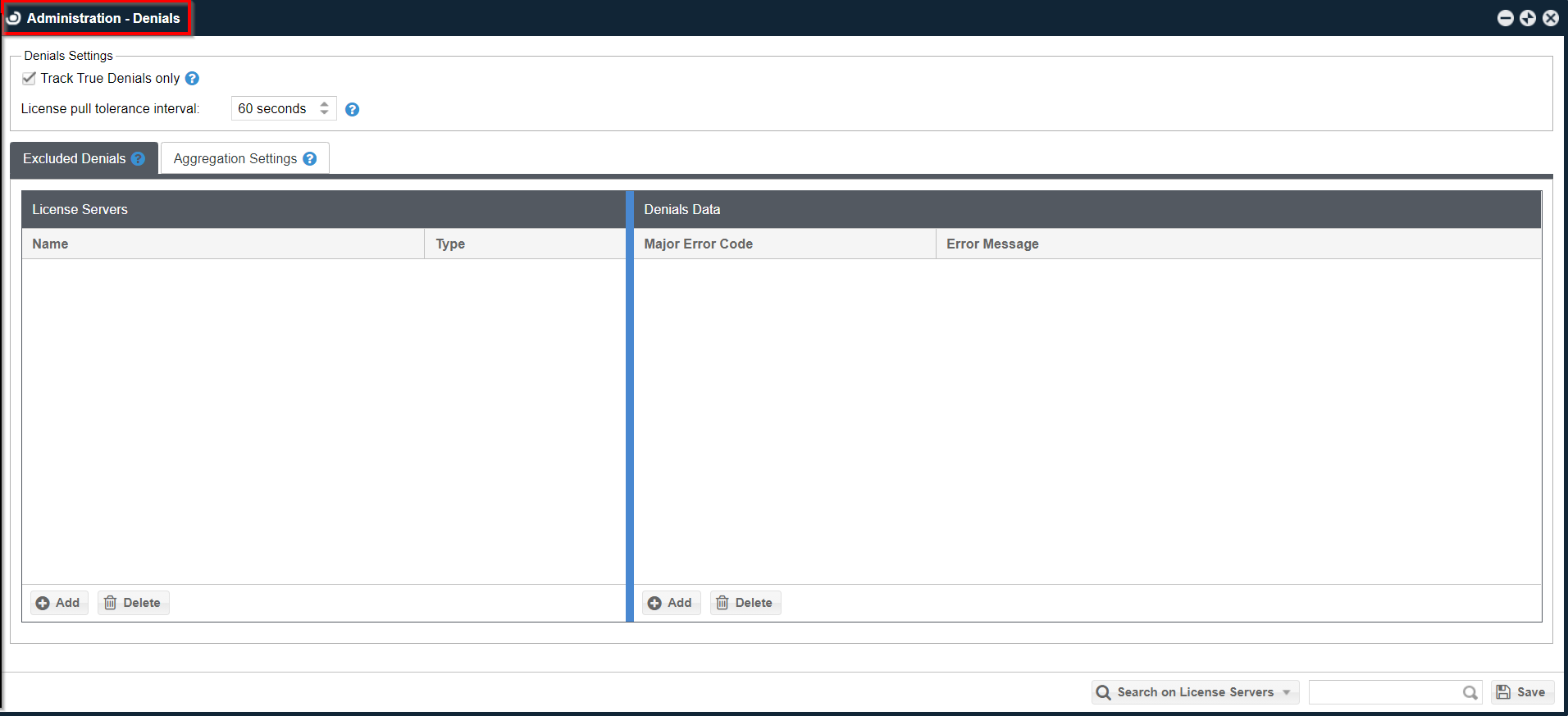
本ドキュメントでは次を扱います:
- Denials Settings
- Excluded Denials
- Excluded Denials の設定確認
- Aggregation Settings
拒否の設定に関する追加情報は Denialsレポート を参照してください。
Denials settings
Administration - Denials 画面の Denials Settings パネルにある 2 つの設定が、保存される拒否レコードに影響します。
Track true denials only:
Track True Denials Only をオンにした場合:
- 初回のライセンス要求が拒否されても、別のプールやライセンスサーバーで許可された場合は記録されません。
- 異なるライセンスプールからのすべての false denials(下記の License Pull Tolerance Interval 参照)は記録されません。この設定はグローバル設定として Denials レポートに影響します。
- 新規に記録されるデータのみが対象です。既存の履歴データは影響を受けず、false denials が含まれる可能性があります。
License Pull Tolerance Interval:
License Pull Tolerance Interval("License consumption on different server tolerance interval")は秒単位の時間幅です。最初の要求とは別のサーバーで正常なライセンス取得が行われた場合、その拒否は false とみなされます。
Excluded Denials
拒否レコードは、License Server と Major Error Code または Error Message の値が一致した場合に保存されず、レポートにも含まれません。Major Error Code または Error Message が未入力の場合、すべてのレコードが記録されます(License Server 単独では除外されません)。
-
除外すべき Error Message Code および/または Error Message を特定します。これは完成したレポート、データベースクエリ、またはライセンスマネージャーのドキュメントから確認できます。
-
EasyAdmin の Denials 管理画面を開きます(Start > Administration > Denials)。
-
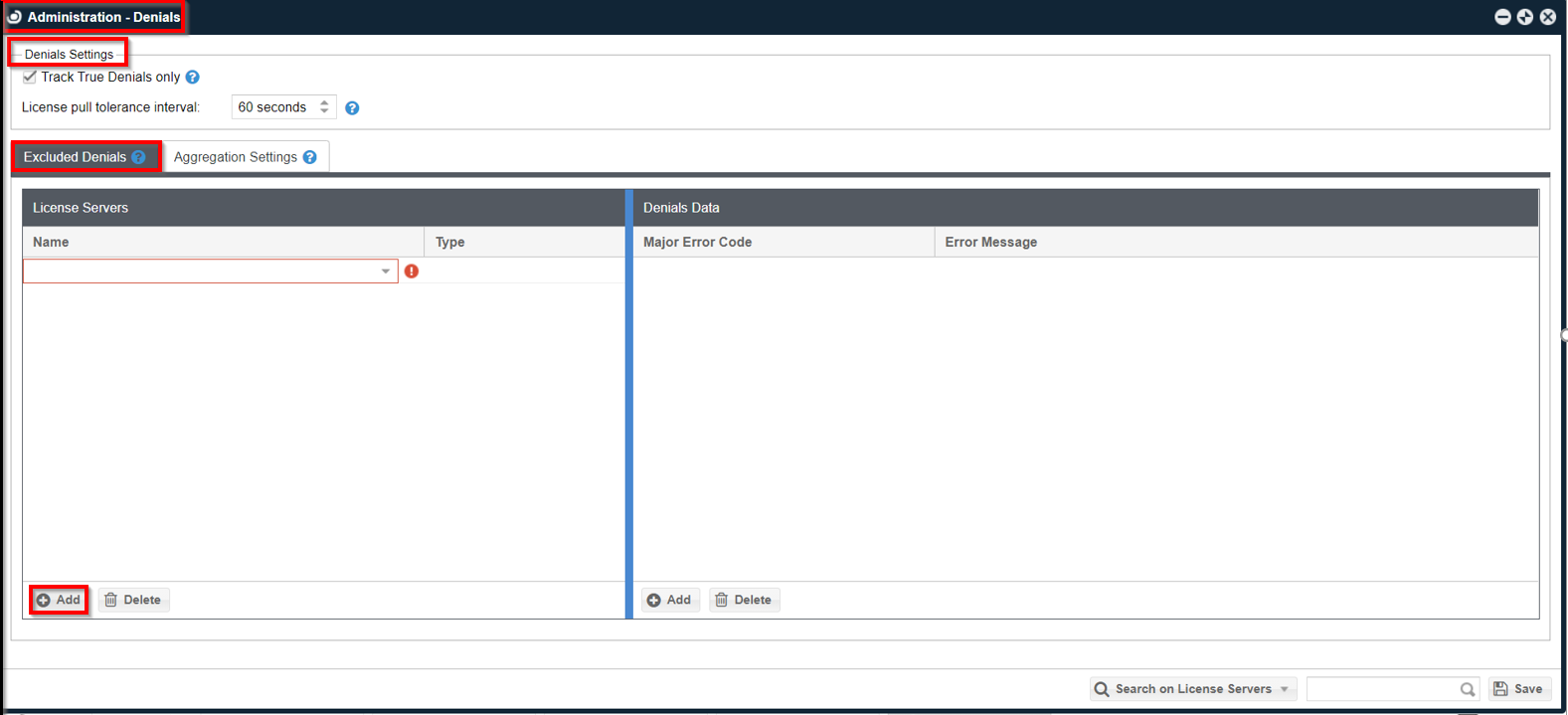
License Servers パネル下部の Add ボタンをクリックします。パネルに新しい行が作成され、必須フィールドが表示されます。
-
Name フィールド右側の下矢印をクリックします。構成済みサーバーの選択肢が表示されるので、ドロップダウンから選択します。
-
Name フィールドで Return/Enter を押すか、フォーカスを外します。Type フィールドがライセンスサーバー構成に基づいて自動入力され、Denials Data パネルの Add ボタンが有効になります。
-
Denials Data パネルの Add ボタンをクリックします。パネルに新しい行が作成されます。
-
新しい行に Major Error Code および/または Error Message を入力します。
注: ここで使用するのは Major Error Codes のみです。Minor Error Codes はフィルタリング用途として設計されておらず、正しい結果が得られません。
-
Return/Enter を押して入力を確定します。
-
Step #6 〜 Step #8 を繰り返して、同じサーバーに追加のコードを登録します。
-
Step #3 〜 Step #9 を繰り返して、追加のサーバーとエラーコードを登録します。
-
Save ボタンをクリックして変更を保存します。
![Click [Save] to commit the changes.](/documentation/ja/assets/images/click-save-to-commit-the-changes-1-3-4e0e240e0e228a89b5749ce7f957a9f7.png)
これで Excluded Denials の設定は完了です。次のセクションで、設定が意図通りに機能しているかを確認します。
Excluded Denials の設定確認
新しいルールを反映した制限付きのパラメータでレポートを実行し、拒否が除外されているか確認できます。
-
Windows の Start メニューから EasyAdmin を開きます。
-
Denials へ移動します: Start > Reports > Denials。
-
直前のセクションで追加した Server Name と Denial Error Message を入力します。
-
Start Time(例: 現在の DD/MM/YYYY と HH:MM)を、Excluded Denials 設定を保存した後の期間に限定します。
-
Apply をクリックしてレポート結果を確認します。
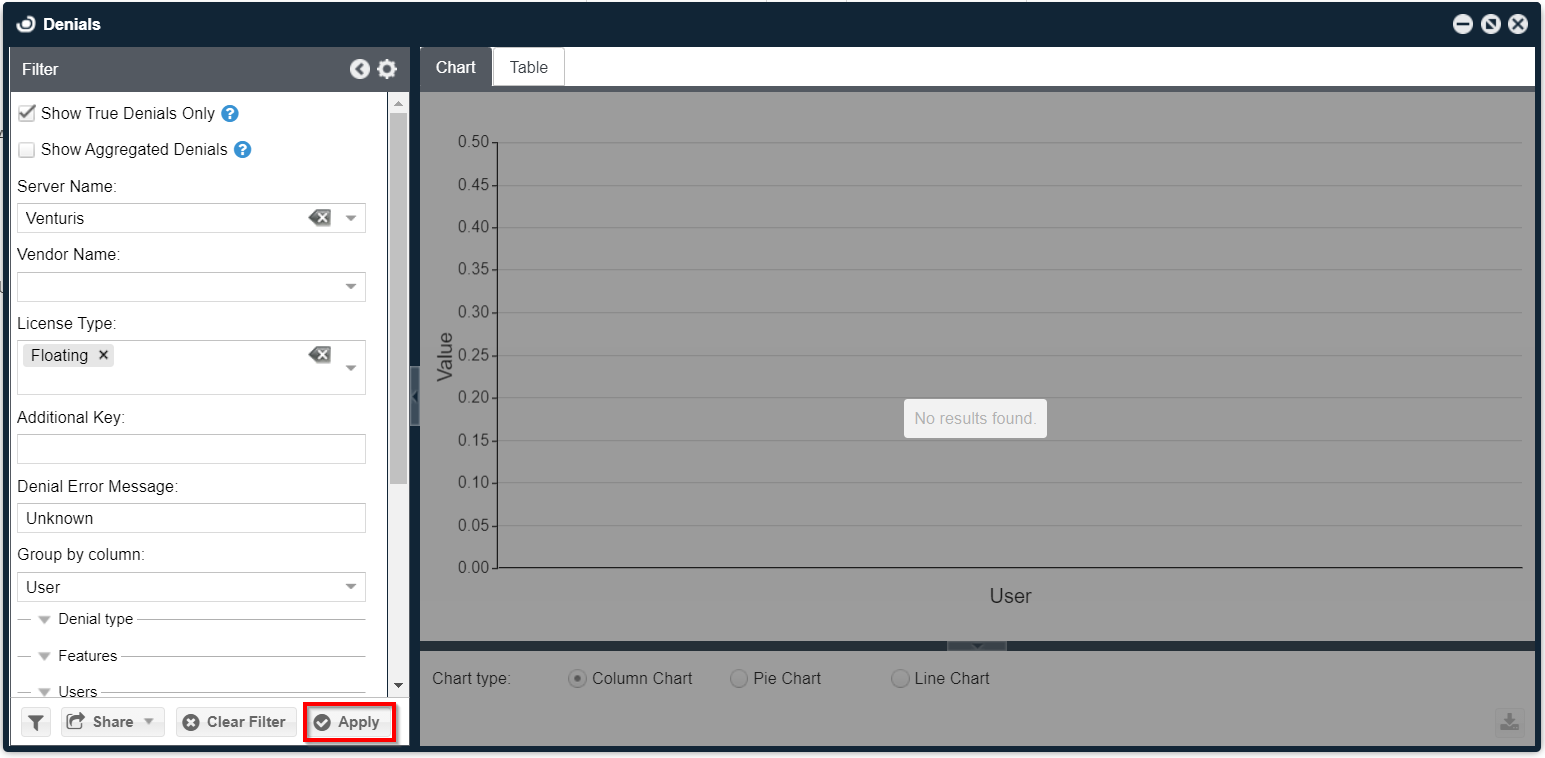
Denials チャートに結果が表示される場合は、OpenLM サポート(support@openlm.com)へお問い合わせください。
6. [Optional] ルール適用前の期間を広めに指定してレポートを実行し、以前の拒否レコードが表示されることを確認します。ルール適用前の期間で記録が表示されれば、設定は正しく機能しています。
Aggregation settings
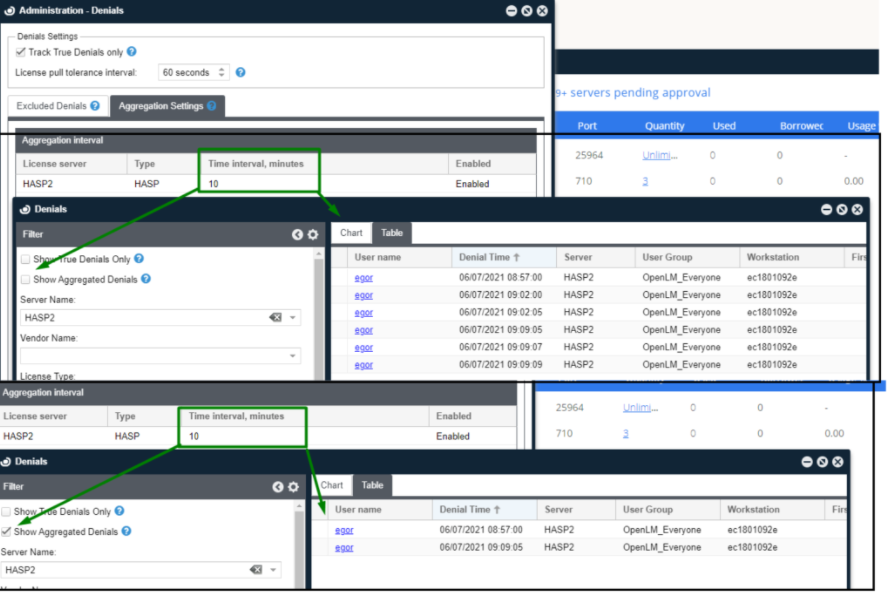
Denials Aggregation は、設定した期間内で繰り返し発生する拒否を集計します。収集された拒否は指定期間で集計され、集計された Denials レポートに表示されます。
OpenLM SLM は、設定された期間で拒否を集計し、使いやすい形式で表示します:
-
EasyAdmin の Denials 管理画面を開きます(Start > Administration > Denials)。
-
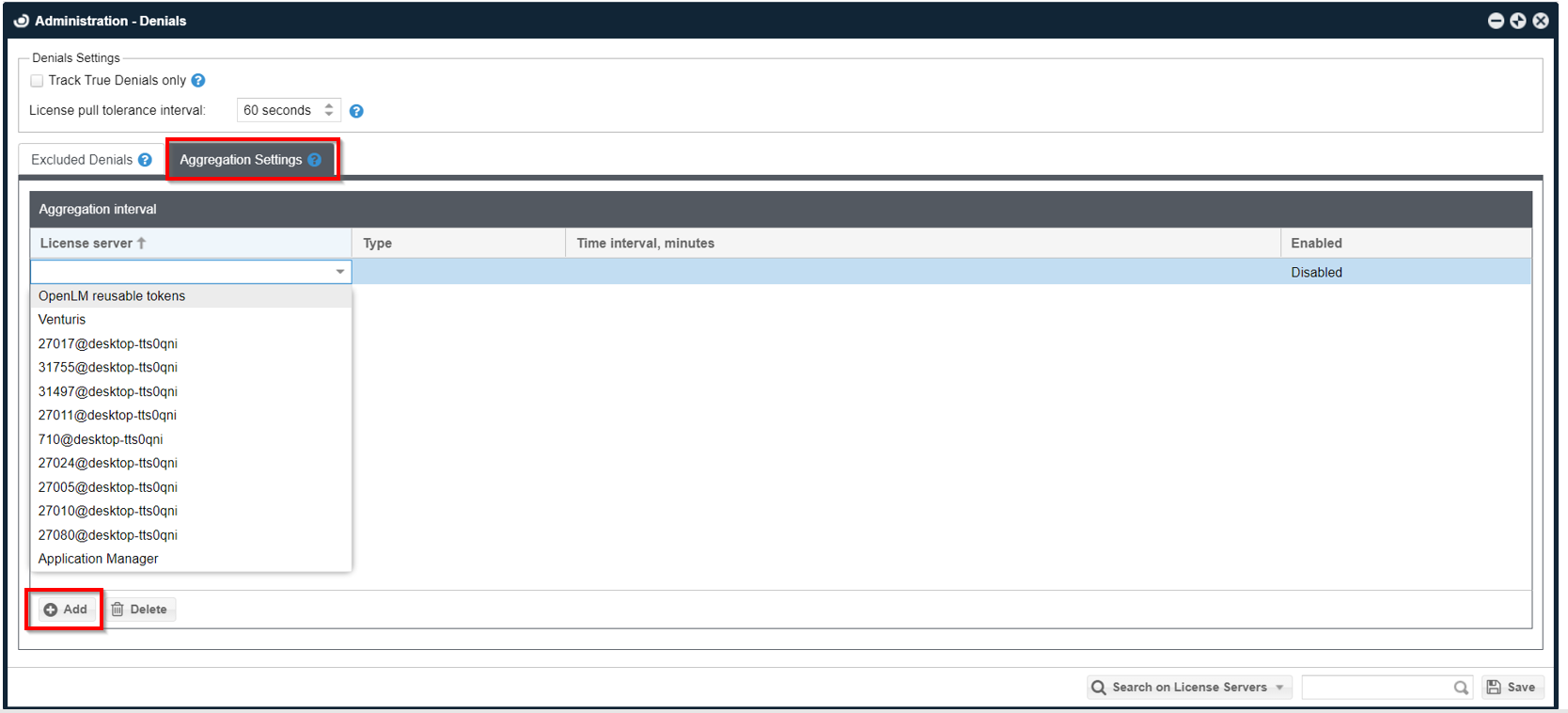
Aggregation Settings タブをクリックします。Aggregation Interval パネル下部の Add ボタンをクリックし、新しい行を作成して必須フィールドを表示します。
-
License Server フィールド右側の下矢印をクリックし、構成済みサーバーの一覧から選択します。Type フィールドはライセンスサーバー構成に基づいて自動入力されます。
-
Time Interval を分単位で設定します。

-
ドロップダウンで Enabled を選択すると、そのライセンスサーバーの拒否集計が有効になります。Disabled を選択すると無効になります。
-
Aggregation Interval パネル下部の Save ボタンをクリックして集計設定を保存します。
Aggregated Denials の確認
Aggregated Denials を確認するには:
-
EasyAdmin の Denials 管理画面を開きます(Start > Reports > Denials)。
-
Show Aggregated Denials をチェックします。
-
Server Name を選択し、必要に応じて Denials - Filter に他の情報を入力します。
-
Denials 画面下部の Apply ボタンをクリックします。
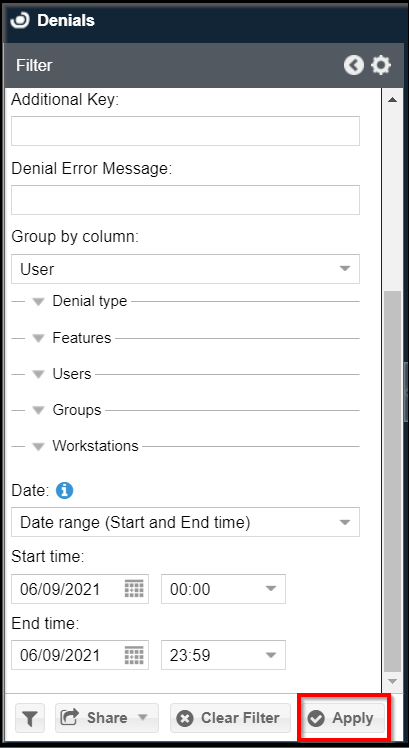
選択したサーバーの集計拒否が次のように表示されます: