製品とパッケージ
この記事は、関連する 2 つのテーマを扱います: a) フィーチャーを製品名としてリネームすること、b) それらのフィーチャーをライセンスパッケージとしてまとめること。
-
多くのフィーチャーはシリアル番号やコード文字列としてしか名前が付いておらず、エンドユーザーにとって意味が分かりにくい場合があります。フィーチャー名をわかりやすい名前に変更すると、EasyAdmin のレポートの可読性と理解度が向上します。
-
パッケージまたはスイートライセンスは、その名のとおり複数のフィーチャーを 1 つのパッケージとしてライセンスするものです。これらは個別ライセンスとは異なる扱いが必要で、混乱を避けるために適切に管理する必要があります。
Products/Packages ウィンドウ
EasyAdmin で製品名とパッケージを扱うインターフェースは Products/Packages ウィンドウです。
OpenLM EasyAdmin ユーザーインターフェースを開きます:
Start → Administration→ Product Packages
製品名
Products/Packages ウィンドウでは、フィーチャー名と並べて表示する意味のある製品名を定義できます。たとえば、フィーチャー "86263MAXDES_2015_0F" は、下の画像の "Autodesk 3ds Max Design 2015" に対応します。製品名を編集するには、そのフィーチャーの行の Product name 列を左クリックします。Save をクリックすると変更を保存し、Cancel をクリックすると破棄します。Delete ボタンはフィーチャー/製品名の組み合わせを削除するために使用します。
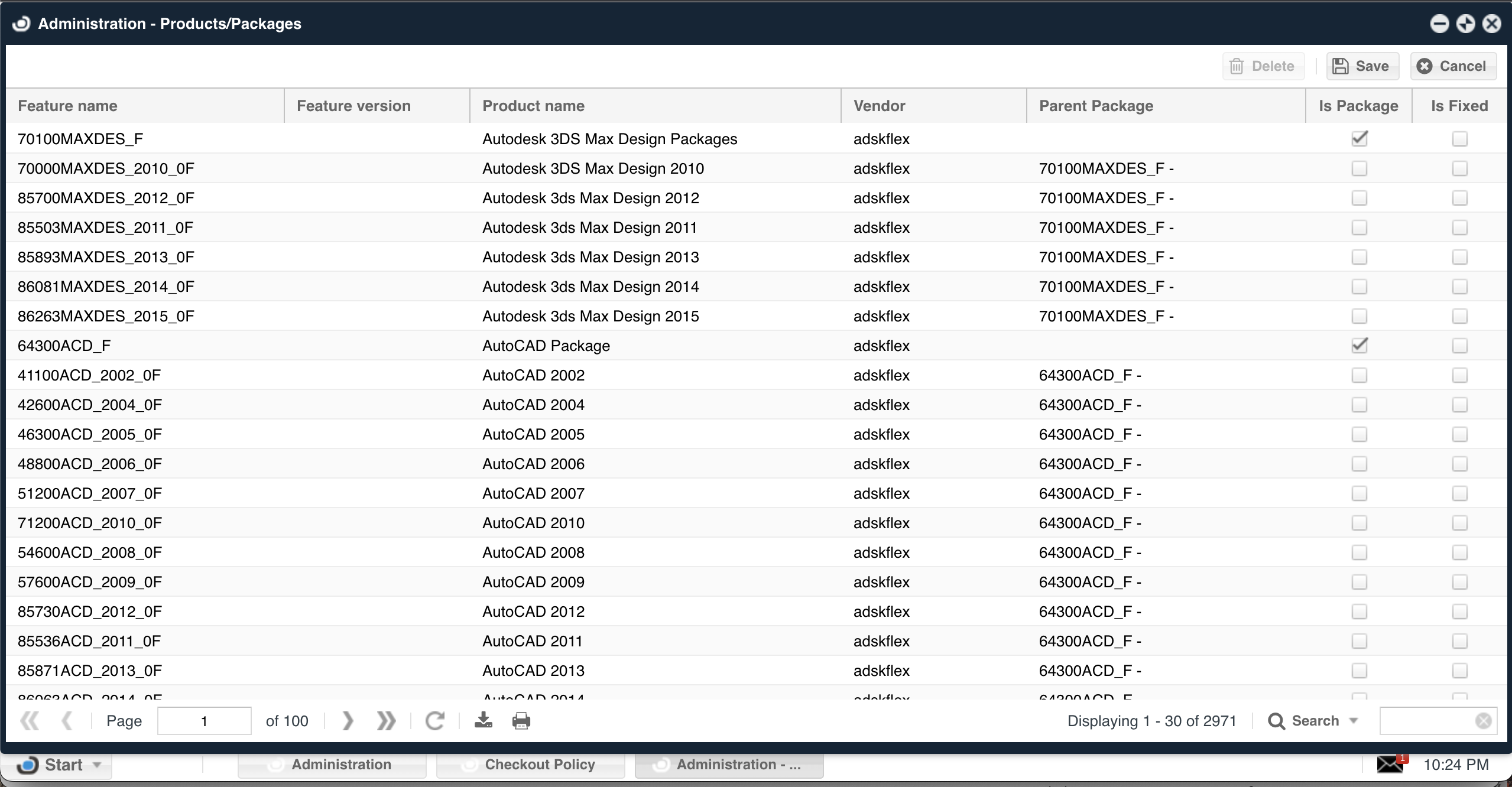
Products/Packages ウィンドウは、フィーチャー名と製品名の対応付けを行う OpenLM の翻訳テーブルのインターフェースです。この翻訳テーブルが適切に維持されていれば、EasyAdmin 画面に表示されるデータはエンドユーザーにとってより分かりやすくなります。
EasyAdmin ユーザーインターフェースでパッケージを設定する
アプリケーションがデザインスイート/パッケージとして構成されている場合、OpenLM は実際よりも多くのライセンスがあるように表示し、ライセンス使用率が期待より低く見えることがあります。これはパッケージライセンスの設定ミスが原因です。
OpenLM でパッケージライセンスを設定する方法は次の 3 つです:
- FLEXlm 管理ライセンスについては、ライセンスファイルのパッケージ情報を抽出して自動設定する。
- OpenLM が提供する、またはユーザーが編集した XML ファイルを使用する。
- Products/Packages ウィンドウから設定する。
FLEXlm ライセンスファイルに基づくパッケージの自動設定
OpenLM は、FLEXlm ライセンスファイルからパッケージ情報を抽出する機能を提供します。これはライセンスサーバーマシンにインストールされた OpenLM Broker コンポーネントによって行われます。
ライセンスファイル経由でパッケージ情報を取得する方法については、Broker設定ドキュメント の "Read License File" セクションを参照してください。
[ケーススタディ] Autodesk パッケージを手動で設定する
Autodesk のフィーチャーとパッケージを手動で整理するには、Products/Packages ウィンドウを使用します。この例では、Autodesk 3Ds Max Package のケースを扱います。
-
Products/Packages ウィンドウで、Autodesk 3Ds Max Package フィーチャー: 662003DSMAX_F を選択し、Is Package チェックボックスをオンにします。
-
Save をクリックします。
-
Products/Packages ウィンドウを閉じて再度開きます。製品をパッケージとしてマークした後は、ウィンドウを一度閉じて再度開く必要があります。
-
パッケージの各項目を親 662003DSMAX_F に割り当てます:
- リストから項目を選択します。例: 506003DSMAX_8_0F
- Parent Package の値を右クリックしてドロップダウンメニューを開き、該当フィーチャーの Parent Package(この例では 662003DSMAX_F)を選択します。
- Save をクリックします。
- パッケージ内の各項目に対して必要に応じて繰り返します。
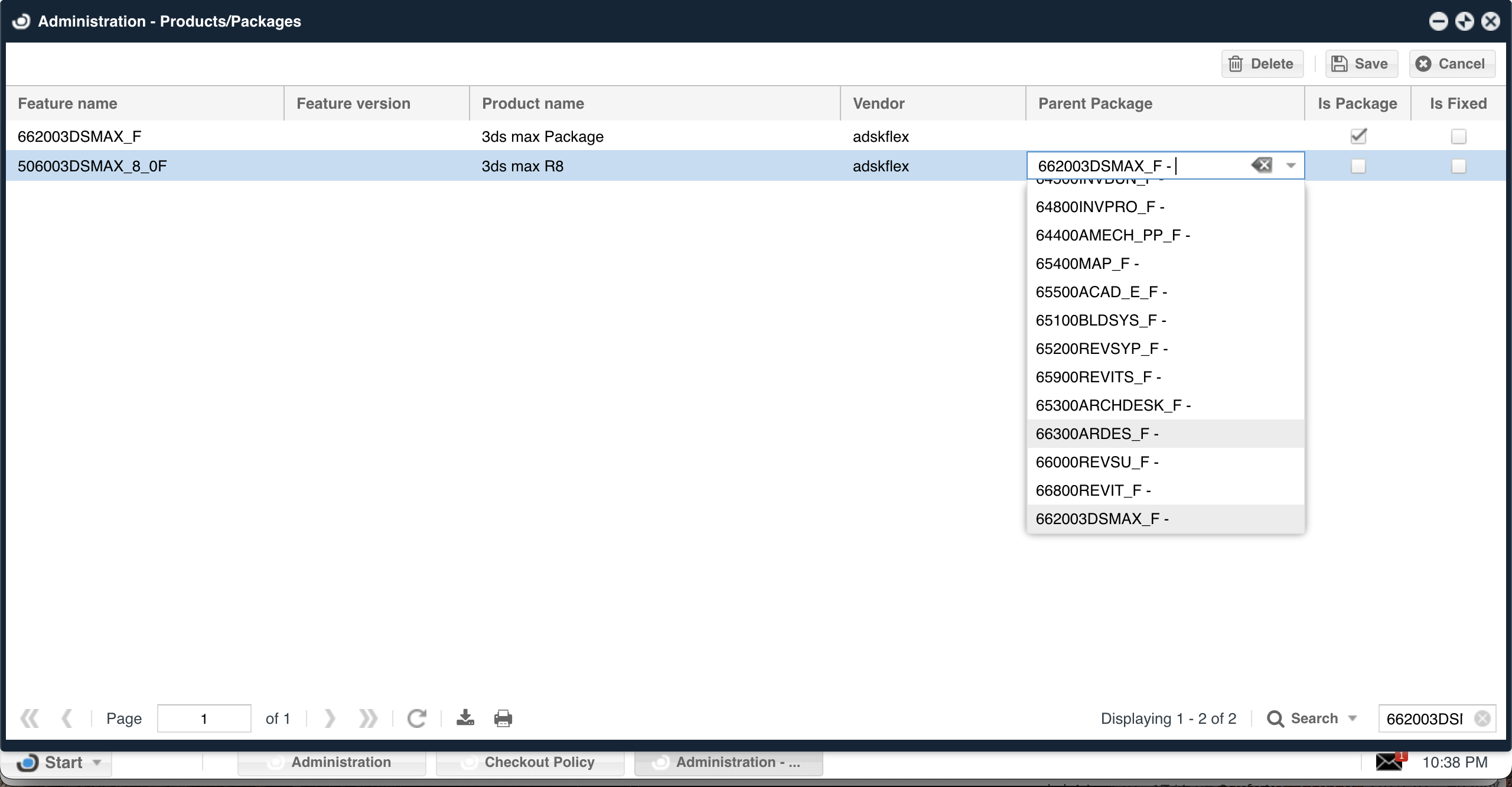
右側の列にある Is Fixed チェックボックスに注意してください。これらにチェックを入れると現在の設定が固定され、他のパッケージング方法の影響を受けなくなります。