LaunchDarkly
LaunchDarkly 使用状況の監視
LaunchDarkly について
LaunchDarkly は、特定のユーザーセグメントに対してコードを再デプロイせずに機能を提供できるフィーチャーフラグプラットフォームです。A/B テスト、段階的なロールアウト、キルスイッチに活用されます。LaunchDarkly の利用状況を監視すると、開発者のアクセス管理やコスト最適化を図れます。Sentry や TeamCity などの DevOps ツールを監視する場合と同様です。
前提条件
LaunchDarkly の監視を開始する前に、以下の要件を確認してください。
- OpenLM コンポーネント: OpenLM Cloud Broker と OpenLM SLM が必要です。
- プラットフォーム固有の要件: LaunchDarkly アカウントの管理者アクセス権が必要です。必要な読み取り権限を持つパーソナルアクセストークンを生成します。
データ収集の構成
OpenLM Cloud Broker で LaunchDarkly のデータ収集を設定するには、次の手順に従います。
アクセストークンの作成
- 左側ナビゲーションの歯車アイコンをクリックし、Organization settings を開きます。
- Authorization をクリックします。
- 「Access tokens」セクションで Create token をクリックします。
- トークンに分かりやすい名前を入力します。
- トークンに割り当てるロールを選択します。
- 基本ロールを使用する場合は Reader、Writer、Admin、Owner のいずれかを選択します。
- 既存のカスタムロールまたは LaunchDarkly が提供するロールを使用する場合は Custom を選択します(カスタムロール機能が必要です)。
- トークン固有のポリシーを設定する場合は Inline policy を選択し、ポリシーを作成します(カスタムロール機能が必要です)。詳細は Create policies for roles を参照してください。
- トークンに割り当てる API バージョンを選択します。詳細は Versioning を参照してください。
- (任意)Enterprise プランを利用している場合は This is a service token を選択してサービス トークンとして作成します。
- Save token をクリックすると、新しいトークンが Authorization ページに表示されます。
- トークンをコピーし、安全な場所に保管します。ページを離れるとトークンはマスクされます。
OpenLM への設定
-
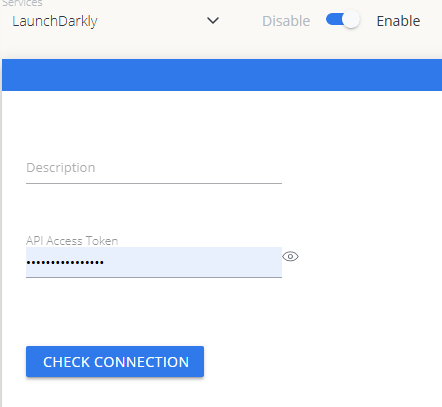
OpenLM Cloud Broker ダッシュボードで LaunchDarkly 連携を選択し、取得したアクセス トークンを入力します。
-
接続を確認します。OpenLM がデータを取得できることをテストします。
-
OpenLM で承認します。「License Servers」セクションで新しいデータソースを承認します。
-
データを確認します。LaunchDarkly の使用状況データが OpenLM Allocation サービスに表示されます。
レポートの閲覧
利用状況を分析するために、以下のレポートを活用します。
- ユーザーアクティビティの推移: プラットフォーム上で最も活動しているユーザーを把握し、リソース配分を最適化します。
- 期限切れ/未使用ライセンスレポート: 非アクティブなユーザーを特定してライセンスを回収します。