CodeMeter
OpenLM は CodeMeter ライセンスマネージャーと連携し、使用状況や統計を収集できます。
必要条件
- OpenLM Platform
- CodeMeter と同じマシンにインストールされた OpenLM Broker v25.x 以降、Broker Hub で承認します。
監視機能
Broker と組み合わせることで以下が可能です。
- 総ライセンス数・使用状況・否認データの収集
- 一時的なネットワーク障害に備えた通信のバッファリング
- ライセンスマネージャーサービスのリモート開始/停止
- 1 分解像度の使用レポート
- 否認レポート(LIMIT REACHED のみ。CodeMeter ログイベント WB0212 を否認として記録)
Broker UI での設定
OpenLM Server が CodeMeter と同じマシンにない場合は、CodeMeter サーバーに Broker をインストールしローカルでクエリを実行します。
また、CodeMeter のログ出力を有効化してください。
- http://localhost:5090/ -> License Managers を開きます。
- Add License Manager をクリックします。
- ポート(既定: 22350)を入力し、CodeMeter を選択して Add。
- Commands で
CMU32.exeのパス(例:C:\Program Files (x86)\CodeMeter\Runtime\bin)を指定し、Execute でテストします。 - Vendors タブで Add Vendor をクリックし、ベンダー名を入力します。
- Log Files -> Add Log File で CodeMeter ログ(既定:
C:\ProgramData\Codemeter\Logs)を追加します。- Advanced で読み取り頻度やログローテーションを設定できます。
Watch files by patternをオンにすると否認イベントを追跡できます。
- Continue -> Save をクリックします。

OpenLM Platform の設定
-
OpenLM Platform にログインします。
-
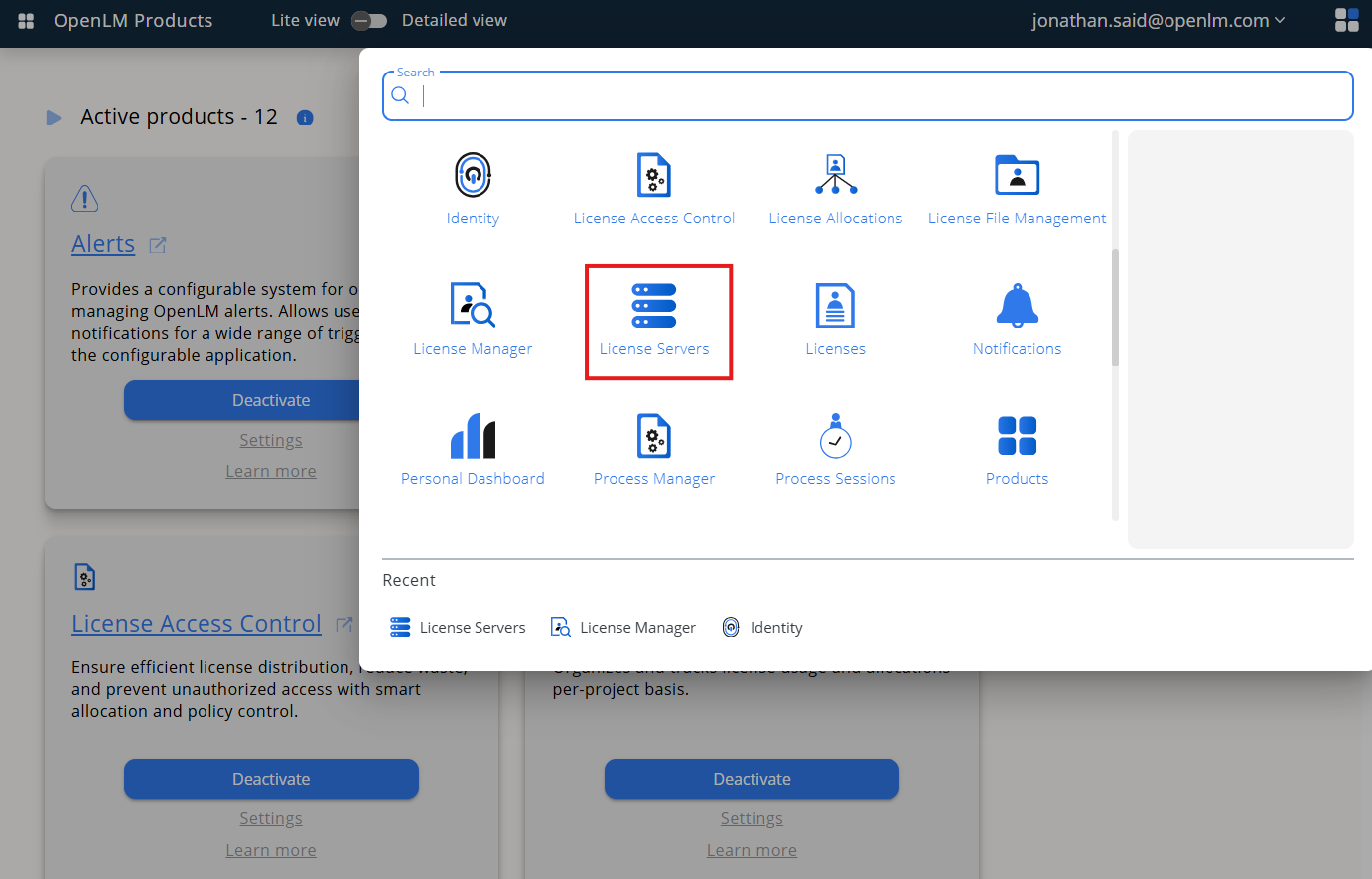
Menu -> License Servers を開きます。
-
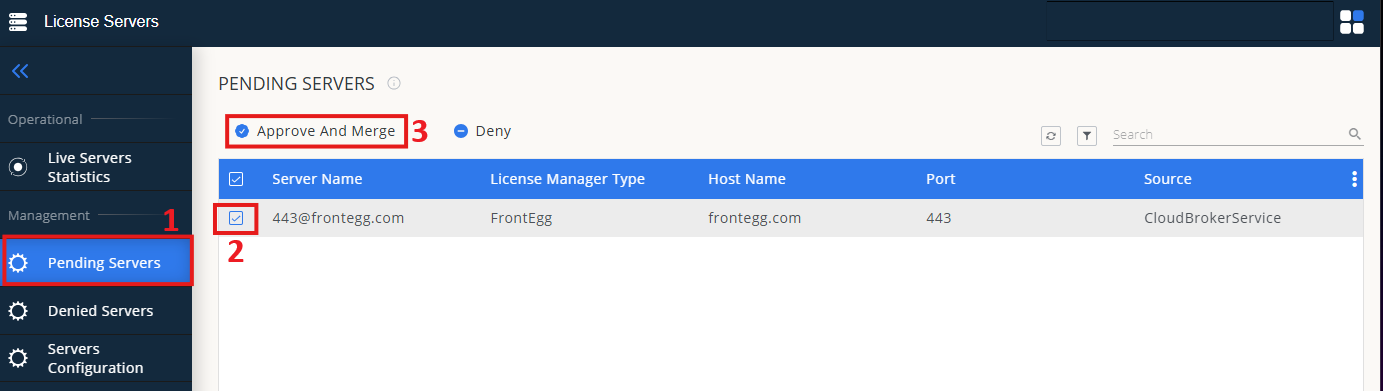
左メニューの Pending Server を選択します。
-
リストから CodeMeter を選び、Approve and Merge をクリックします。
-
Menu -> License Servers Live -> Server Statistics に進み、ステータスが緑表示であることを確認します。
新規接続の場合、反映まで最大 3 分かかります。