Salesforce
Salesforce を OpenLM で監視し、ライセンス使用状況と統計を取得する手順を説明します。
必要条件
開始前に準備するもの:
- OpenLM Platform
- Salesforce と同じマシンにインストールされた OpenLM Broker v25.x 以降、Broker Hub で承認します。
- Salesforce アカウント
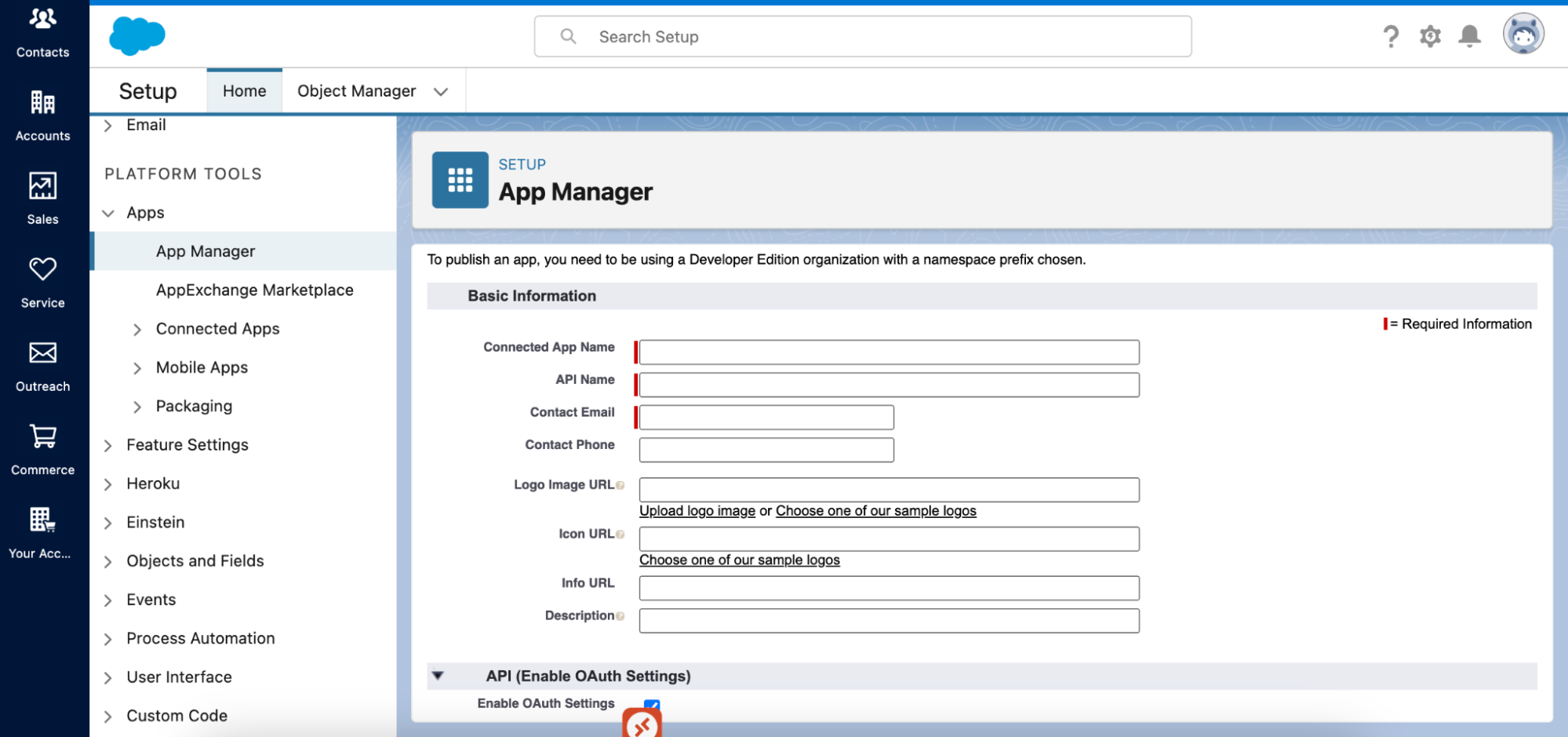
- Connected App から生成した Salesforce API 資格情報(Consumer Key / Consumer Secret)
Salesforce 公式ガイド「How to generate Consumer Key and Consumer Secret of a Connected App - Salesforce」を参照してください。
監視機能

| 項目 | 値 |
|---|---|
| Broker での LM Type | Salesforce |
| 総ライセンス数 | 取得可 |
| 使用状況 | 取得可 |
| 否認 | 非対応 |
| 借用 | 非対応 |
| 期限日 | 取得可 |
| 冗長構成 | 非対応 |
| レポート解像度 | API ポーリングに依存 |
Broker を利用すると通信のバッファリングや、ライセンスマネージャーサービスのリモート起動/停止も可能です。
OpenLM Broker の構成

OpenLM Broker は OpenLM へレポートするよう事前に構成しておいてください。
Broker UI での設定
-
http://localhost:5090 (利用中なら 5091 / 5092)で Broker Web UI を開きます。
-
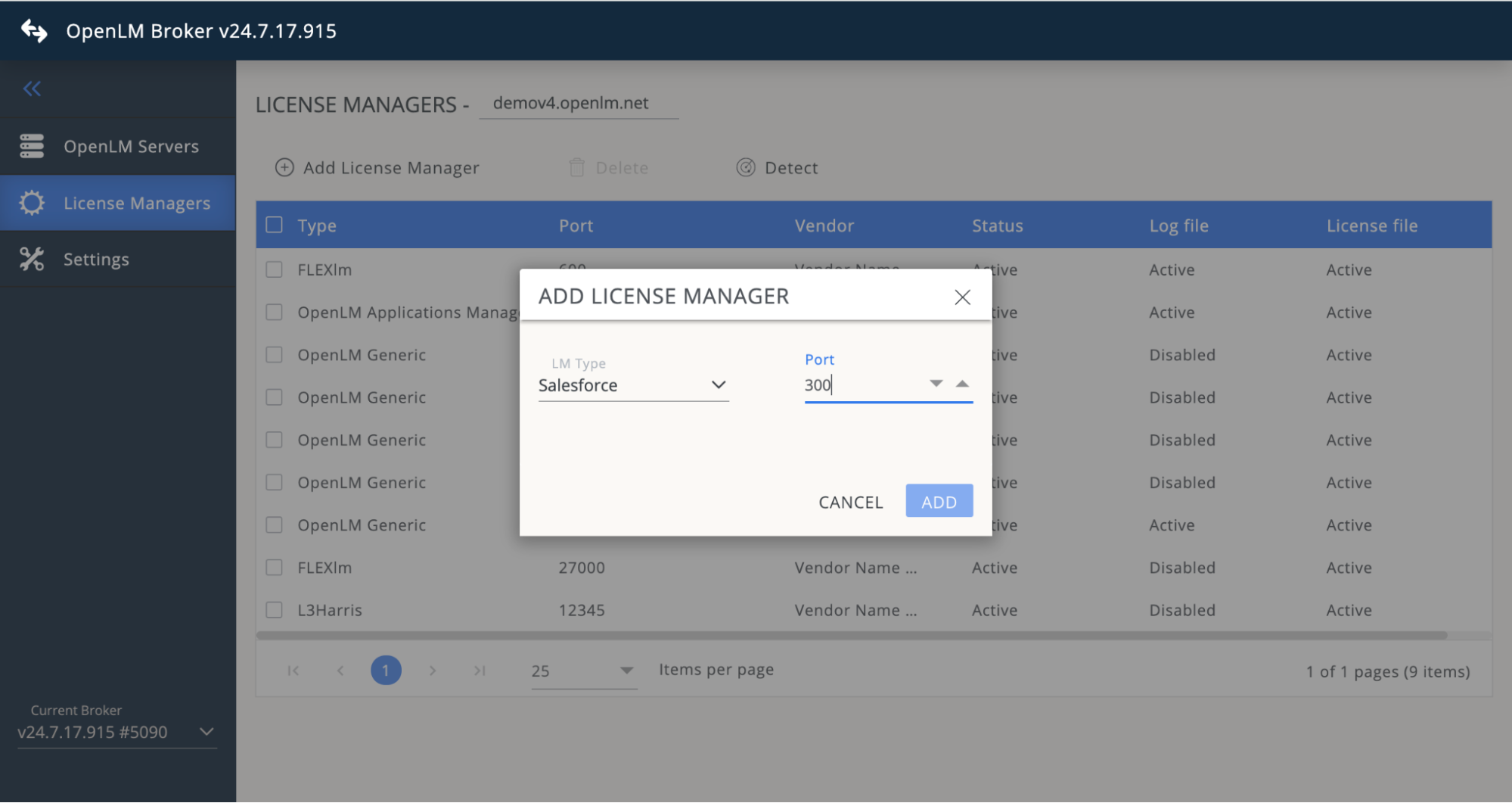
License Managers -> Add License Manager を開きます。
-
ドロップダウンで Salesforce を選択し、ポート番号(設定上必要、未使用でも可)を入力して Add をクリックします。
-
Vendors で必要に応じて Salesforce を追加します。
-
Advanced タブで鉛筆アイコンをクリックし、以下を入力します。
clientId= Salesforce Consumer KeyclientSecret= Salesforce Consumer Secretusername= Salesforce ユーザー名password= Salesforce パスワード
-
Save をクリックします。
OpenLM Platform の構成
-
OpenLM Platform にログインします。
-
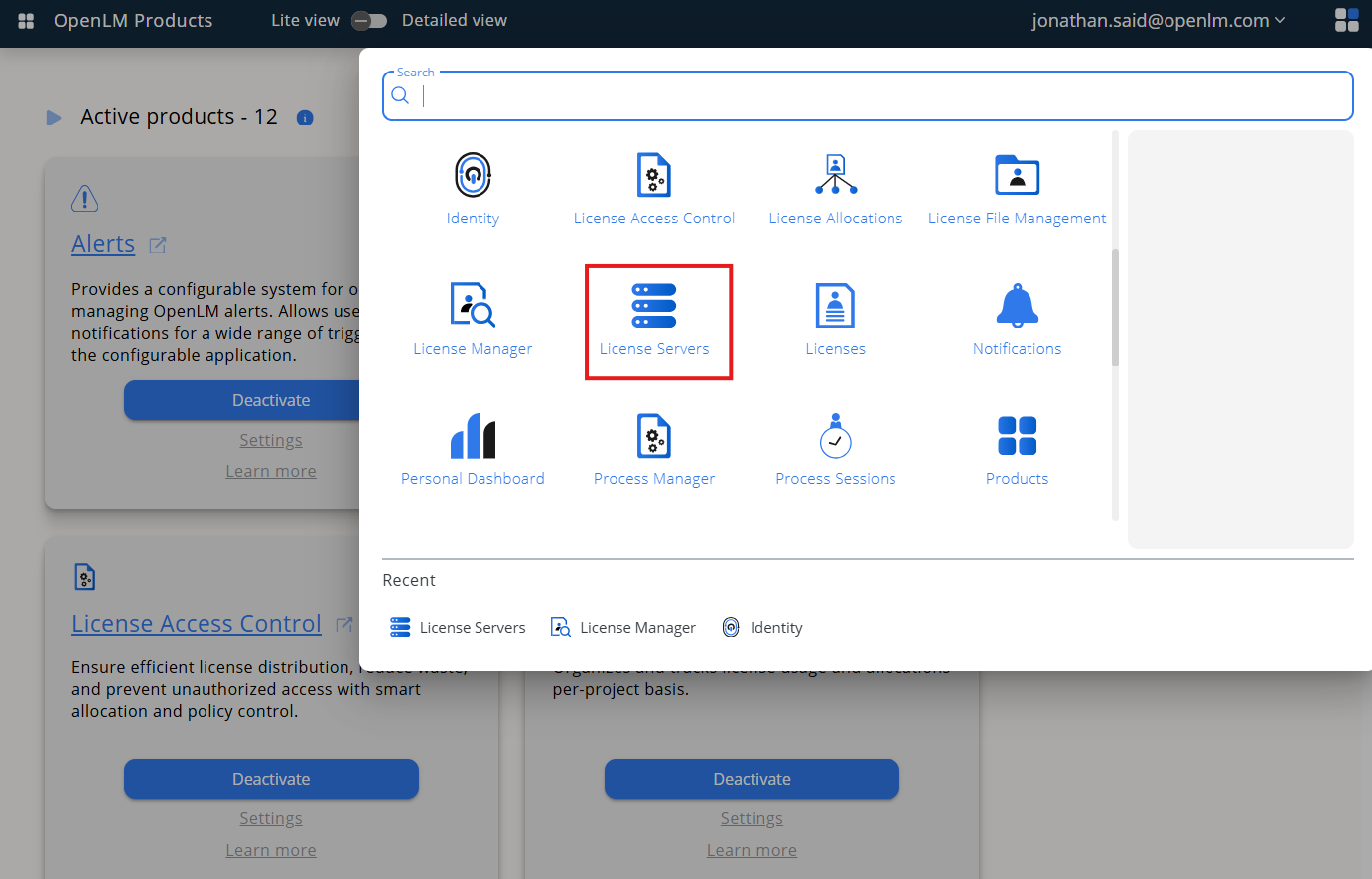
Menu -> License Servers を開きます。
-
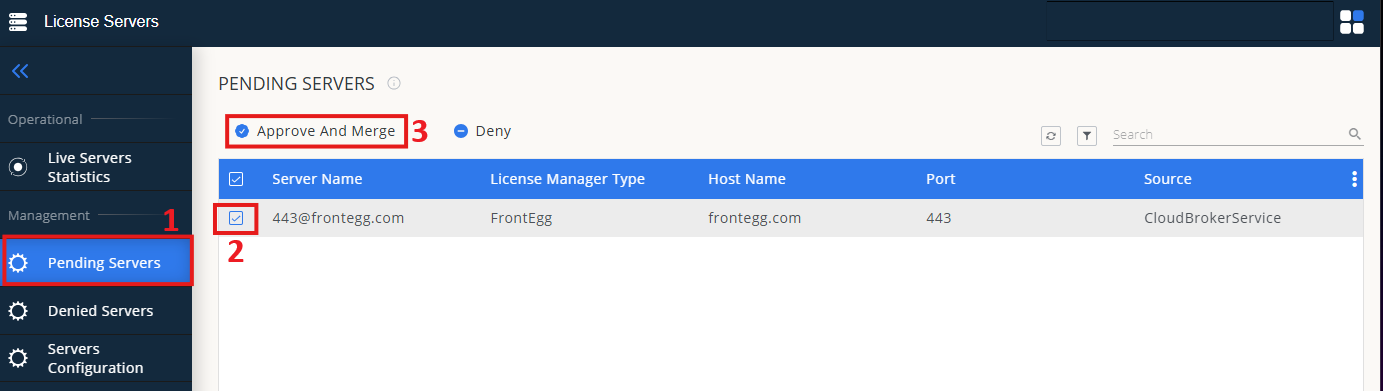
左メニューの Pending Server を選択します。
-
Salesforce ライセンスマネージャーを選び、Approve and Merge をクリックします。
-
Menu -> License Servers Live -> Server Statistics で Salesforce が緑のステータスで表示されることを確認します。
新しい接続ではステータスが更新されるまで最大 3 分かかることがあります。