Materialise Magics
OpenLM で Materialise Magics のライセンス使用状況と統計情報を取得する手順を以下に示します。
必要条件
ライセンスマネージャーを照会する前に次をインストールしてください。
- OpenLM Platform
- Materialise Magics と同じマシンにインストールされた OpenLM Broker v25.x 以降、Broker Hub で承認します。
監視機能
| 項目 | 値 |
|---|---|
| Broker での LM Type | Materialise Magics |
| Commands | 対応 |
| Logs | 非対応 |
| Quantity | 対応 |
| Expiration date | 対応 |
| Denied | 非対応 |
| Borrowing | 非対応 |
| Allocations | 非対応 |
| レポート解像度 | 秒 |
Broker を利用することで通信のバッファリングや、ライセンスマネージャーサービスのリモート起動・停止も可能になります。
Broker UI での設定

Materialise Magics ライセンスマネージャーに接続した OpenLM Broker の例
OpenLM Broker はあらかじめインストールし、OpenLM SLM へのレポート設定を行ってから先に進んでください。
-
http://localhost:5090 で Broker Web UI を開きます。同一ネットワーク上の別マシンからアクセスする場合は http://localhost:5090/api/new-token にアクセスしてトークンを生成します。
-
License Managers -> Add License Manager を開きます。
-
LM Type から Materialise Magics を選択します。
-
ポート番号(デフォルト: 7010)を入力し、Add をクリックします。
-
Executable Path で Materialise Magics の .exe ファイルがあるインストールディレクトリを参照します。
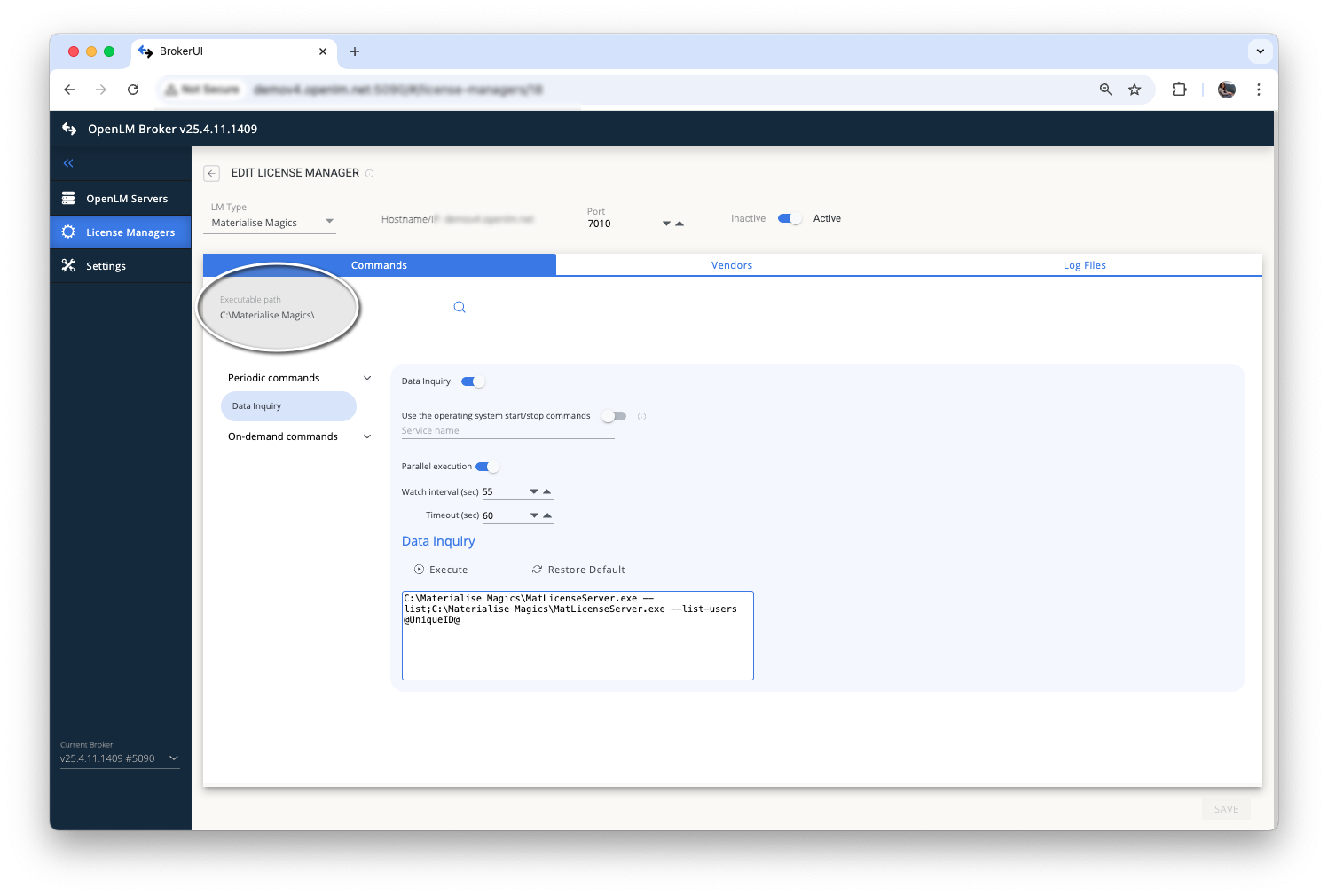
-
Save をクリックします。
-
確認のため Commands タブで Execute をクリックします。
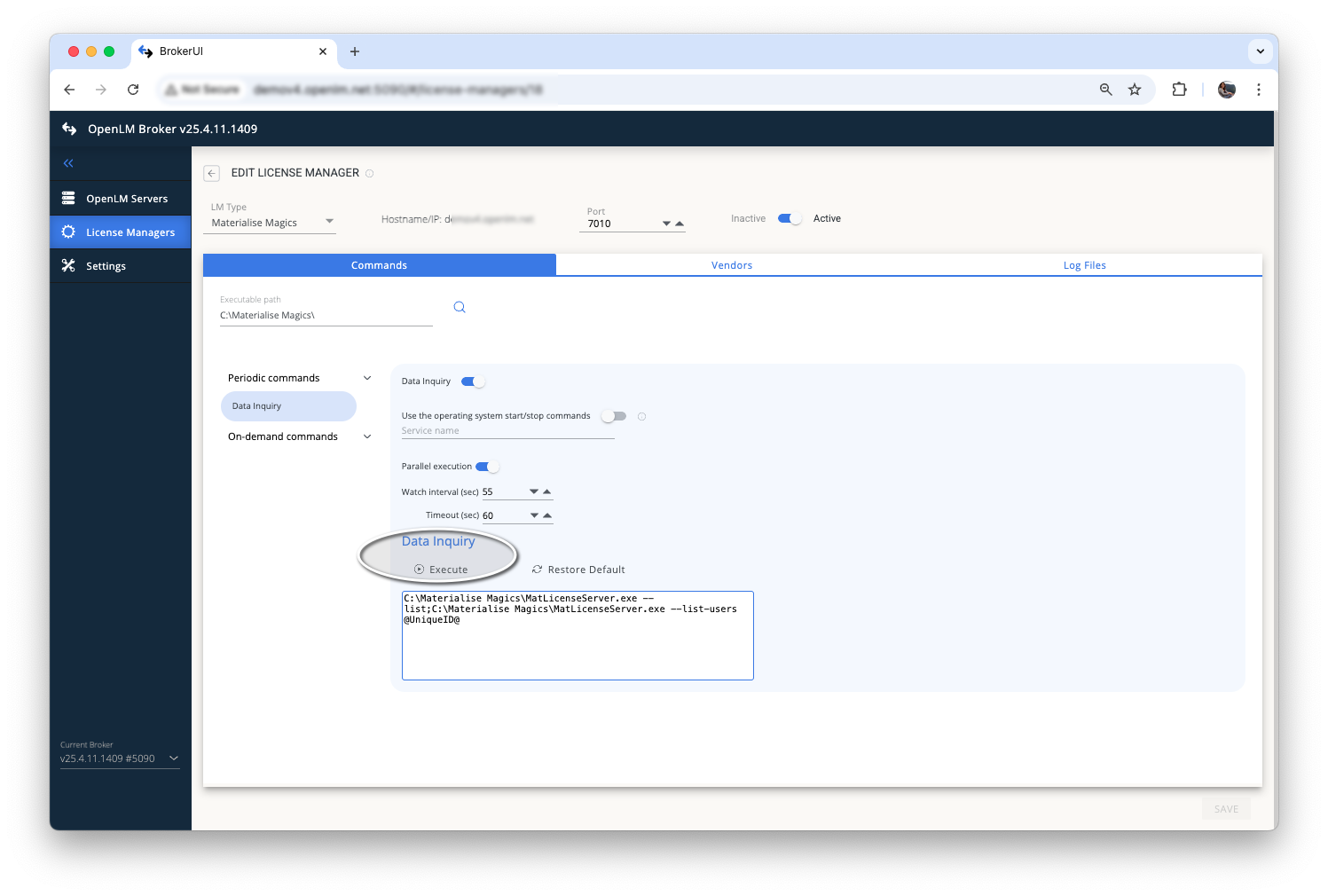
Materialise Magics への接続結果
-
接続に成功すると、次のような出力が表示されます。
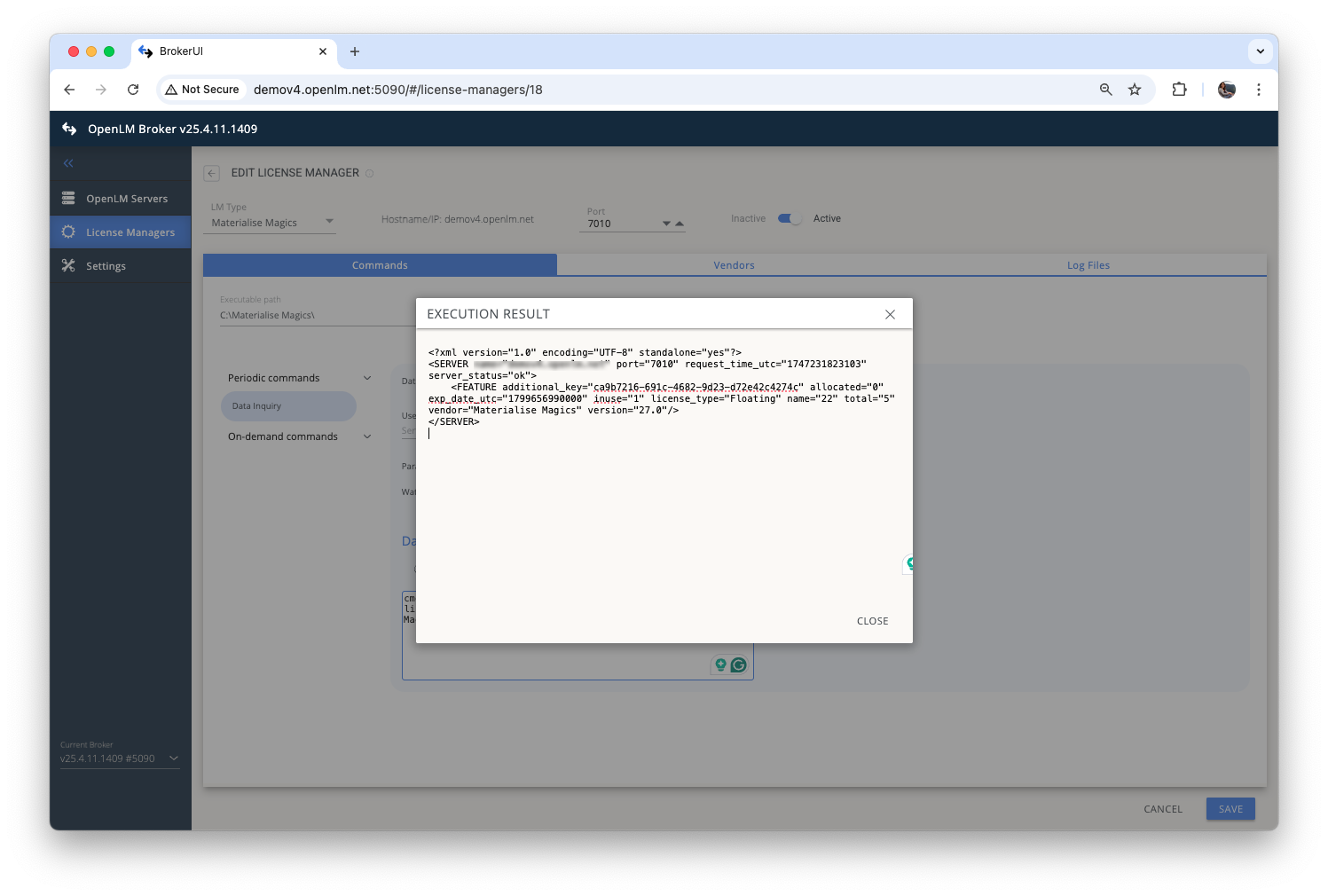
-
Vendors タブへ移動し、Add Vendor をクリックして Materialise と入力し、Continue をクリックします。
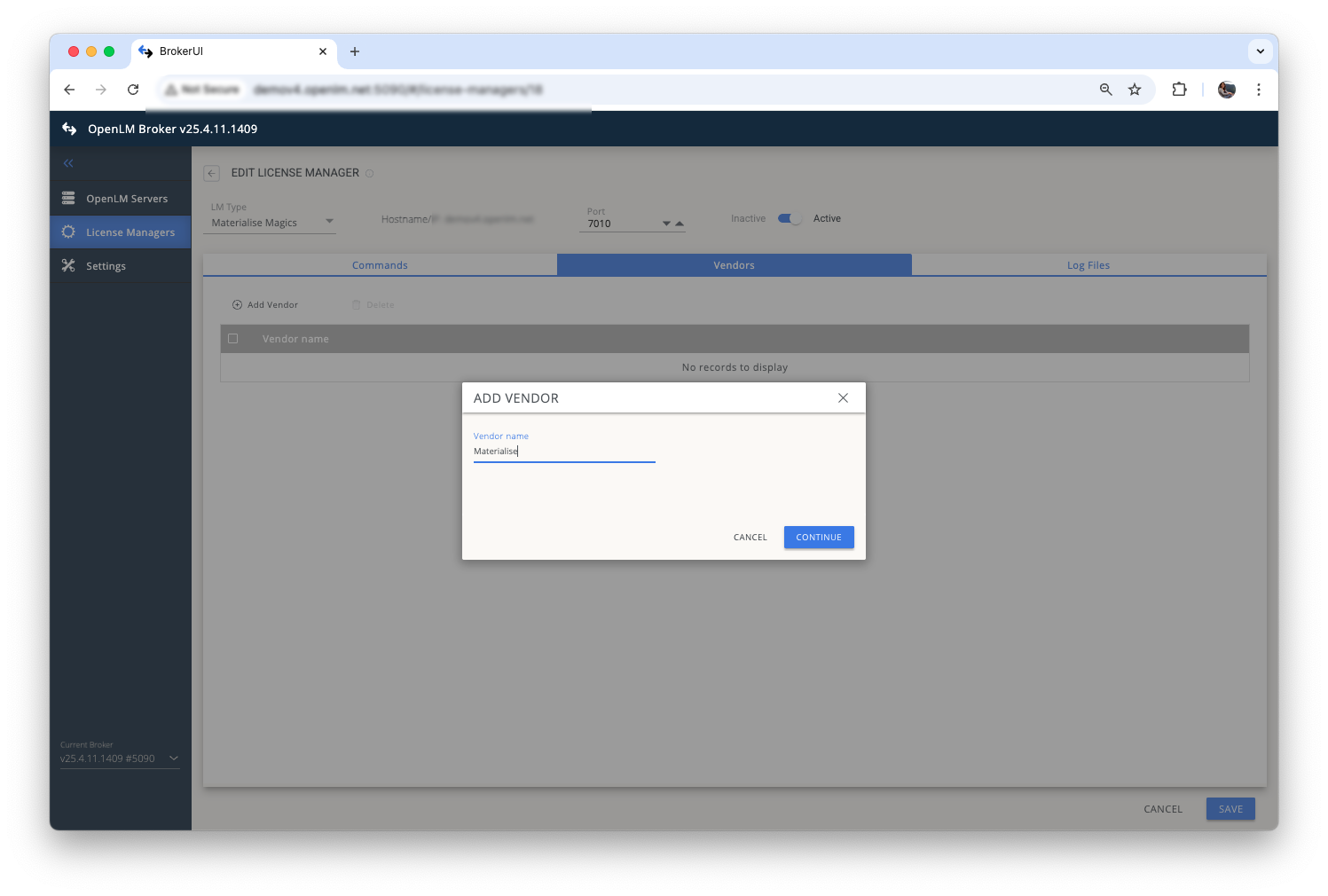
OpenLM Broker で Materialise ベンダーを追加
-
Save をクリックします。
OpenLM Platform の構成
-
OpenLM Platform にログインします。
-
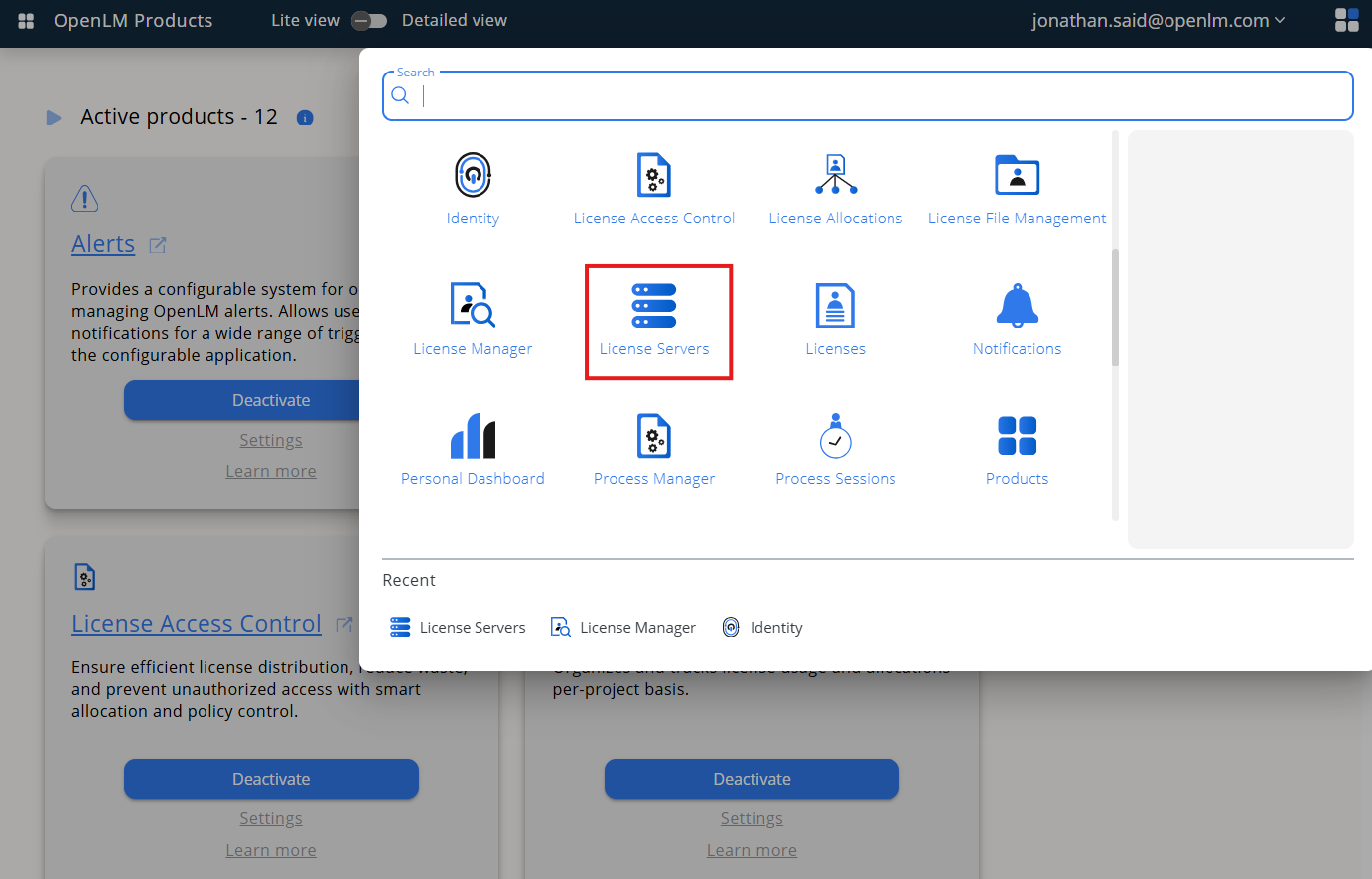
Menu -> License Servers を開きます。
-
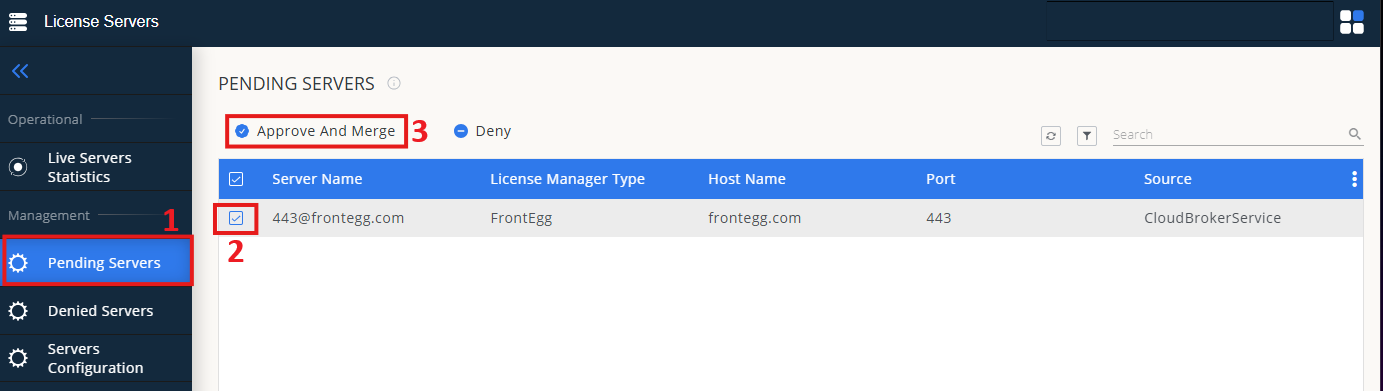
左メニューの Pending Server を選択します。
-
リストから Materialise Magic ライセンスマネージャーを選び、Approve and Merge をクリックします。
-
Menu -> License Servers Live -> Server Statistics を開きます。
-
Materialise Magic が緑のステータスで表示されていることを確認します。
新しい接続の場合、ステータスが更新されるまで最大 3 分かかることがあります。