DSLS Cloud
Managed DSLS ライセンスマネージャーを OpenLM と連携する手順を説明します。
必要条件
開始前に以下を用意します。
- OpenLM Platform
- Managed DSLS と同じマシンにインストールされた OpenLM Broker v25.x 以降、Broker Hub で承認します。
監視機能
リモート(OpenLM Server 経由)で取得する場合:
- 総ライセンス数
- ネットワーク断に備えたバッファ通信
- ライセンスマネージャーのリモート開始 / 停止
- 否認レポート
- 1 分解像度の使用レポート
- Managed DSLS のライセンス / ログファイル読み取り
- OpenLM Web インターフェースでライセンスファイル内容を参照
Broker の設定

Managed DSLS と同じサーバーに Broker をインストールし、OpenLM への接続設定を済ませてから作業を始めます。
自動検出
- Managed DSLS サーバーで Broker UI にアクセスします。
- License Managers -> Detect をクリックします。
- Managed DSLS が表示されたら内容を確認し、保存します。
(サービスが稼働中であれば、主要設定が自動入力されます。必要に応じて手動設定を確認してください。)
手動設定
- http://localhost:5090 を開きます。
- License Managers -> Add License Manager をクリックします。
- LM Type で DSLS Cloud を選び、ポート番号を入力して Add。
- Commands タブで Managed DSLS ユーティリティのパスを設定します。
- サービスとして実行している場合は Use operating system start/stop commands を有効にし、サービス名を指定します。
- Data Inquiry を On にして Execute をクリックし、接続を確認します。
- Vendors -> Add Vendor を開き、ベンダー名を入力して Continue。
- Log Files -> Add Log File をクリックし、最新の Managed DSLS ログファイルを選択、ベンダーを指定して Continue。
- Save をクリックします。
OpenLM Platform の設定
-
OpenLM Platform にログインします。
-
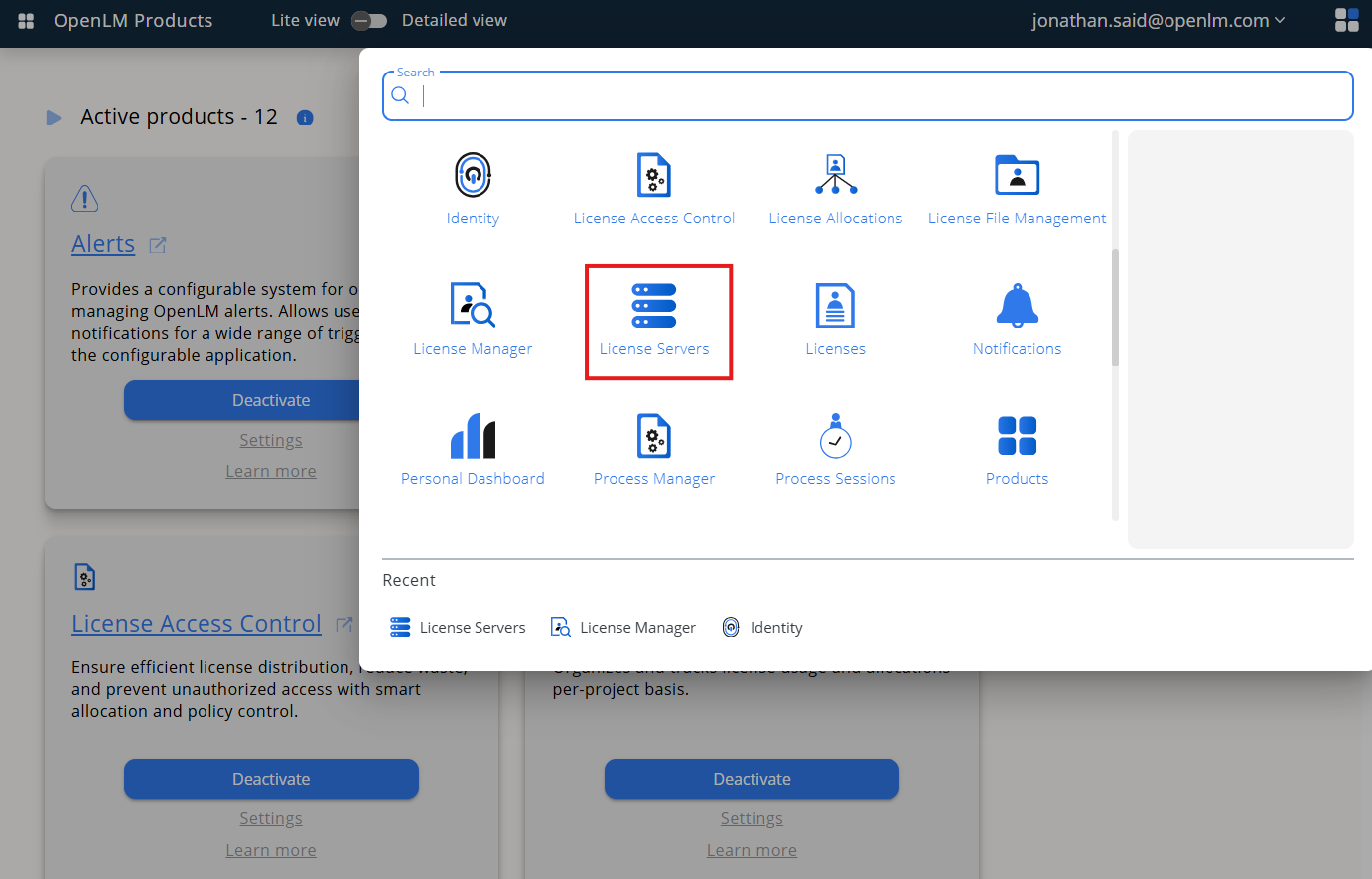
Menu -> License Servers を開きます。
-
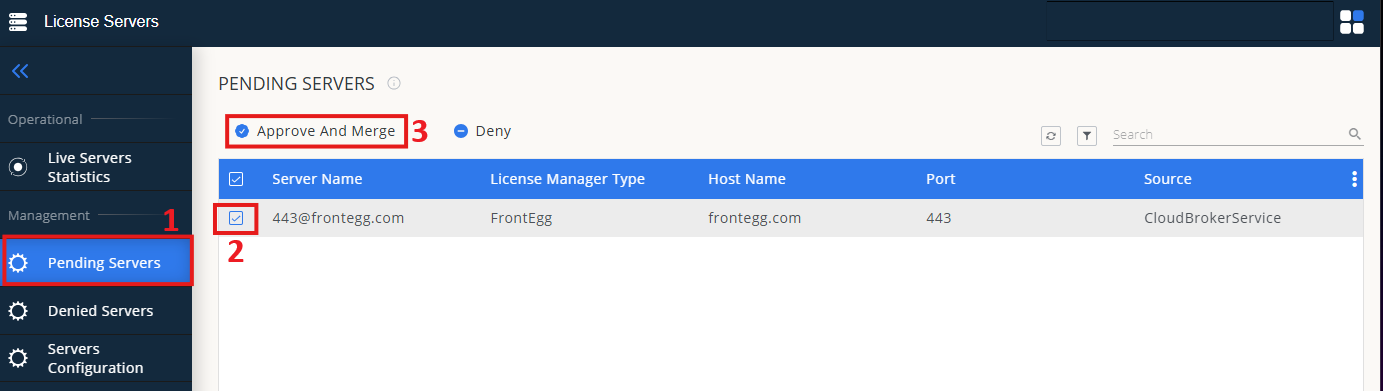
左メニューで Pending Server を選択します。
-
リストから Managed DSLS を選び、Approve and Merge をクリックします。
-
Menu -> License Servers Live -> Server Statistics でステータスが緑表示であることを確認します。
新しい接続では、反映まで最大 3 分かかります。