Olicense
OLicense は OpenLM がサポートするライセンスマネージャーの 1 つです。本ガイドでは OLicense-Server と連携し、ライセンス使用状況や統計を取得する方法を説明します。
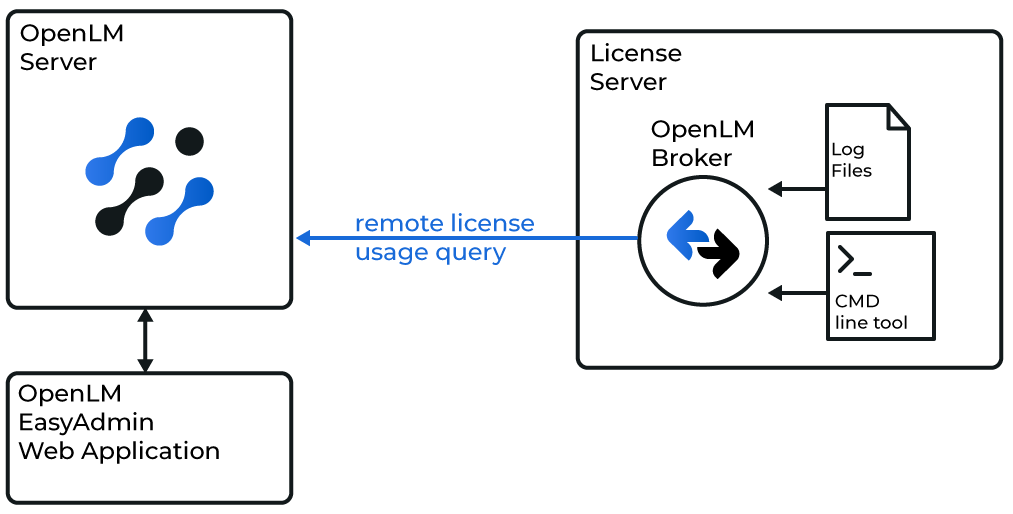
Broker 方式: OLicense-Server 上に OpenLM Broker をインストールし、ローカル照会したデータを OpenLM Server に送信します。
OpenLM Server の直接照会(ダイレクト方式)
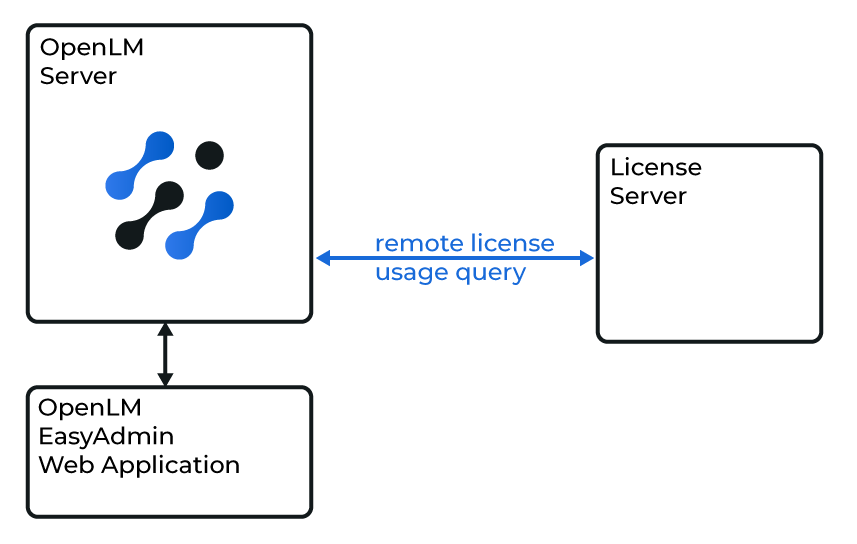
必要条件
-
OpenLM Platform
-
OLicense と同じマシンにインストールされた OpenLM Broker v25.x 以降、Broker Hub で承認します。
Broker は OLicense をローカルで照会し、ネットワーク障害時も通信をバッファリングしながら OpenLM Server にデータを送信します。
Broker UI での構成
-
http://localhost:5090/ で Broker UI を開きます。
-
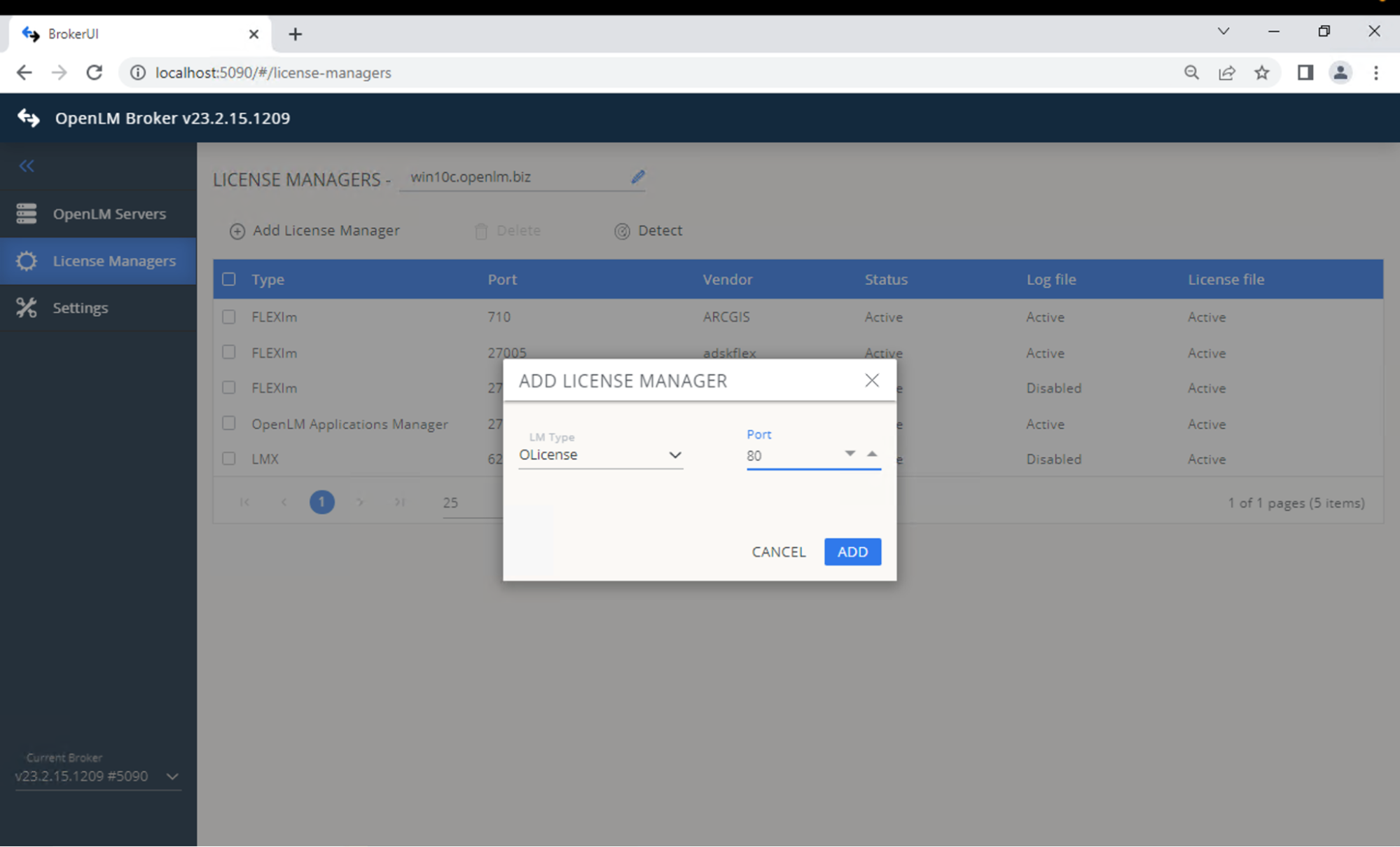
License Managers を開きます。
- OLicense が自動検出された場合は内容を確認して保存します。
- 検出されない場合は Add License Manager をクリックし、OLicense を選択、ポート(既定: 80)を入力して ADD をクリックします。
-
Commands で
olixtool.exeのパスを設定し、Execute で出力を確認します。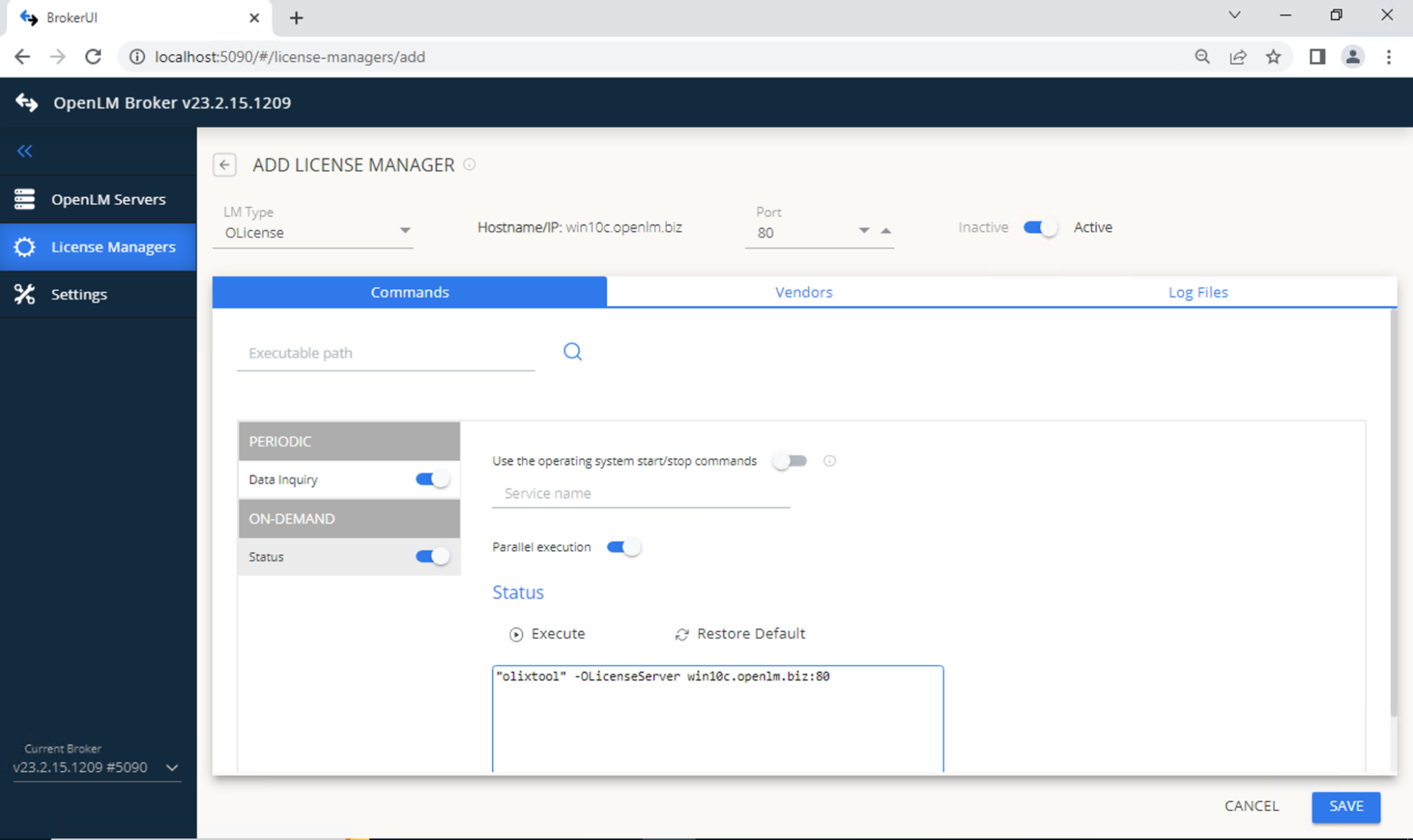
-
Vendors -> Add Vendor をクリックし、名前に
OLicenseを入力して Continue。 -
SAVE をクリックします。
-
先述の手順に従って OpenLM Server を構成します。
OpenLM Platform の構成
-
OpenLM Platform にログインします。
-
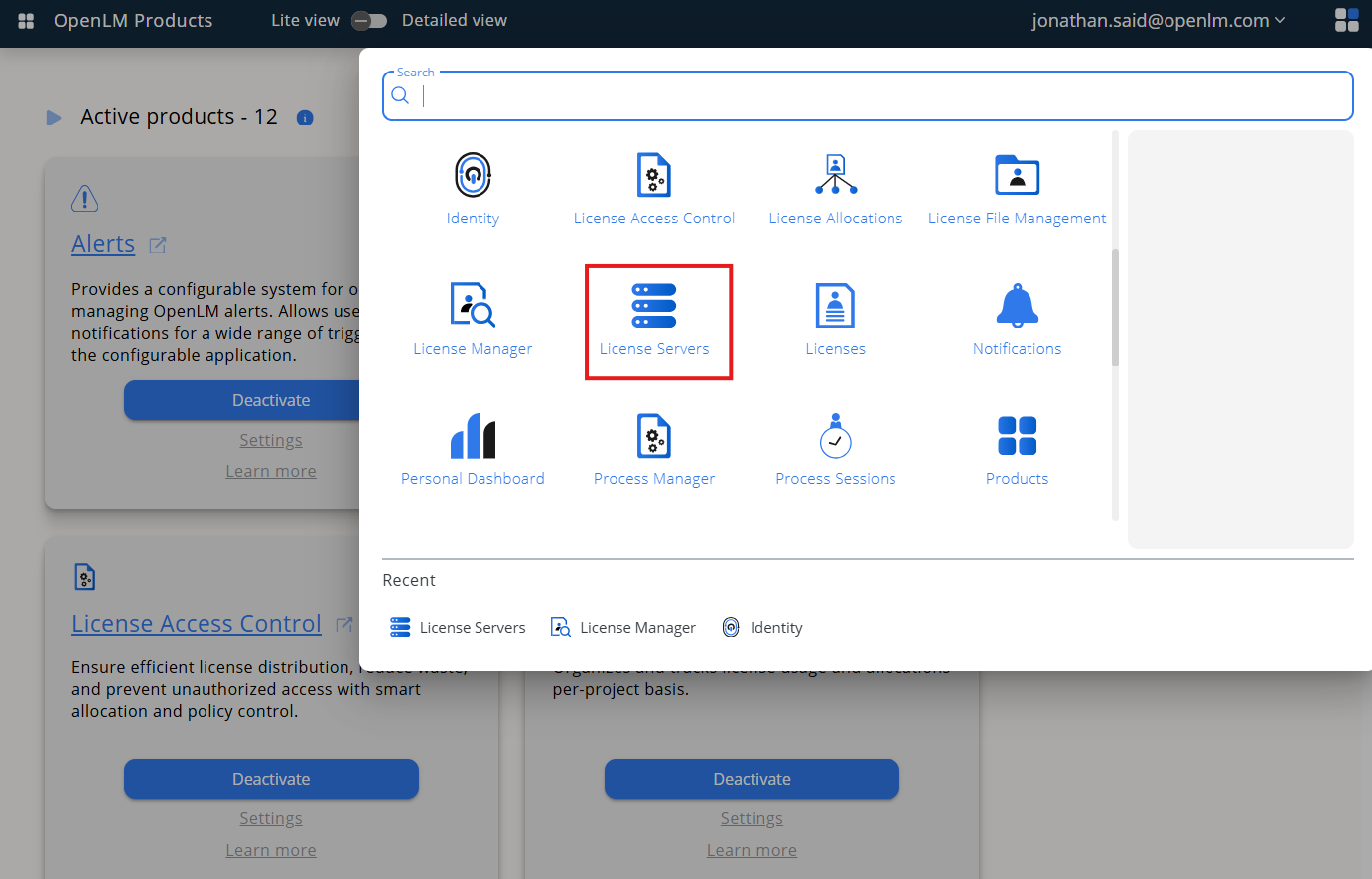
Menu -> License Servers を開きます。
-
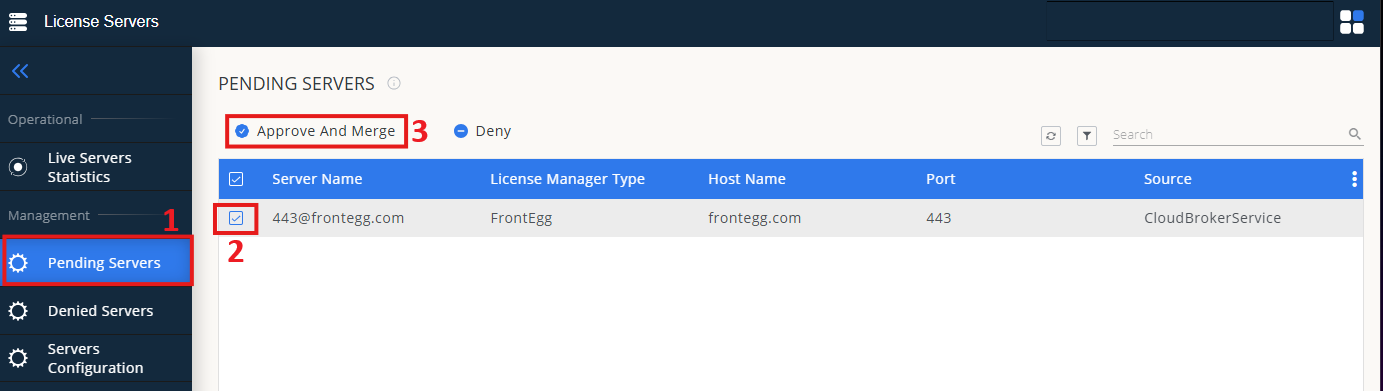
左メニューの Pending Server を選択します。
-
OLicense ライセンスマネージャーを選択し、Approve and Merge をクリックします。
-
Menu -> License Servers Live -> Server Statistics を開き、OLicense が緑ステータスで表示されることを確認します。
新しい接続の場合、ステータスが更新されるまで最大 3 分かかることがあります。