UniSim
本ドキュメントでは OpenLM と UniSim License Manager を連携し、ライセンス使用状況および統計を取得する方法を説明します。
必要条件
UniSim ライセンスマネージャーを照会するには以下をインストールします。
- OpenLM Platform
- UniSim と同じマシンにインストールされた OpenLM Broker v25.x 以降、Broker Hub で承認します。
監視機能
| 項目 | 値 |
|---|---|
| レポート解像度 | 分 |
| 総ライセンス数 | 取得不可 |
| 使用状況 | 取得可 |
| 否認 | 取得可 |
| 借用 | 取得不可 |
| 期限日 | 取得不可 |
| 冗長構成 | 非対応 |
Broker を利用すると通信をバッファリングでき、ライセンスマネージャーサービスのリモート起動/停止も可能です。
OpenLM Broker の構成
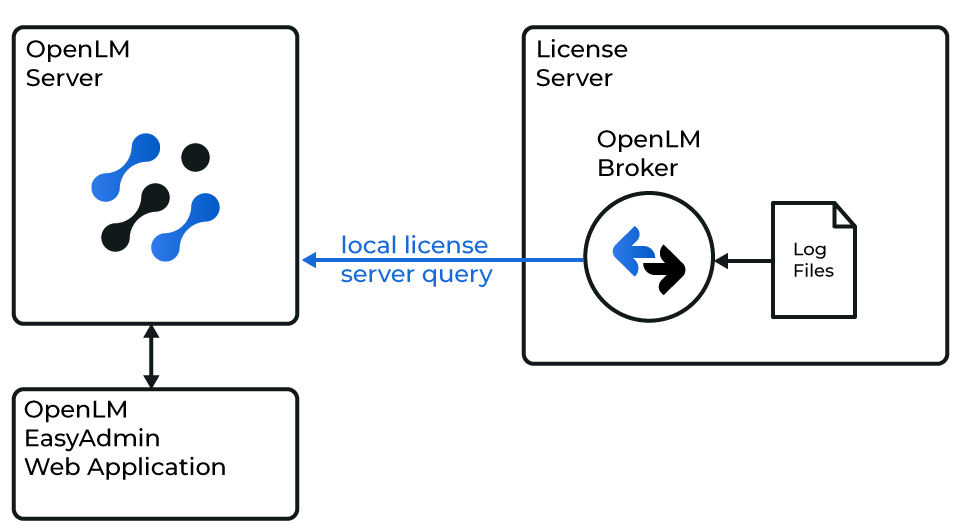
自動構成
- http://localhost:5090/ で Broker UI を開きます。
- License Managers -> Detect をクリックします。
- UniSim が表示されたら内容を確認し、保存します。
Broker UI での手動設定
自動検出できない場合は手動で追加します。
- Broker UI を開き、License Managers -> Add License Manager をクリックします。
- UniSim のポート番号(例: 6607)を入力します。
- License Manager Type で UniSim を選択し、Apply をクリックします。
- Commands で UniSim のインストールルートを参照または入力し、Update -> Apply を実行します。
- Broker は自動的にベンダー名とログファイルパスを追加します。
- Apply をクリックし、Restart Broker で再起動します。
OpenLM Platform の構成
-
OpenLM Platform にログインします。
-
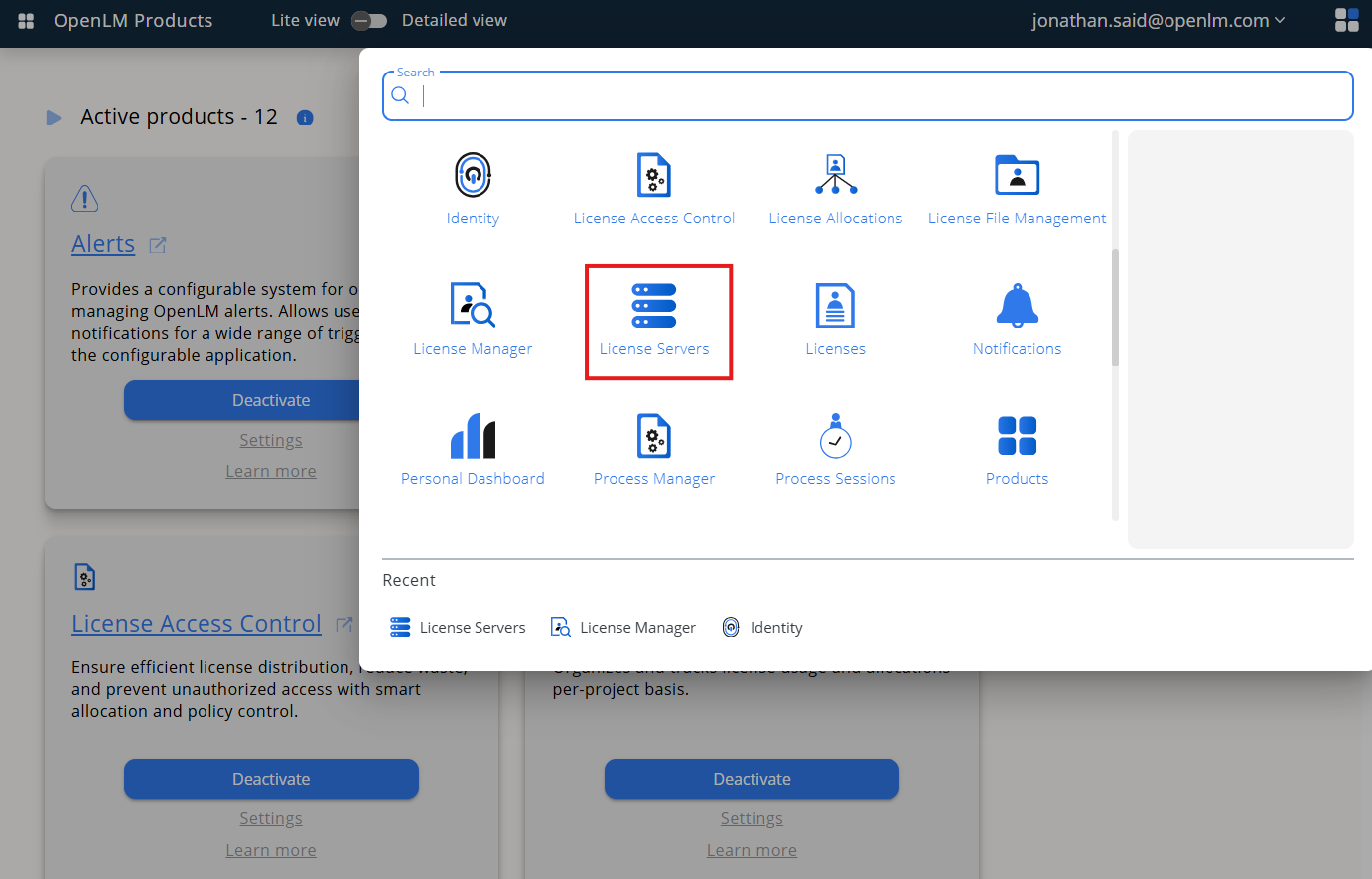
Menu -> License Servers を開きます。
-
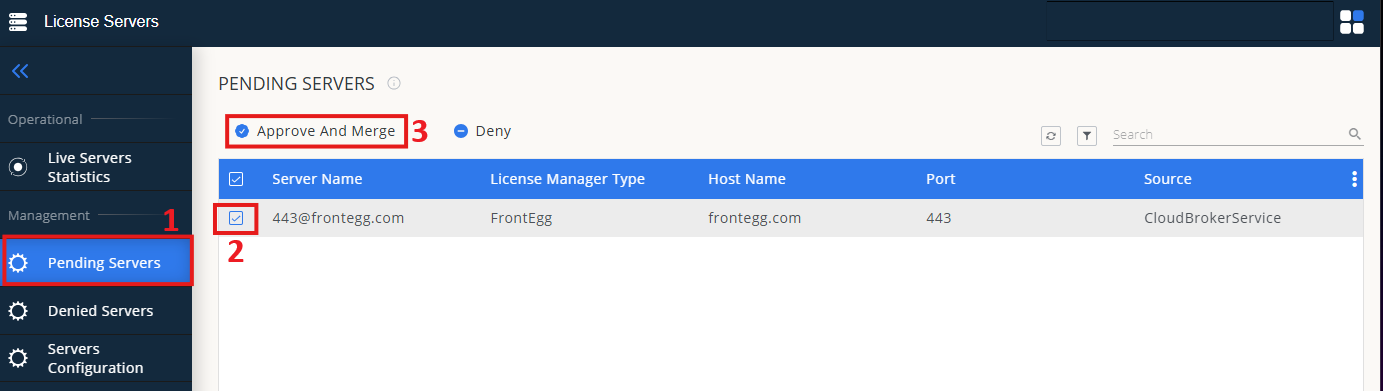
左メニューの Pending Server を選択します。
-
UniSim ライセンスマネージャーを選択し、Approve and Merge をクリックします。
-
Menu -> License Servers Live -> Server Statistics を開き、UniSim が緑のステータスで表示されることを確認します。
新しい接続の場合、ステータスが更新されるまで最大 3 分かかることがあります。