Siemens Polarion
Siemens Polarion License Manager を OpenLM で監視し、ライセンス使用状況と統計を取得する手順を説明します。
必要条件
開始前に以下を用意します。
- OpenLM Platform
- Siemens Polarion と同じマシンにインストールされた OpenLM Broker v25.x 以降、Broker Hub で承認します。
監視機能
Siemens Polarion はログファイル解析を通じて監視します。Broker がログを書き出し、データを集計して OpenLM Server に送信します。
OpenLM Broker の構成
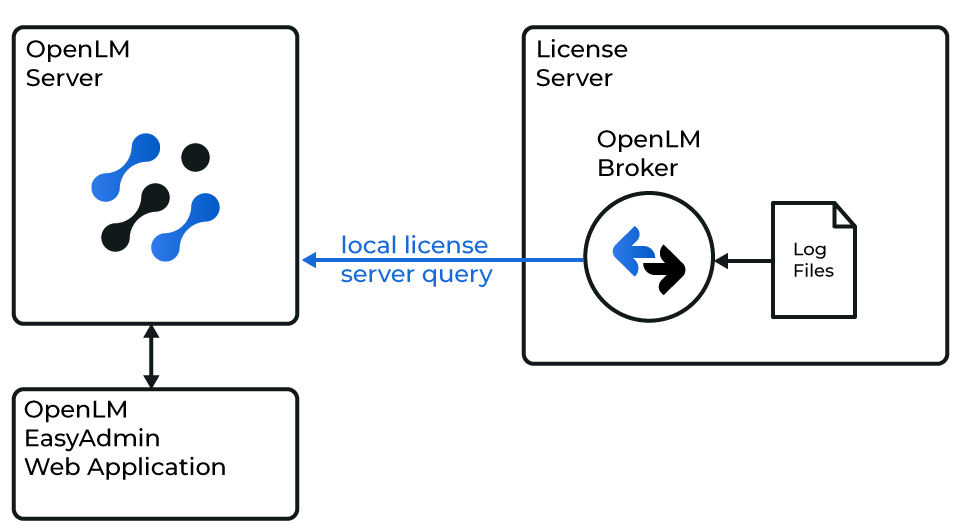
OpenLM Broker はあらかじめインストールし、OpenLM へレポートするよう構成しておいてください。
Broker UI での設定
-
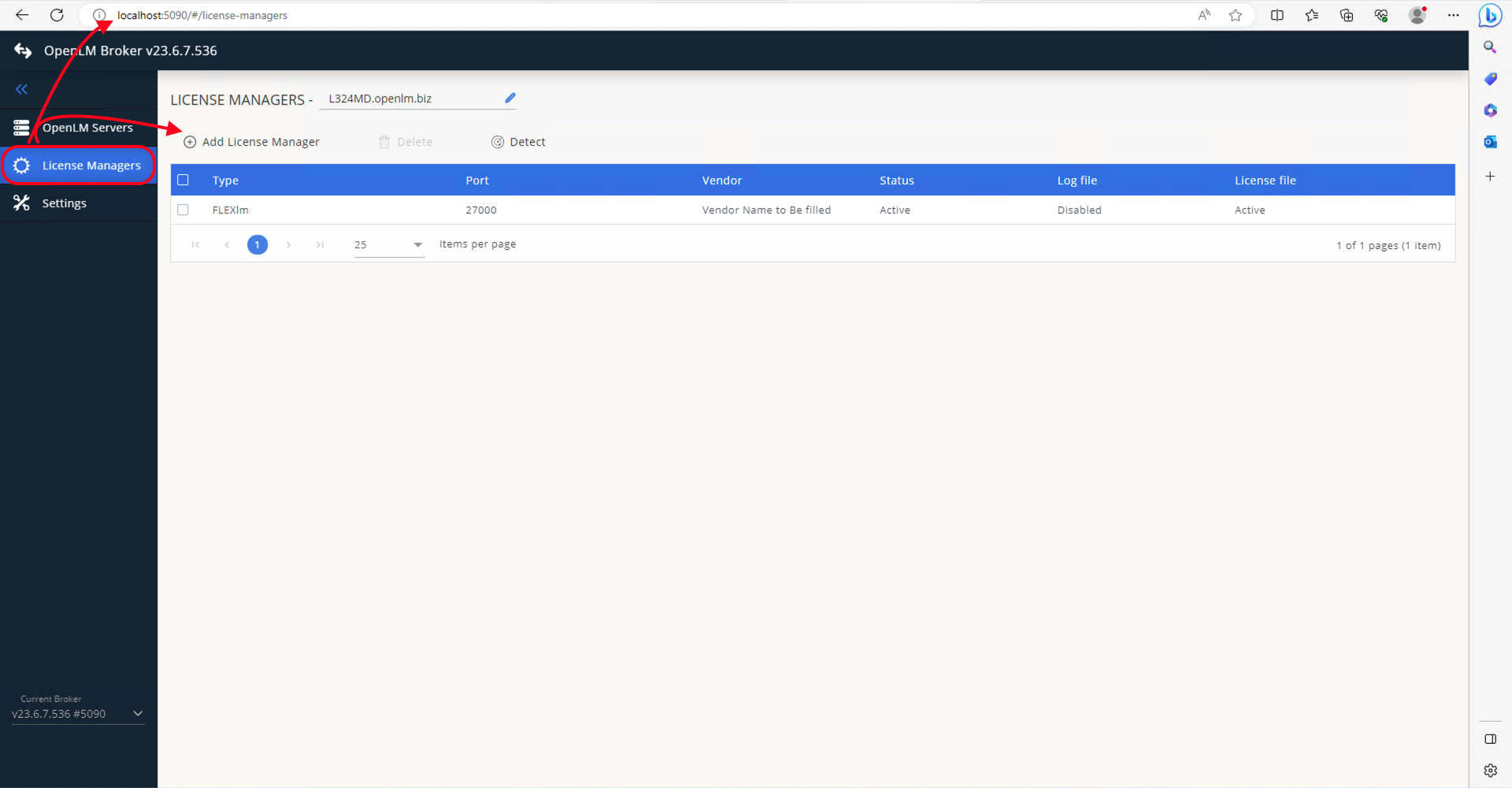
http://localhost:5090/ で Broker Web UI を開きます。
-
License Managers -> Add License Manager を開きます。
-
ドロップダウンから Siemens Polarion を選択し、ログ読み取りのみのため任意のポート番号(例: 888)を入力して Add。

-
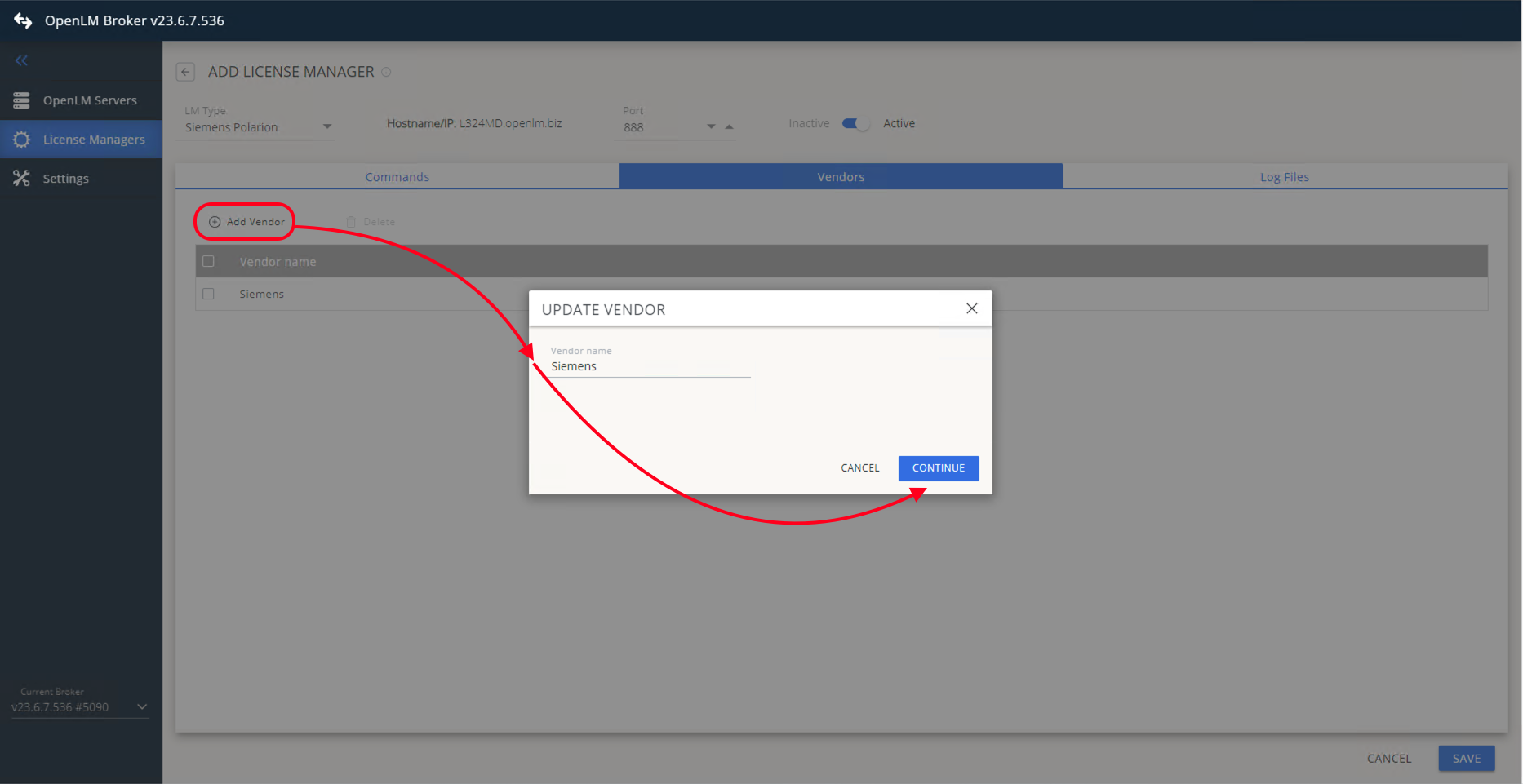
Vendors タブで Add Vendor をクリックし、Siemens Polarion と入力して Continue。
-
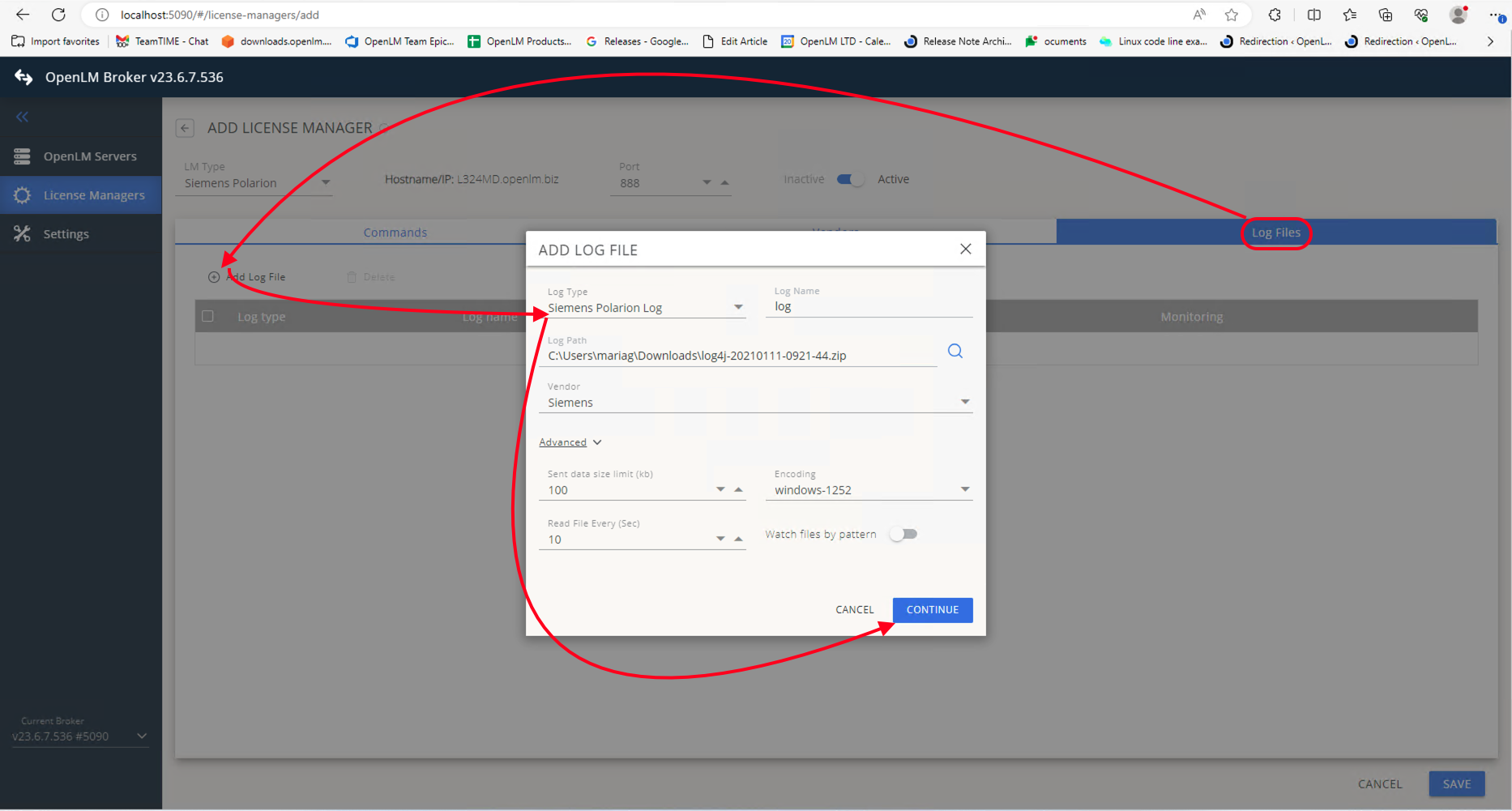
Log Files タブに移動します。
-
Add Log File をクリックし、Siemens Polarion のログファイルパスを入力または参照します。
-
ベンダー一覧から Siemens Polarion を選択します。
-
Save をクリックします。
OpenLM Platform の構成
-
OpenLM Platform にログインします。
-
Menu -> License Servers を開きます。
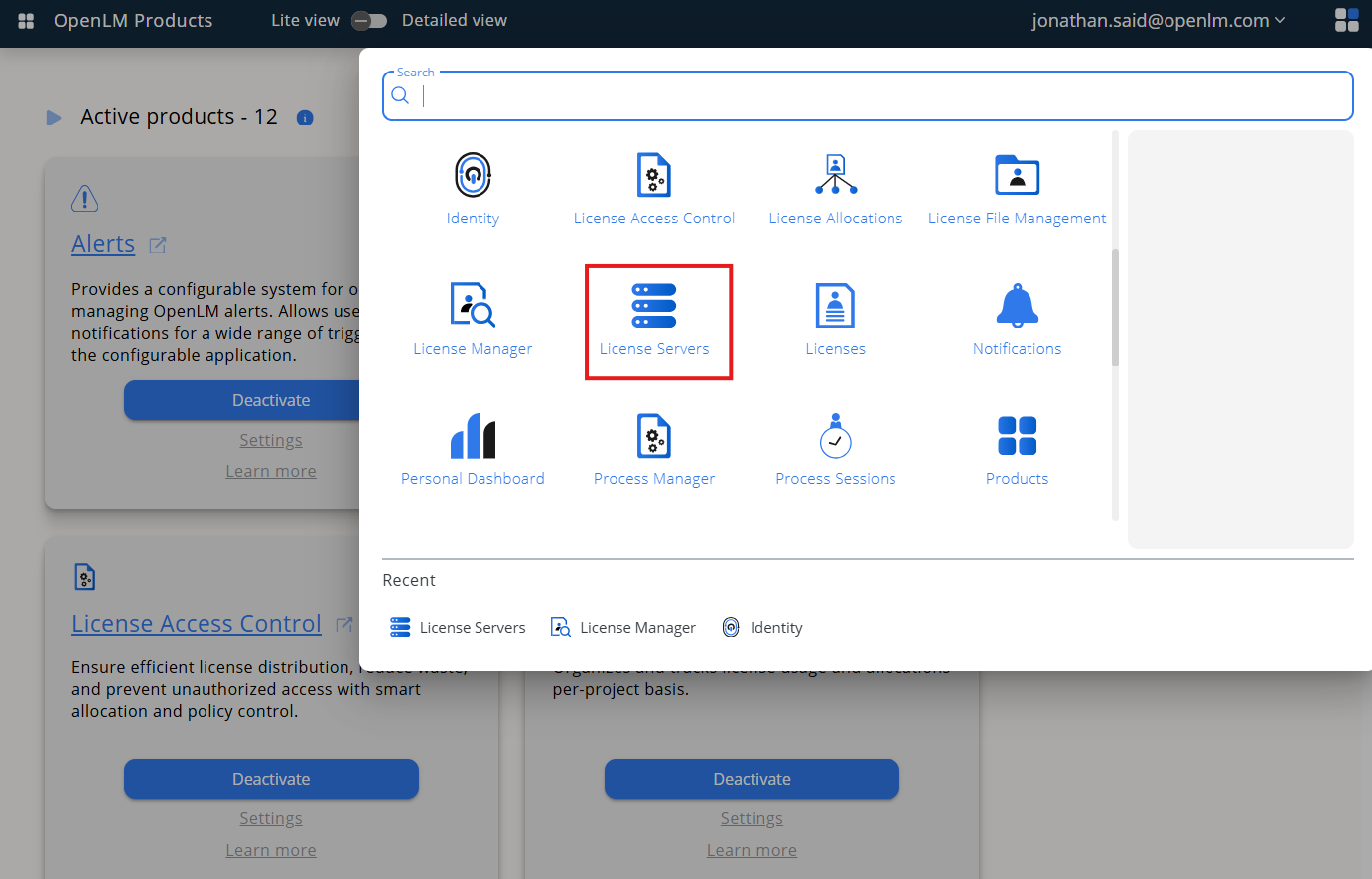
-
左メニューの Pending Server を選択します。
-
Siemens Polarion ライセンスマネージャーを選択し、Approve and Merge をクリックします。
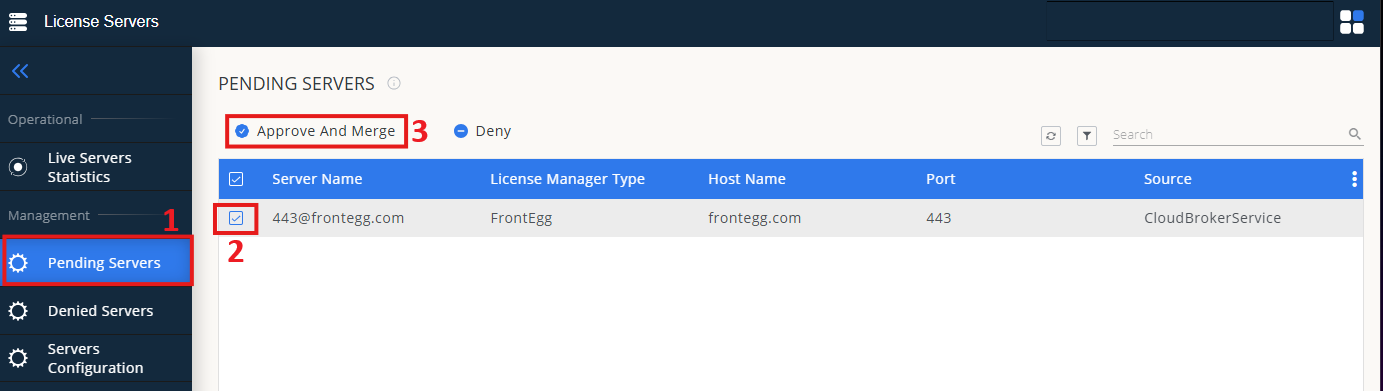
-
Menu -> License Servers Live -> Server Statistics を開き、Siemens Polarion が緑のステータスで表示されることを確認します。
新しい接続の場合、ステータスが更新されるまで最大 3 分かかることがあります。