LS-DYNA
概要
LS-DYNA は Livermore Software Technology Corporation (LSTC) が開発した有限要素解析ツールで、LS-OPT、LS_PREPOST、LS_TASC、THUMS などの周辺ツールを備えています。流体解析から自動車の安全性評価まで幅広い物理シミュレーションをカバーします。
LS-DYNA は独自のライセンスマネージャーでネットワークライセンスを制御しています。OpenLM を利用すると、ライセンス使用状況の可視化、統計情報の分析、アイドルライセンスの管理が可能です。
OpenLM は Flexera FLEXnet Publisher (FLEXlm) や Sentinel RMS など複数のライセンスマネージャーをサポートしており、本ドキュメントでは LS-DYNA の監視設定について説明します。OpenLM Broker でライセンスサーバーをローカル照会し、取得した情報を OpenLM Server に転送します。
必要条件
- OpenLM Platform
- LM-DYNA と同じマシンにインストールされた OpenLM Broker v25.x 以降、Broker Hub で承認します。
Broker UI での設定
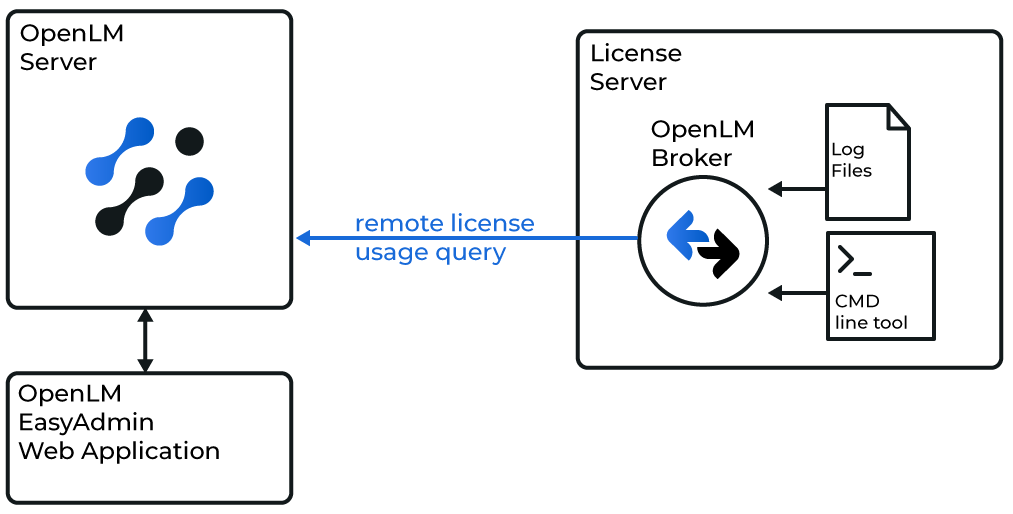
LS-DYNA ライセンスサーバーに OpenLM Broker をインストールして構成します。Broker はライセンスサーバーをローカルで照会し、データを OpenLM Server に転送します。また、通信をバッファリングしてネットワーク障害やセキュリティ制約を回避します。
-
http://localhost:5090/ で Broker UI を開きます。
-
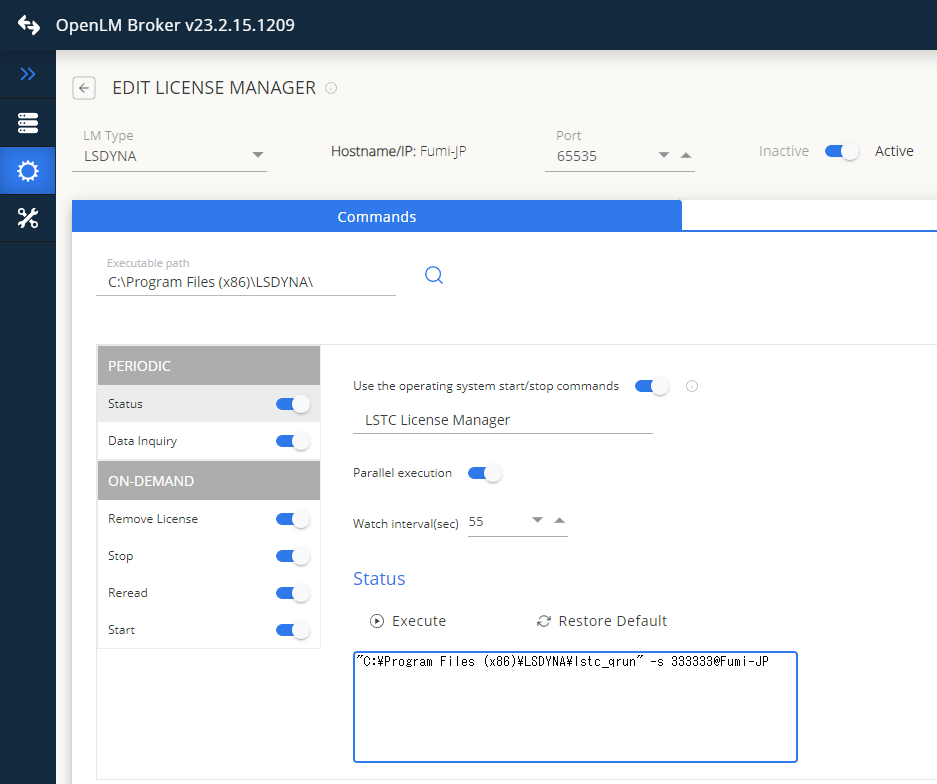
License Managers -> Add License Manager を開きます。
-
Commands ノードで
lstc_qrun.exeのフルパスを入力します。 -
Apply をクリックします。
-
Vendors ノードでベンダー名を入力します。
-
Restart Broker をクリックします。
OpenLM Platform の構成
-
OpenLM Platform にログインします。
-
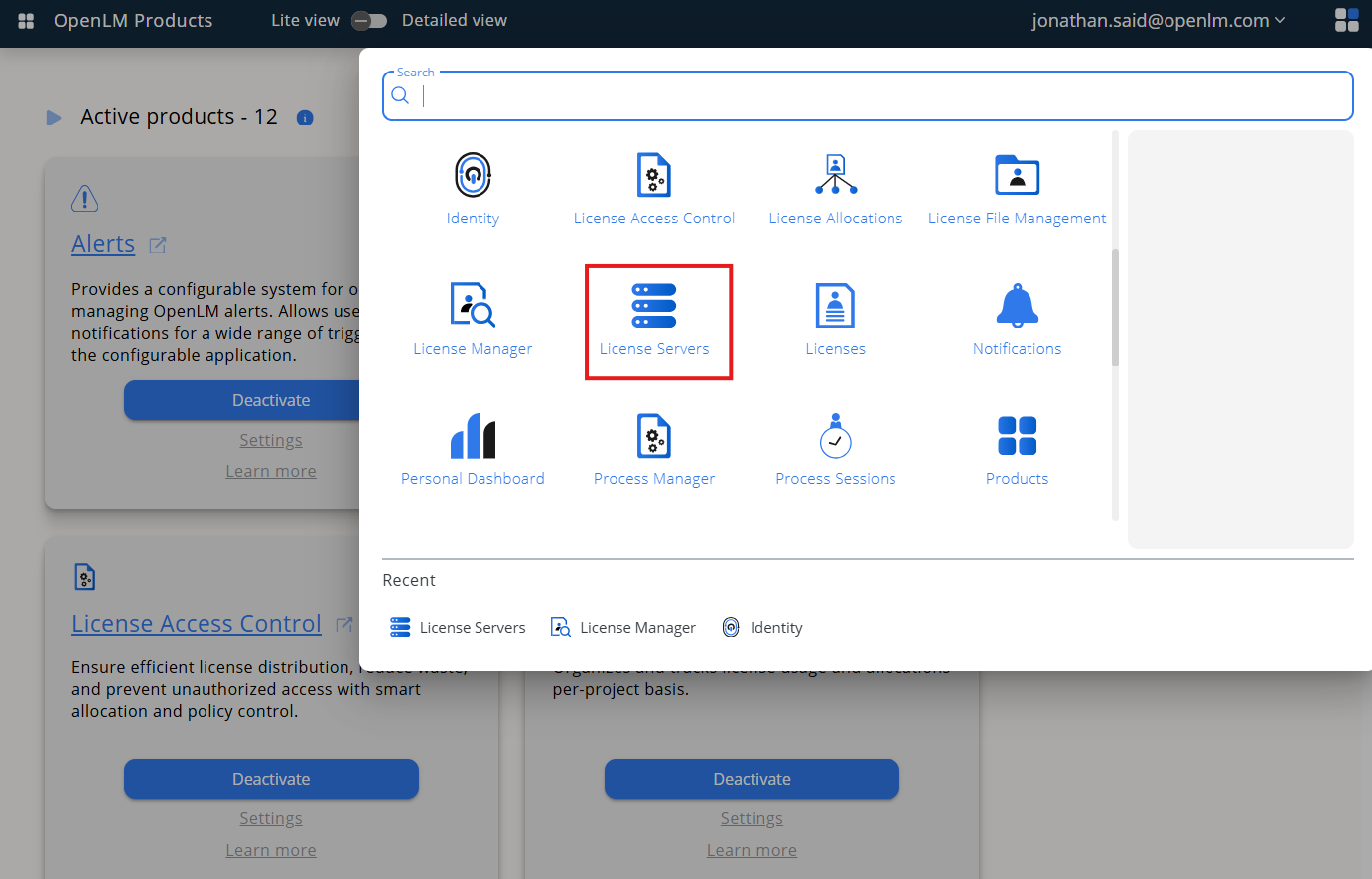
Menu -> License Servers を開きます。
-
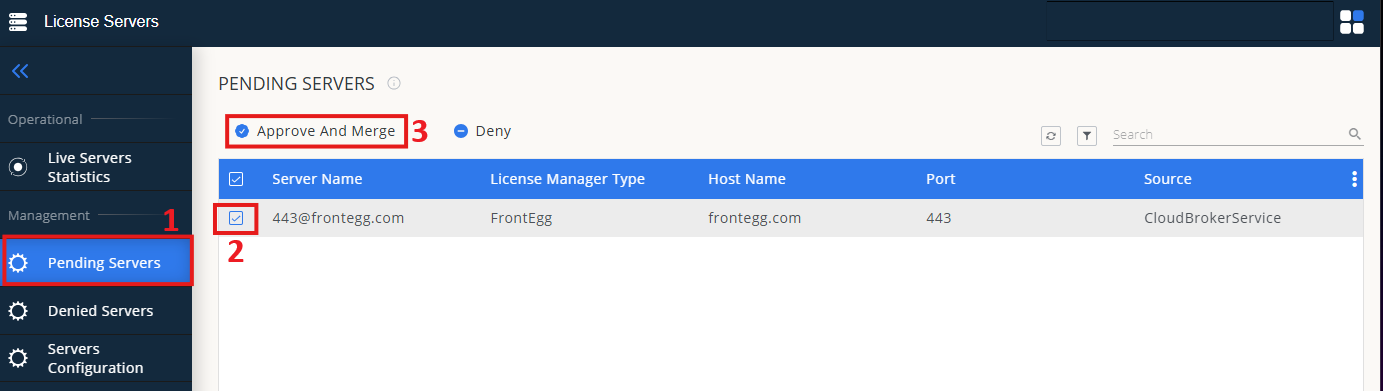
左メニューの Pending Server を選択します。
-
リストから LS-DYNA ライセンスマネージャーを選び、Approve and Merge をクリックします。
-
Menu -> License Servers Live -> Server Statistics を開きます。
-
LS-DYNA が緑のステータスで表示されていることを確認します。
新しい接続の場合、ステータスが更新されるまで最大 3 分かかることがあります。