Zoo License Manager
McNeel の Zoo License Manager を OpenLM で監視し、ライセンス使用状況と統計を取得する方法を説明します。
Zoo を監視するには以下を用意します。
- OpenLM Platform
- Zoo と同じマシンにインストールされた OpenLM Broker v25.x 以降
監視機能
| 項目 | 値 |
|---|---|
| レポート解像度 | 秒 |
| 総ライセンス数 | 取得可 |
| 使用状況 | 取得可 |
| 否認 | 取得可(Limit Reached として分類、Feature 名が読める場合のみ記録) |
| 借用 | 非対応 |
| 期限日 | 非対応 |
| 冗長構成 | 非対応 |
Broker 経由で Zoo を照会することで、ネットワーク障害時にも耐えるバッファ通信、ライセンスサービスのリモート起動/停止、1 秒解像度の使用状況が得られます。
OpenLM Broker の構成
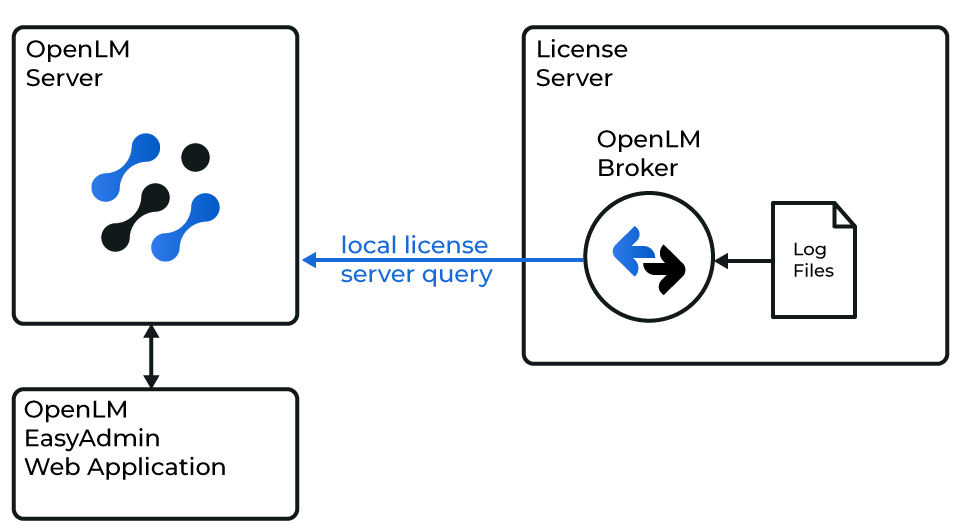
Zoo と同じマシンに Broker をインストールし、OpenLM Server に接続してください。
自動構成
- http://localhost:5090/ で Broker UI を開きます。
- License Managers -> Detect をクリックします。
- Zoo が表示されたら内容を確認し、保存します。
手動構成
自動検出できない場合:
- Broker UI で License Managers -> Add License Manager を開きます。
- License Manager Type で Zoo を選択し、Apply をクリックします。
- OpenLM Web Interface で日付や言語がおかしい場合は、Zoo の出力に合わせて以下を設定します。
- Zoo Output Language: OS のロケールに合わせる
- Zoo Date Time Format: Zoo の出力形式に合わせる(カスタムも可)
- Vendors で「Vendor Name to Be Filled」を
McNeelなど任意の名前に置き換えて Apply。 - Log Files -> Add Log File -> Other を選択し、Zoo の CSV ログ(例:
C:\ProgramData\McNeel\Zoo#.#\Usage)を指定します。 - Advanced で Watch Files by Pattern を有効化します。
- Apply -> Restart Broker を実行します。
- 続けて OpenLM Server 側の設定を行います。
OpenLM Platform の構成
-
OpenLM Platform にログインします。
-
Menu -> License Servers を開きます。
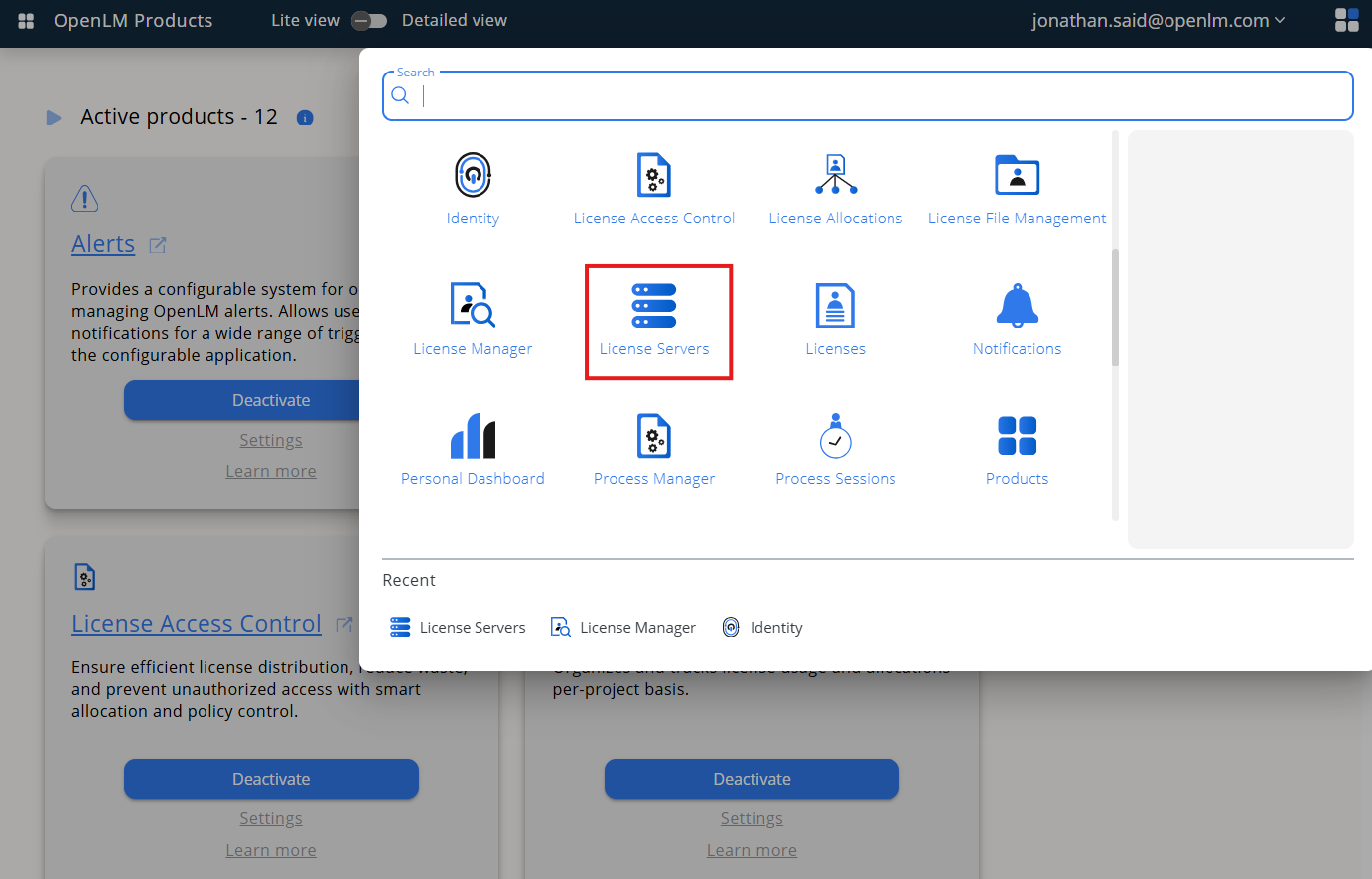
-
左メニューの Pending Server を選択します。
-
Zoo ライセンスマネージャーを選び、Approve and Merge をクリックします。
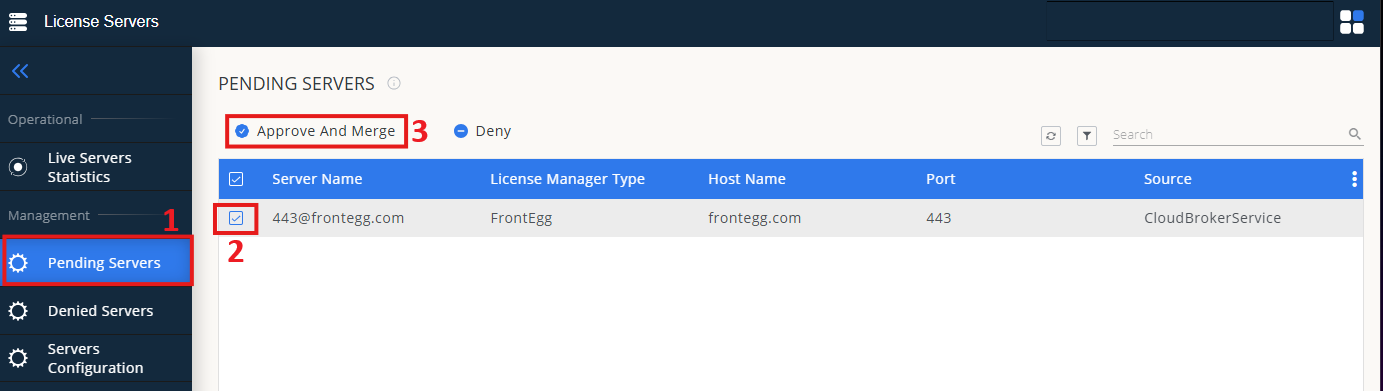
-
Menu -> License Servers Live -> Server Statistics を開き、Zoo が緑のステータスで表示されることを確認します。
新規接続ではステータスが更新されるまで最大 3 分かかります。