Sentinel HASP
OpenLM は多様なライセンスマネージャーの監視に対応しており、本ガイドでは Sentinel HASP と連携して使用状況や統計情報を取得する手順を説明します。OpenLM が対応するのは Sentinel HASP 5.0 以降で、4.x 以前はサポートされません。
必要条件
Sentinel HASP を照会するには次を用意します。
- OpenLM Platform
- Sentinel HASP と同じマシンにインストールされた OpenLM Broker v25.x 以降、Broker Hub で承認します。
監視機能
OpenLM Broker で取得できる情報は以下の通りです。
- 否認レポート: 取得可
- レポート解像度: 1 分
- 借用レポート: 非対応
- 期限日: 非対応
- 冗長構成: 非対応
- トークンライセンス: 非対応
Broker UI での構成
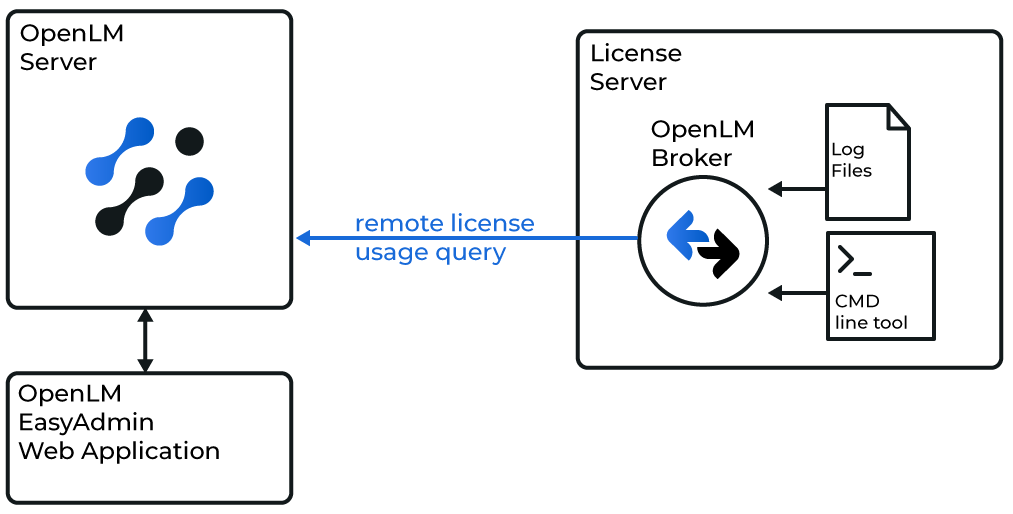
HASP サーバーに Broker をインストールし、コマンドラインユーティリティや使用状況ログを介してデータを取得します。否認を含む詳細な監視が可能な推奨方法です。
Broker(手動設定)
- http://localhost:5090/ で Broker UI を開きます。
- License Managers -> Add License Manager をクリックします。
- Add Port で HASP サーバーポート(既定: 5093)を入力します。
- LM Type に Sentinel HASP License Manager を選択します。
- Commands で Sentinel HASP のコマンドラインユーティリティがあるフォルダーを参照し、Update をクリックします。
- (Windows のみ) HASP をサービスとして実行している場合は Use Service を有効化し、
Sentinel HASP License Managerと入力します。 - Apply をクリックします。
- data_inquiry で Execute を実行し、出力が正しいことを確認します。
- Log Files を右クリックし Add Log File を選択します。
- Type に Other を選び、HASP の使用状況ログファイルを指定します。
- Apply をクリックし、Restart Broker で再起動します。
OpenLM Platform の構成
-
OpenLM Platform にログインします。
-
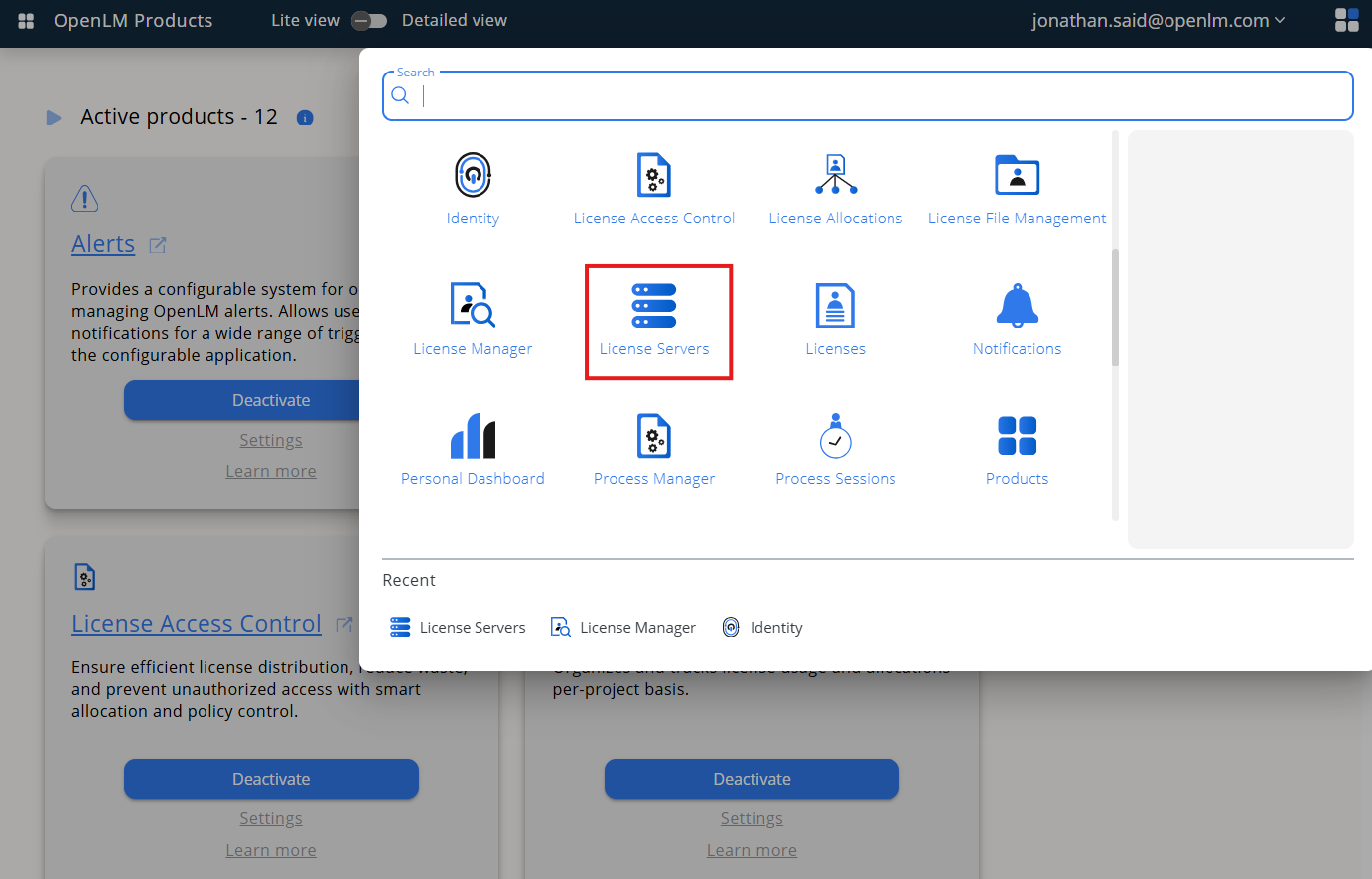
Menu -> License Servers を開きます。
-
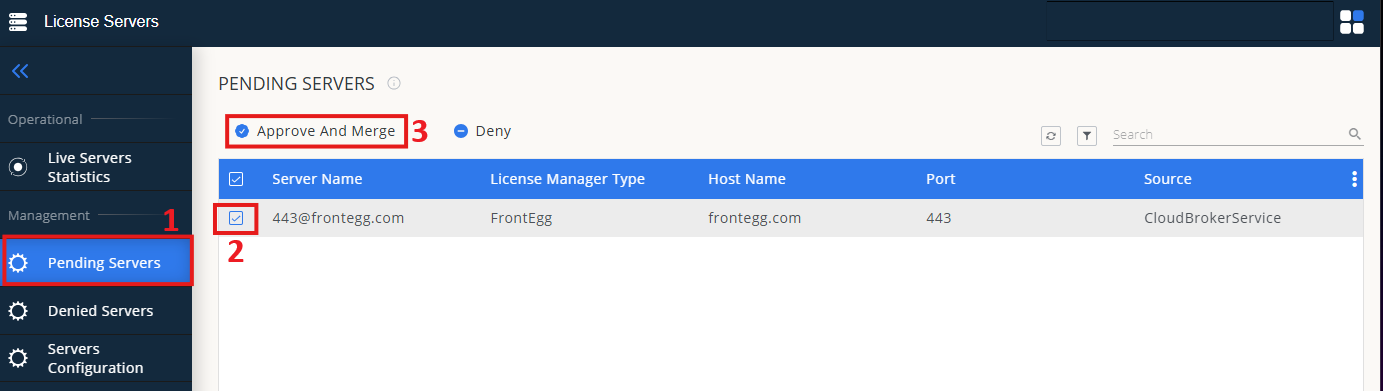
左メニューの Pending Server を選択します。
-
Sentinel HASP ライセンスマネージャーを選び、Approve and Merge をクリックします。
-
Menu -> License Servers Live -> Server Statistics を開き、ステータスが緑で表示されることを確認します。
新規接続ではステータス反映まで最大 3 分かかる場合があります。
リモートアクセス設定のトラブルシュート
OpenLM Server が Sentinel HASP と同一マシンでない場合は以下を確認します。
- ファイアウォールでポート 1947 を開放する
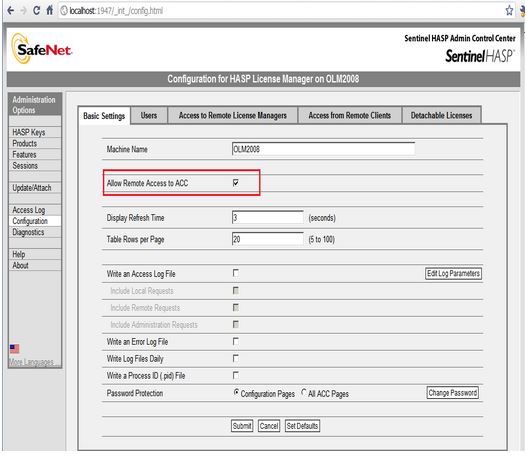
- Sentinel Admin Control Center (ACC) の Basic Settings で Allow Remote Access to ACC を有効化する