Venturis
Venturis License Manager を OpenLM で監視し、ライセンス統計を取得する手順を説明します。
必要条件
Venturis ライセンスマネージャーを照会するには次をインストールします。
- OpenLM Platform
- Venturis と同じマシンにインストールされた OpenLM Broker v25.x 以降、Broker Hub で承認します。
監視機能
| 項目 | 値 |
|---|---|
| レポート解像度 | 秒 |
| 総ライセンス数 | 取得可 |
| 使用状況 | 取得可 |
| 否認 | 非対応 |
| 借用 | 非対応 |
| 期限日 | 非対応 |
| 冗長構成 | 非対応 |
OpenLM Broker の構成
OpenLM Broker は Venturis のログファイルを読み取り、データを集計して OpenLM Server に送信します。ライセンスファイルは Broker 上で手動設定し、ログを監視してセッション変更を追跡します。ライセンスファイル/オプションファイルは設定したウォッチ間隔に基づいて更新を監視します。
Broker UI での設定
- http://localhost:5090/ を開きます。
- License Managers -> Add License Manager をクリックします。
- ライセンスマネージャータイプで Venturis を選択し、ポート(例: 2679)を入力して Add をクリックします。
- Settings で以下のいずれかを設定します。
- ライセンスファイルパスを自動検出
- 手動でライセンスファイルを設定
- ライセンスファイルの並び替えを許可
- ライセンスファイル監視
- Commands で Executable path に IBM LUM ライセンスサーバー上の
i4bltを指定します。 - Vendors に Venturis のベンダー名を入力します。
- Save をクリックします。
OpenLM Platform の構成
-
OpenLM Platform にログインします。
-
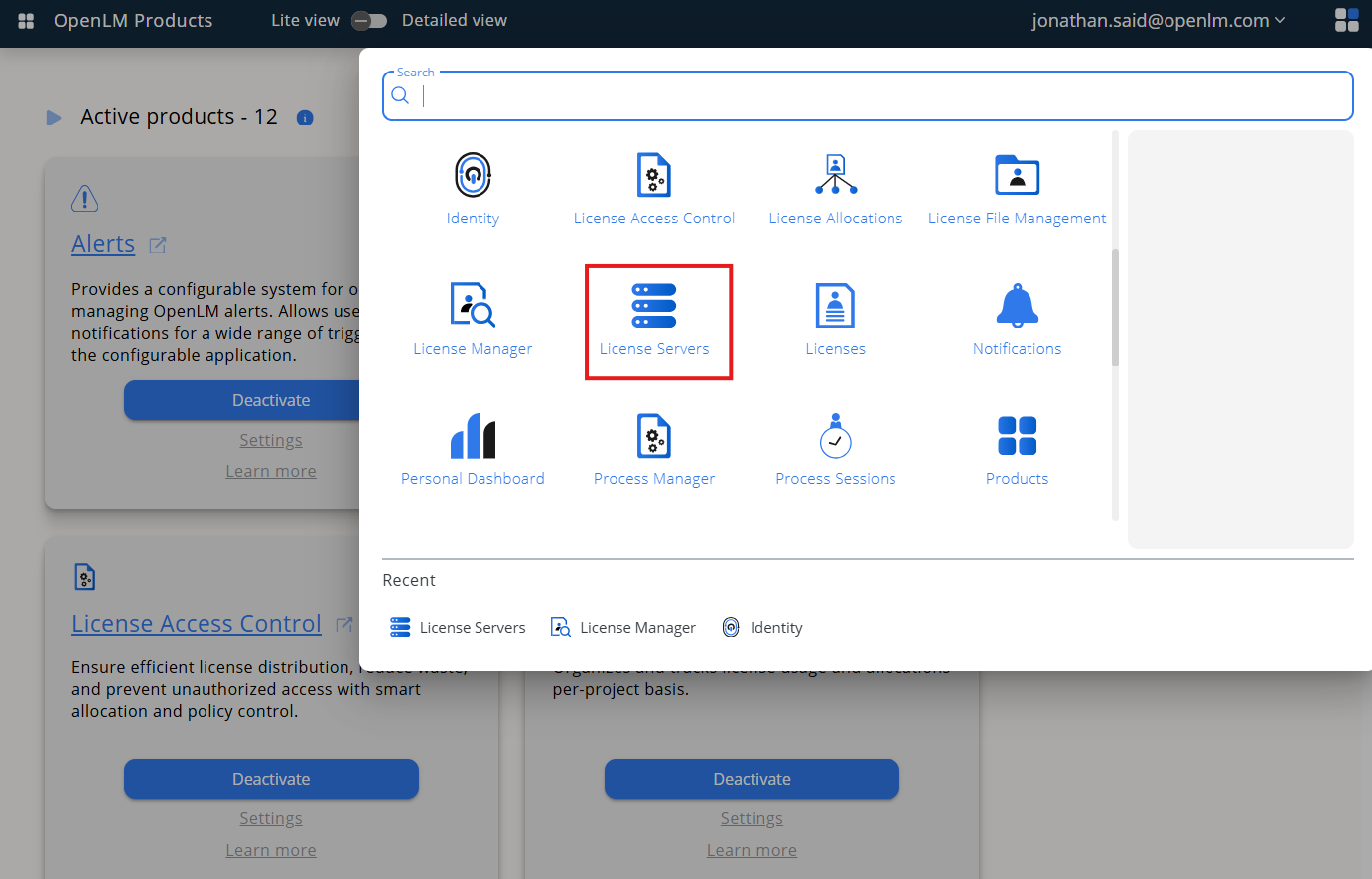
Menu -> License Servers を開きます。
-
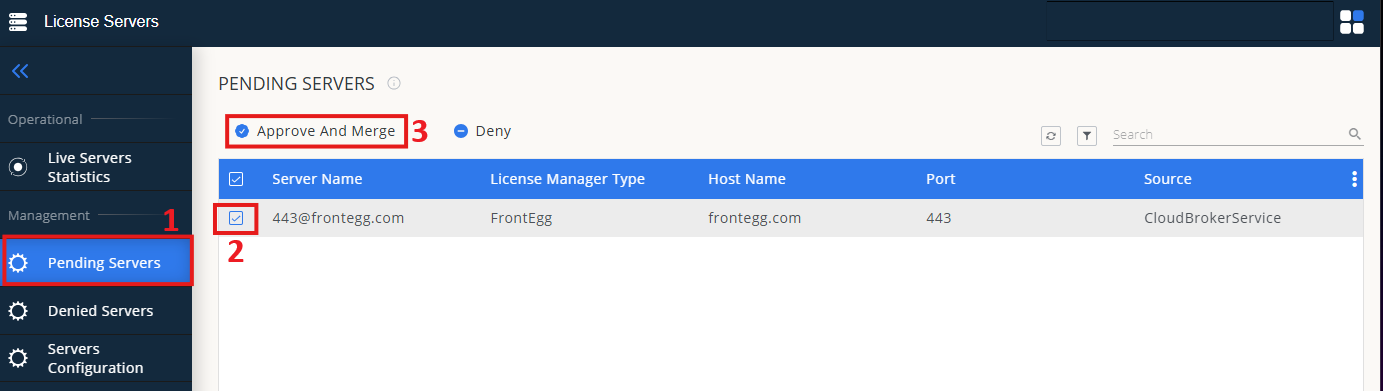
左メニューの Pending Server を選択します。
-
Venturis ライセンスマネージャーを選択し、Approve and Merge をクリックします。
-
Menu -> License Servers Live -> Server Statistics を開き、Venturis が緑のステータスで表示されることを確認します。
新しい接続ではステータスが更新されるまで最大 3 分かかることがあります。