DSLS
Dassault Systèmes License Server (DSLS) を OpenLM と連携し、ライセンス使用状況や統計を取得する方法を解説します。
必要条件
- OpenLM Platform
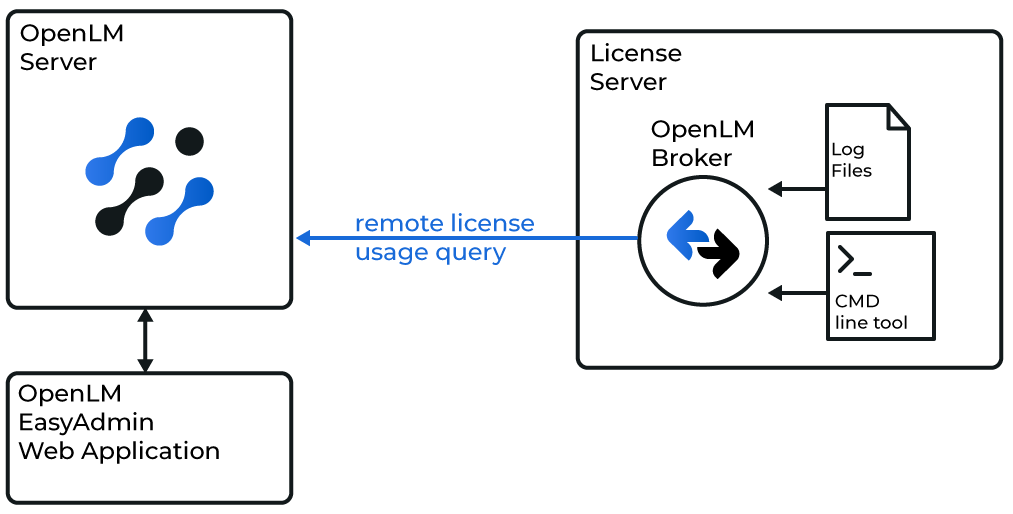
- DSLS と同じマシンにインストールされた OpenLM Broker v25.x 以降、Broker Hub で承認します。
Broker UI での設定
-
http://localhost:5090 で Broker UI を開きます。
-
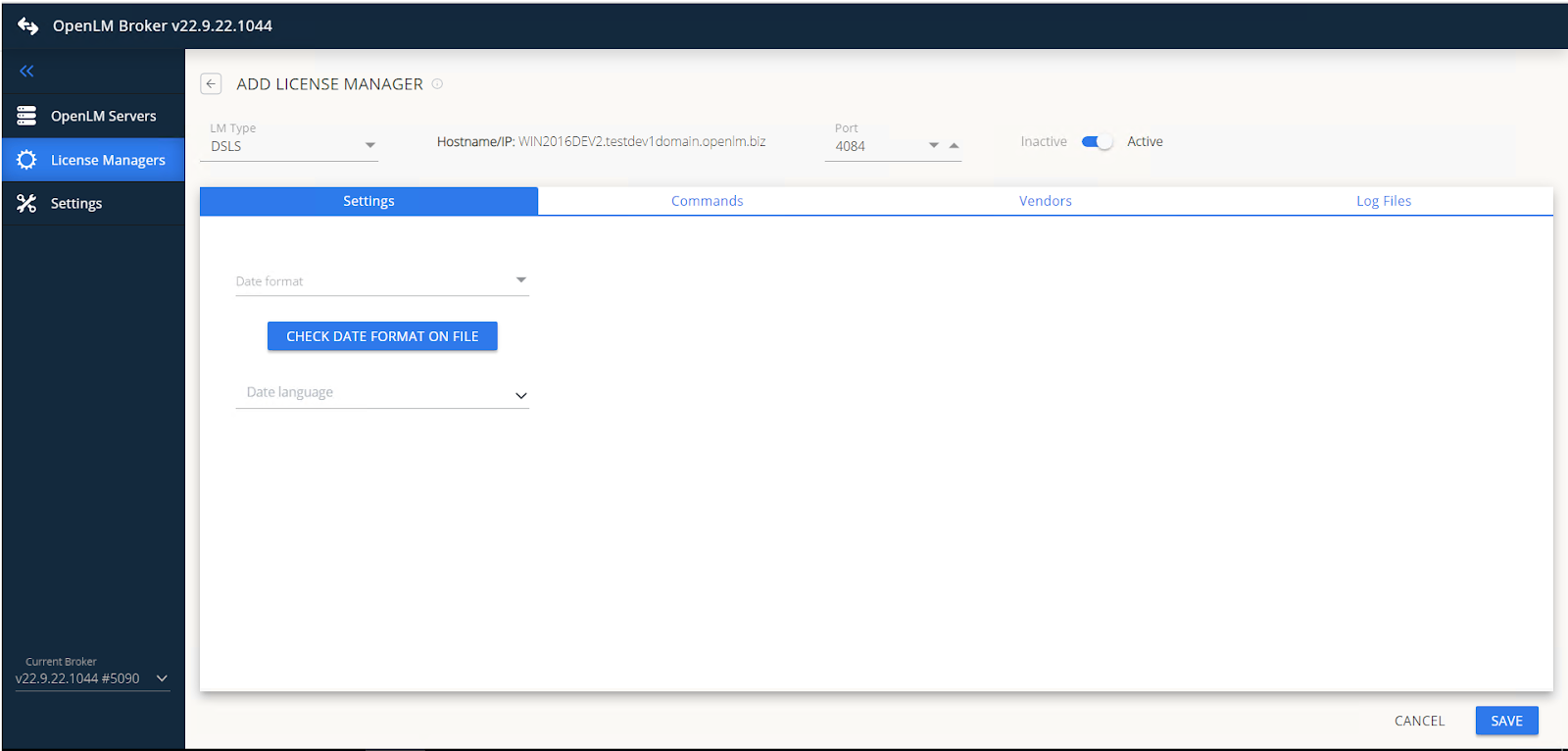
License Managers タブで Detect を実行し、DSLS を自動検出します。検出されない場合は Add License Manager をクリックし、DSLS を選択してポートを入力します。
-
ライセンスファイルと同じ日付形式 / 言語を設定します。
-
Commands タブで
DSLicSrv.exeのパスを入力し、Execute をクリックします。
※ パスワードを使用している場合はコマンドに追加し、セミコロン前に半角スペースを入れてください。 -
Vendors -> Add Vendor を開き、ベンダー名を Dassault Systemes に設定します。
-
冗長構成では、各 DSLS サーバーに Broker をインストールします。
-
status、data_inquiry、denialコマンドはen_USロケールで動作していることを確認します。
DSLS ログの設定
- Log Files -> Add Log File をクリックします。
- Type は Other を選択。
- ファイル名(例: DSLS log file)を入力します。
- ログファイルのパス(例:
C:\my_dsls_log.log)を指定します。 - ベンダーに Dassault Systemes を選択します。
- ログがローテーションする場合は
Watch files by patternをオンにします。
OpenLM Platform の設定
-
OpenLM Platform にログインします。
-
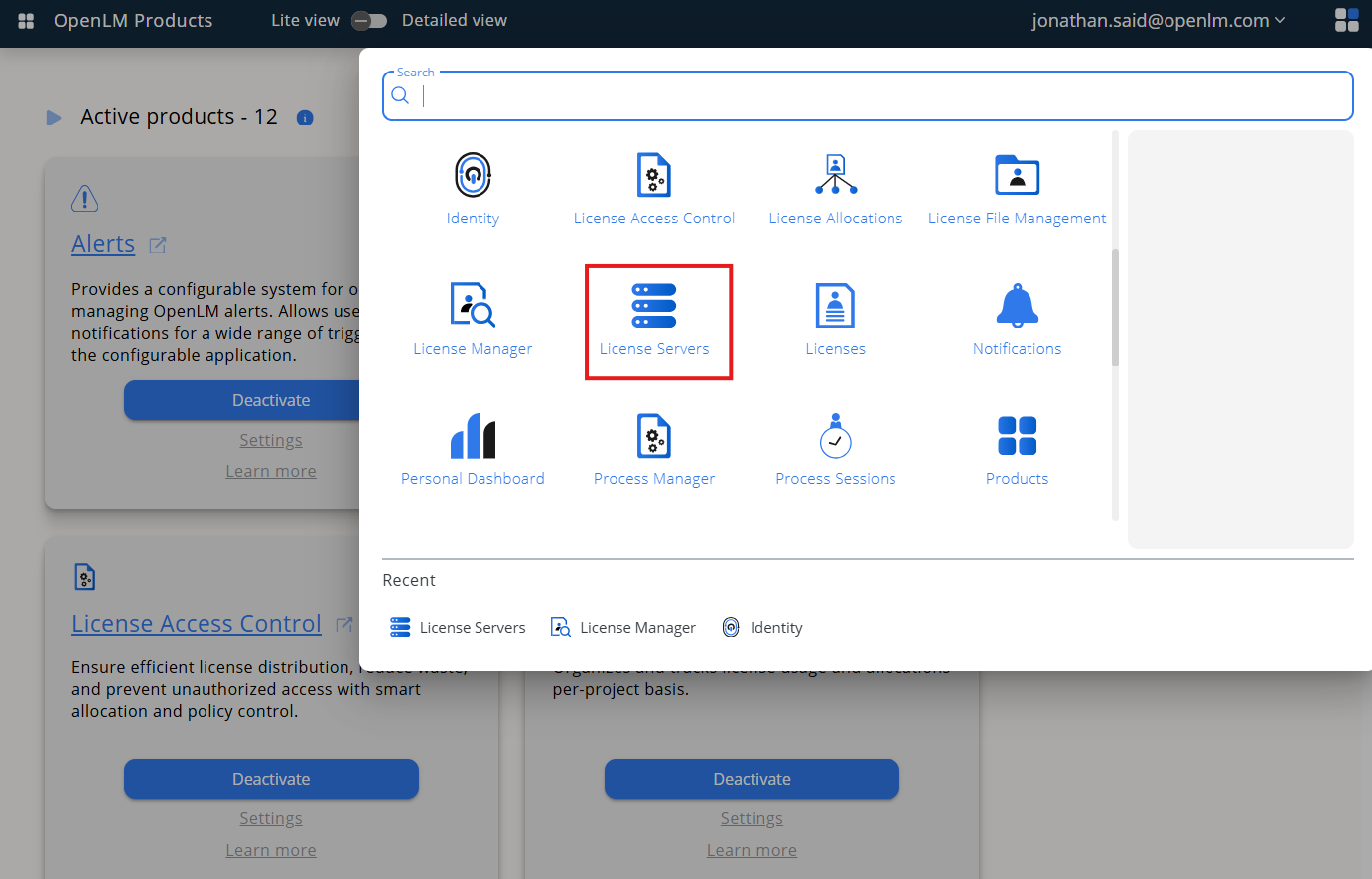
Menu -> License Servers を開きます。
-
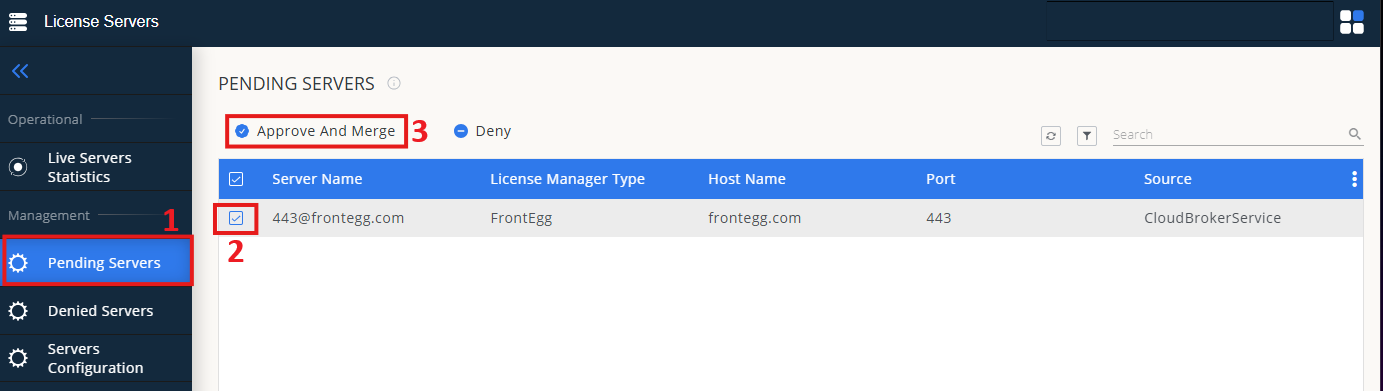
左メニューの Pending Server を選択します。
-
リストから DSLS を選び、Approve and Merge をクリックします。
-
Menu -> License Servers Live -> Server Statistics に移動し、DSLS のステータスが緑表示であることを確認します。
新しい接続では、ステータス更新に最大 3 分かかります。