Reprise RLM
本ガイドでは Reprise License Manager (RLM) を OpenLM と連携し、ライセンス使用状況と統計情報を取得する方法を説明します。
必要条件
- OpenLM Platform
- Reprise RLM と同じマシンにインストールされた OpenLM Broker v25.x 以降、Broker Hub で承認します。
監視機能
RLM の照会方法によって取得できる情報が異なります。
- OpenLM Server から直接照会する場合
- 総ライセンス数
- ライセンス使用状況
- OpenLM Broker 経由で照会する場合(上記に加えて)
- ネットワーク障害を吸収するバッファ通信
- ライセンスマネージャーサービスのリモート起動/停止
- 否認(Denial)情報
- 1 秒解像度の使用状況
- RLM のライセンスファイル/ログファイル読み込み
- ライセンスファイル内容を Web インターフェイスで表示
OpenLM Broker の構成
自動構成
-
http://localhost:5090/ で Broker UI を開きます。
-
License Managers -> Detect をクリックします。
-
RLM が検出されたら内容を確認し、保存します。
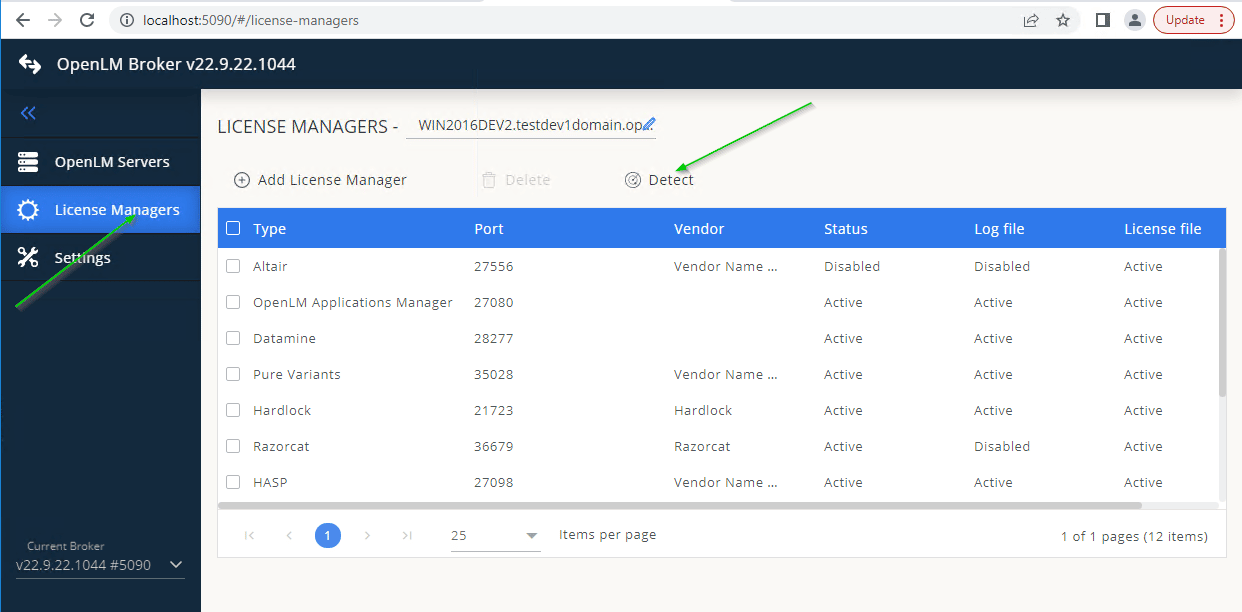
自動検出に失敗した場合は手動で追加します。
-
Broker UI を開き、License Managers -> Add License Manager を選択します。
-
RLM を選び、ポート(例: 5054)を入力して Add。
-
Settings タブで Set Path Manually -> Add License File Manually を有効化し、ライセンスファイルのパスを入力します。
-
Watch license file をオンにします。
-
Commands で
rlmutil.exe(例:C:\RLMServer)へのパスを設定し、Execute でテストします。RLM がパスワードを使用している場合は-z <password>をステータス/データ照会コマンドに追加します。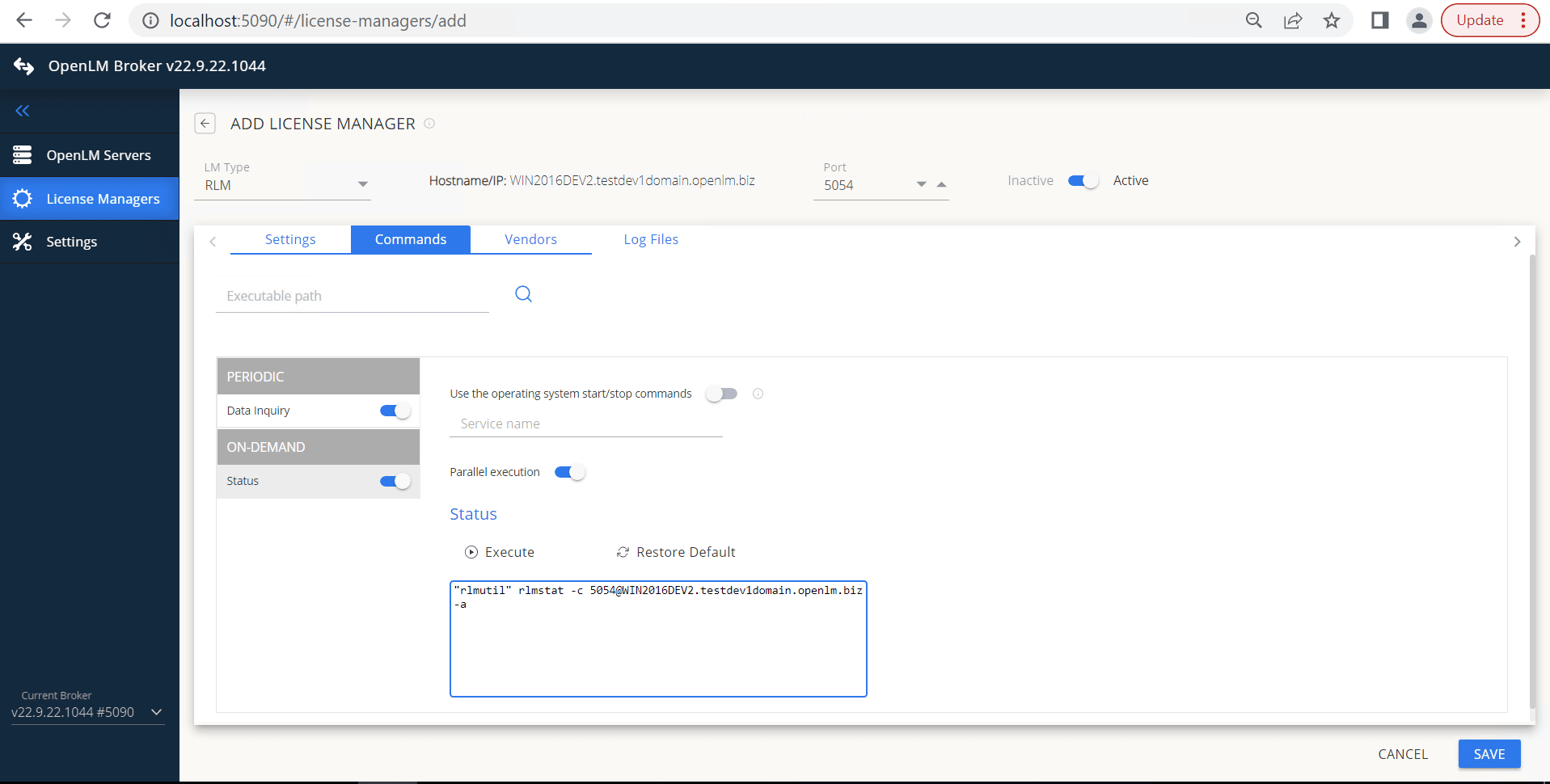
-
(任意)RLM をサービスとして実行している場合は Use operating system start/stop commands を有効化し、サービス名を入力します。
-
Vendors で Add Vendor をクリックし、RLM ベンダー名を入力します。
-
Log Files で Add Log File をクリックし、ログファイルをベンダーに紐付けます。

-
Save をクリックします。
OpenLM Platform の構成
-
OpenLM Platform にログインします。
-
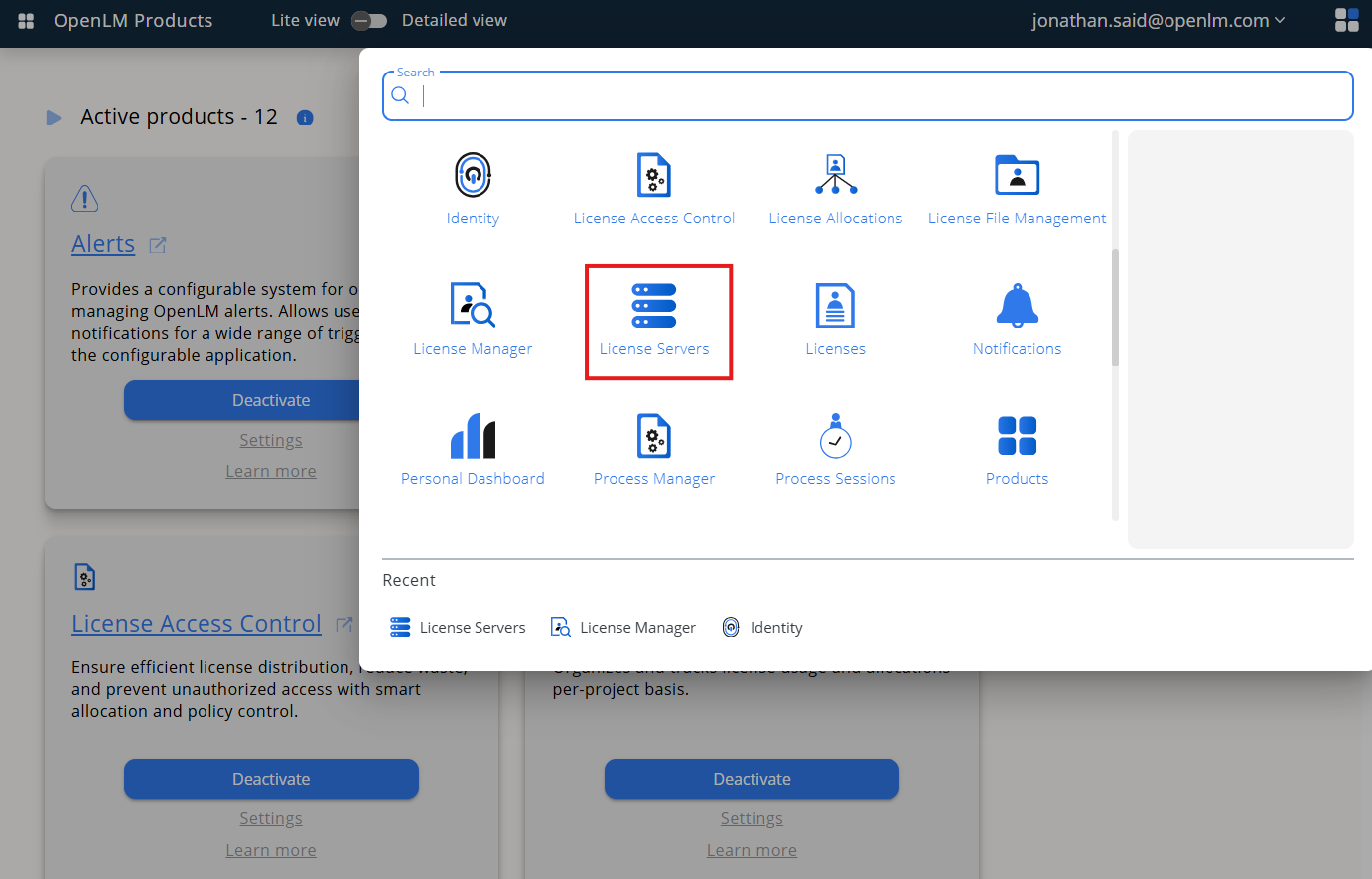
Menu -> License Servers を開きます。
-
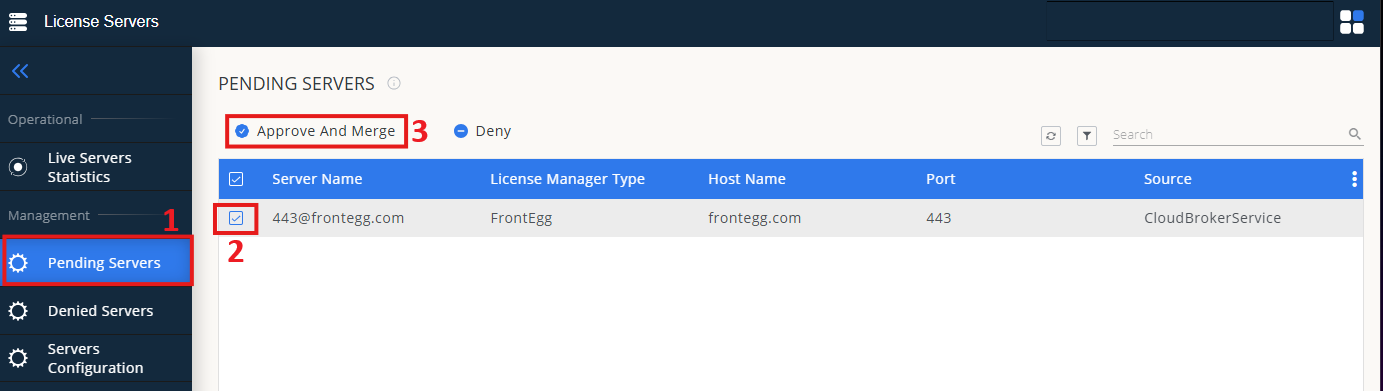
左メニューの Pending Server を選択し、RLM ライセンスマネージャーを選んで Approve and Merge をクリックします。
-
Menu -> License Servers Live -> Server Statistics で RLM が緑のステータスで表示されることを確認します。
新しい接続の場合、ステータス更新まで最大 3 分かかることがあります。