AMP
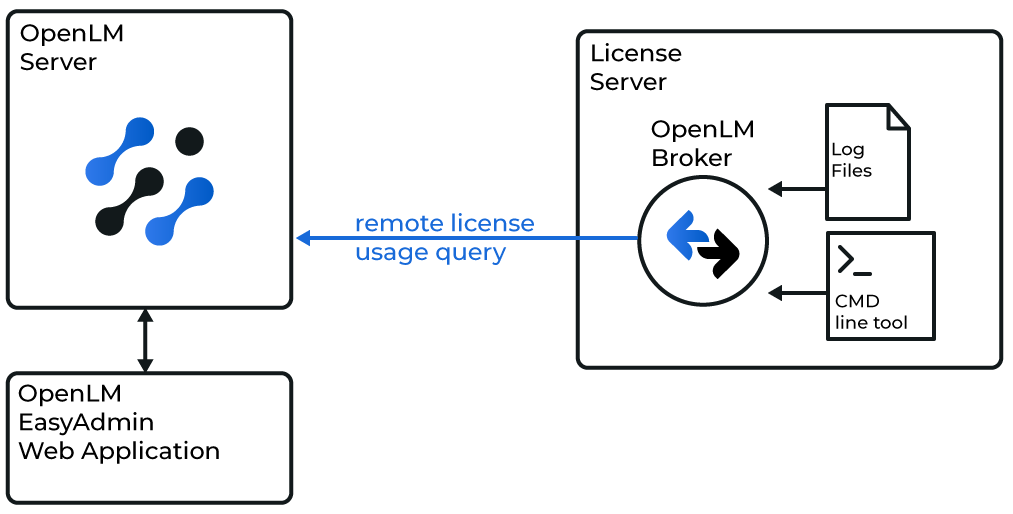
OpenLM は AMP と連携してライセンス使用状況を取得できます。AMP が定期的に生成する XML ファイルを OpenLM Broker が読み込み、Web インターフェースで表示します。
必要条件
-
OpenLM Platform
-
AMP と同じマシンにインストールされた OpenLM Broker v25.x 以降、Broker Hub で承認します。
-
http://localhost:5090/ で Broker UI を開きます。
-
License Managers -> Add License Manager をクリックします。
-
AMP を選択し、ポート番号(例: 2306)を入力します。
-
License Manager Type を OpenLM Generic に設定します。
-
Commands で
AMP_OpenLM.exeのパスを指定します(ベンダーから提供されたファイル、または AMP インストールフォルダーにあります)。C:\Program Files (x86)\AMPORTAKAMP\AMP_OpenLM.exe -
Update -> Apply の順にクリックします。
-
Execute をクリックしてデータ取得を確認します。
-
Status コマンドについても同様に設定します。
-
Vendors でベンダー名に
AMP YAZILIM(大小文字を区別)を入力します。 -
Apply をクリックし、Broker を再起動します。

-
OpenLM Platform を開きます。
-
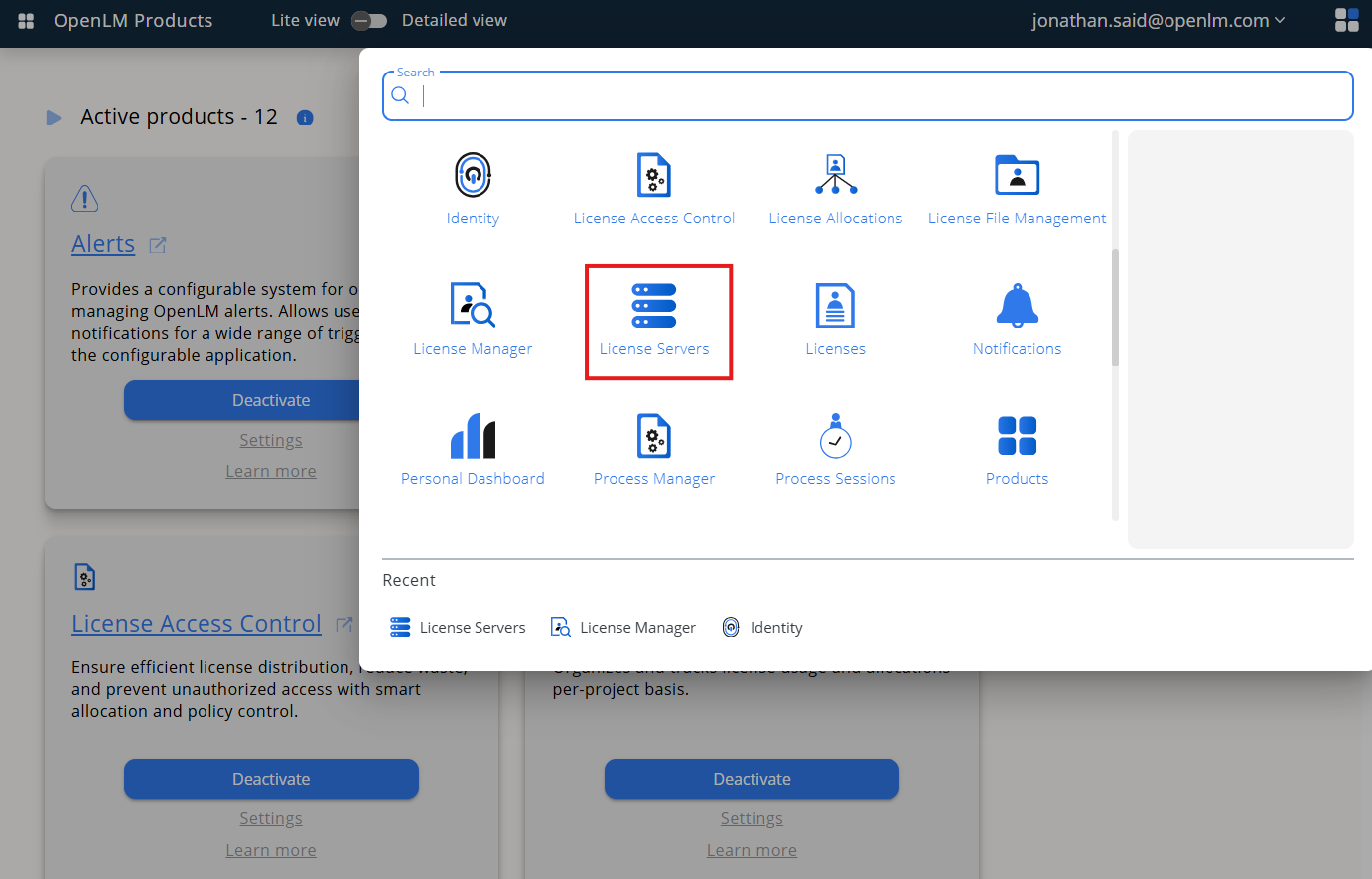
メニューから License Servers を選択します。
-
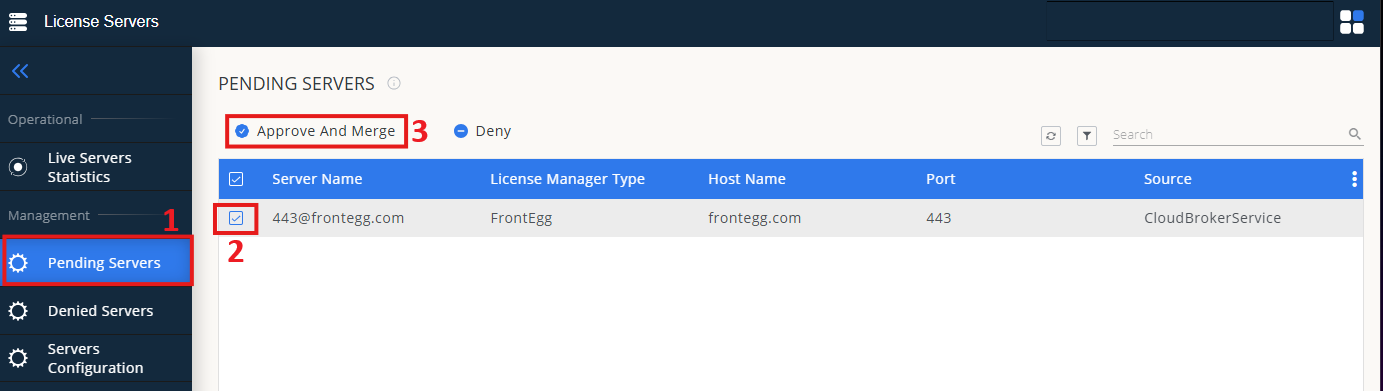
左メニューで Pending Server を選択します。
-
リストから AMP を選び、Approve and Merge をクリックします。
-
Menu -> License Servers Live -> Server Statistics で AMP のステータスが緑表示であることを確認します。
新しい接続が反映されるまで最大 3 分かかることがあります。
ArcGIS Online
OpenLM は ArcGIS Online とも連携してライセンス数と使用データを取得できます。
※ 2 要素認証を有効にしている ArcGIS Online アカウントは監視できません。事前に無効化してください。
必要条件
- OpenLM Platform
- ArcGIS Online と同じマシンにインストールされた OpenLM Broker v25.x 以降
ArcGIS Online を OpenLM に追加
-
OpenLM Server Web Interface -> License Manager Servers を開きます。
-
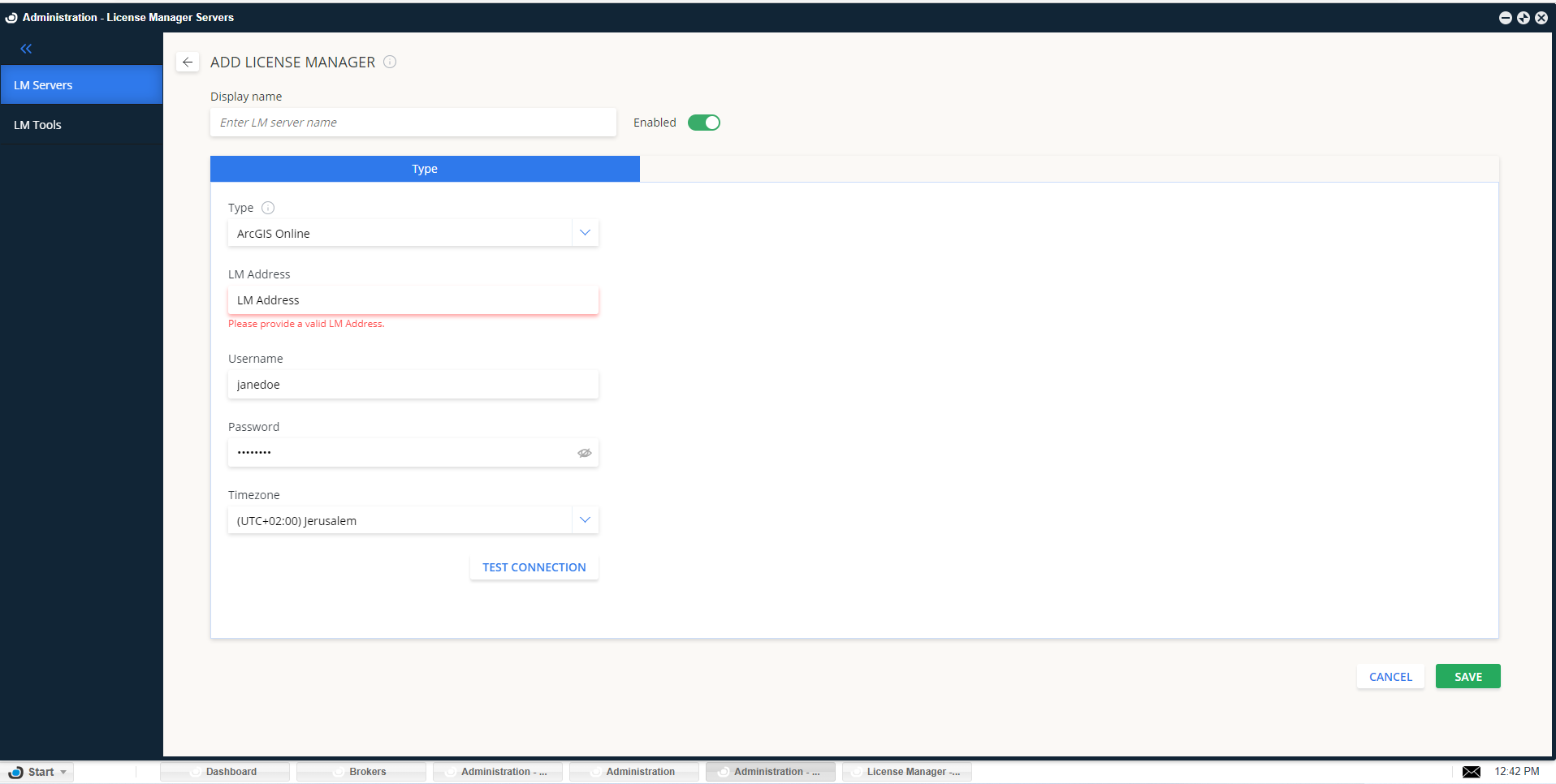
Add LM をクリックします。
-
わかりやすい Display Name を入力します。
-
Type で ArcGIS Online を選択します。
-
LM Address に
https://www.arcgis.comを入力します。 -
ArcGIS Online 管理者のユーザー名とパスワードを入力します。
-
ライセンスマネージャーが動作するタイムゾーンを選択します。
-
Test Connection をクリックし、接続が成功することを確認します。
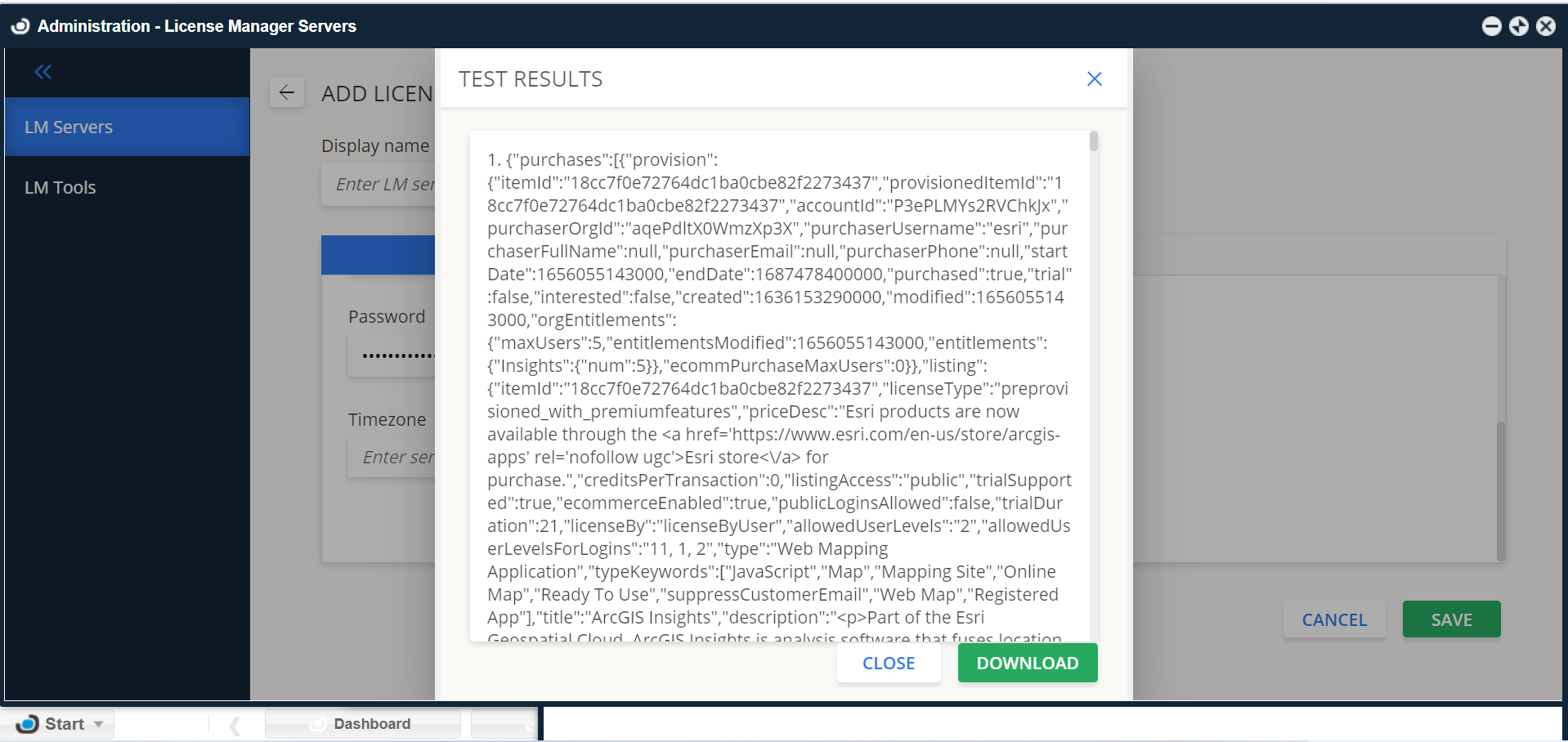
-
Save をクリックします。数分後、レポートに使用データと割り当てデータが表示されます。
OpenLM Platform の設定
-
OpenLM Platform を開きます。
-
Menu -> License Servers へ移動します。
-
左メニューで Pending Server を選択します。
-
リストから ArcGIS Online を選び、Approve and Merge をクリックします。
-
Menu -> License Servers Live -> Server Statistics に移動し、ArcGIS Online のステータスが緑で表示されることを確認します。
新しい接続の場合、ステータスが更新されるまで最大 3 分かかります。