Autodesk Token Flex
Autodesk Token Flex の設定方法
本ドキュメントでは、Token Flex ライセンスマネージャーに対する OpenLM の実装と設定方法を説明します。
Token Flex は Autodesk のクラウド型従量課金ライセンスモデルです。顧客は複数のトークン(「トークンプール」)を購入し、指定された時間(通常は 24 時間単位)の間に特定の製品ファミリに属する製品をユーザーが実行するたびに、そのトークンで支払います。
時間は常に Token Flex サーバー側の時間に基づきます。たとえばユーザーのローカル時間では 11:29 AM に機能(例: Autodesk AutoCAD)を利用開始しても、Token Flex サーバー側のタイムゾーンで 11:29 PM と判断される場合があります。サーバー側で日付が変わる瞬間(00:00)に、ライセンスマネージャーは現在のトークンを消費済みとして記録し、次の時間枠の使用状況を監視し始めます。
Token Flex には通常 2 種類のトークンがあります:
- 年間トークン: 使用されない場合は 365 日後に失効。
- 契約ベースのトークン: 契約期間(例: 3 年)で有効。年間トークン同様、未使用分は契約終了時に失効。
OpenLM は両方のトークン種別の追跡に対応しています。
Token Flex サーバーと連携するための要件
Token Flex サーバーと OpenLM を連携するには、OpenLM ライセンスが対応している必要があります。
対応状況の確認手順:
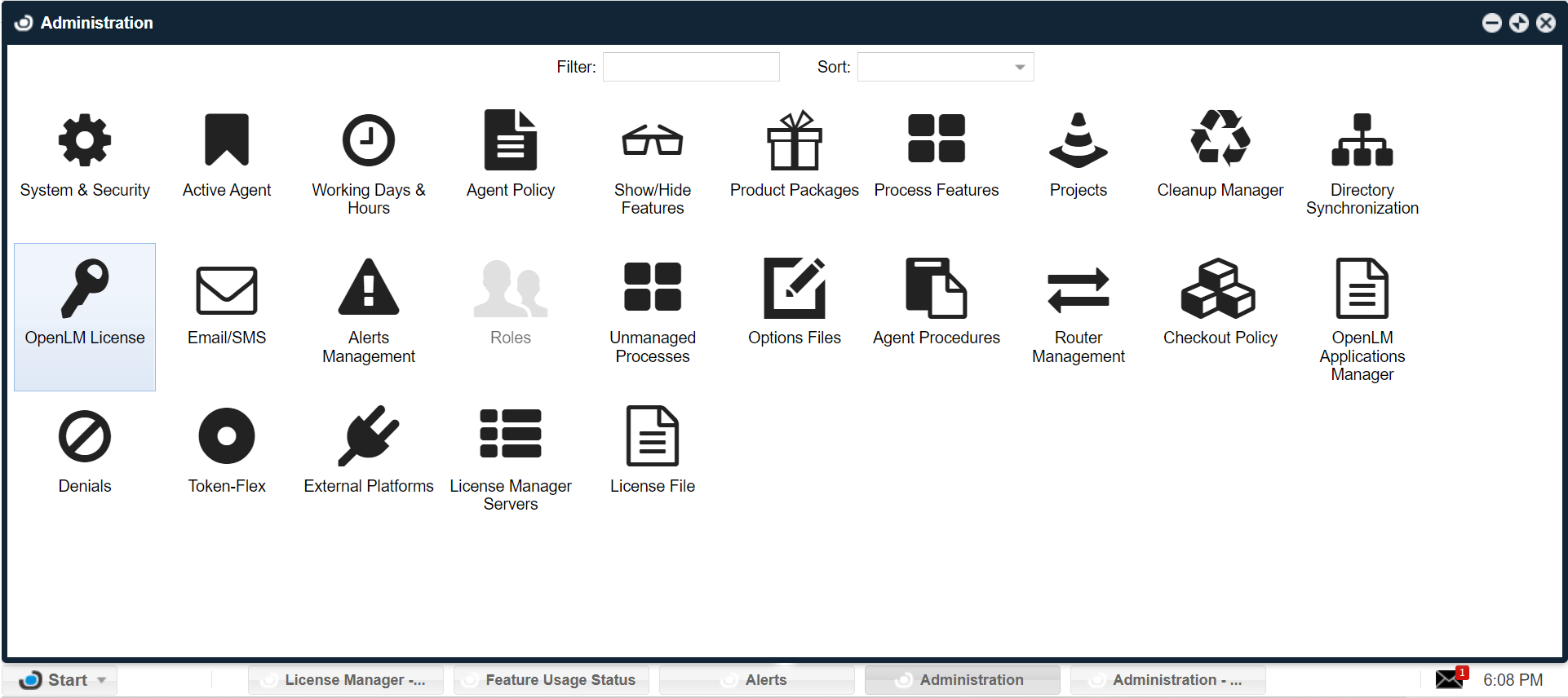
- EasyAdmin User Interface を開きます(Windows Start → OpenLM → OpenLM EasyAdmin User Interface)。
- OpenLM License Window を開きます(EasyAdmin User Interface Start → Administration → OpenLM License)。
- 一覧に Token Flex 機能が表示されていることを確認します。
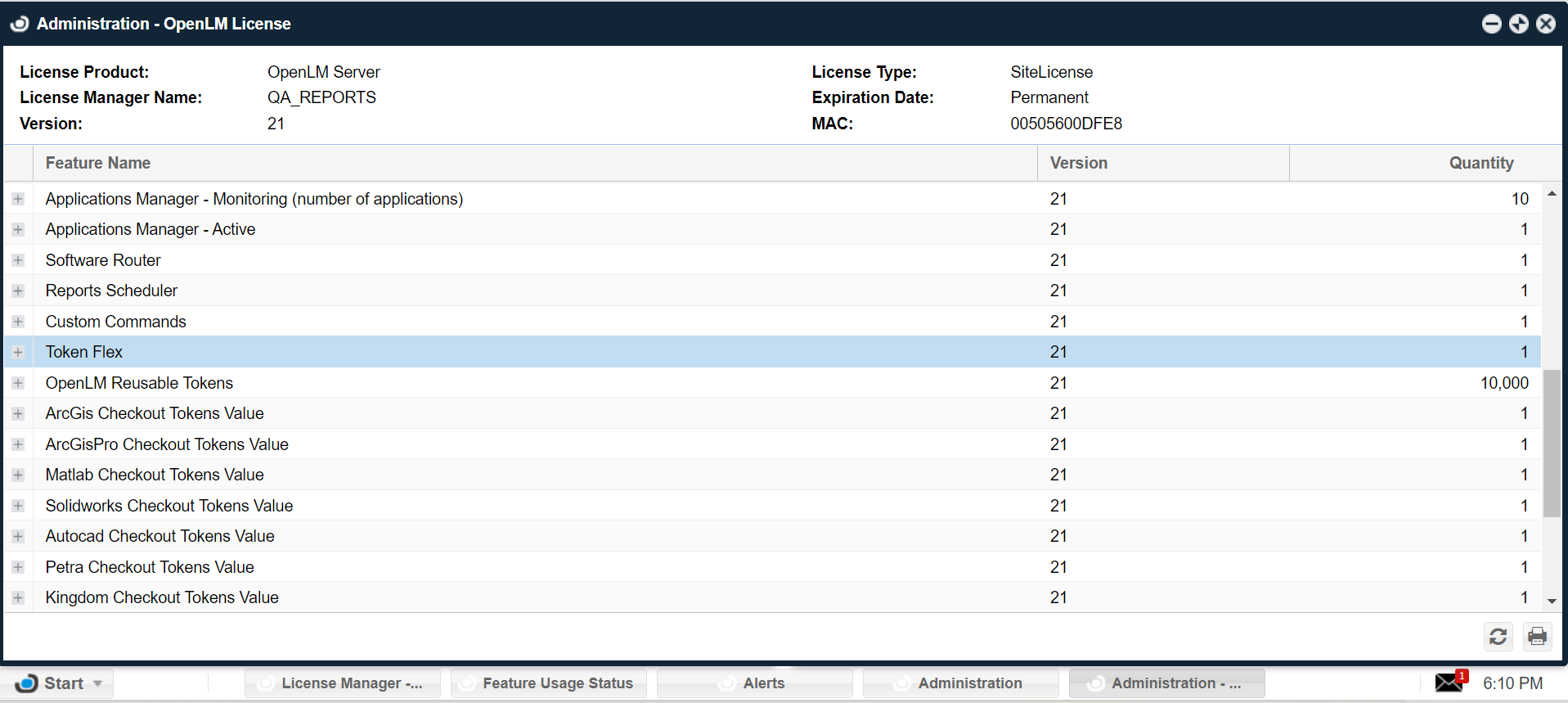
ライセンスにこの機能がない場合は、Sales(sales@openlm.com)へお問い合わせください。
設定
Token Flex サーバーとの連携には 2 つの方式があります:
OpenLM Server と OpenLM Broker を使う方法、または OpenLM Server のみを使う方法です。
Broker を使用するとライセンスファイル管理、データバッファリングなどの高度な機能が利用できるため、前者を推奨します。
OpenLM Broker で Token Flex を設定
Token Flex サーバーを OpenLM Broker と連携するには次の手順を実施します:
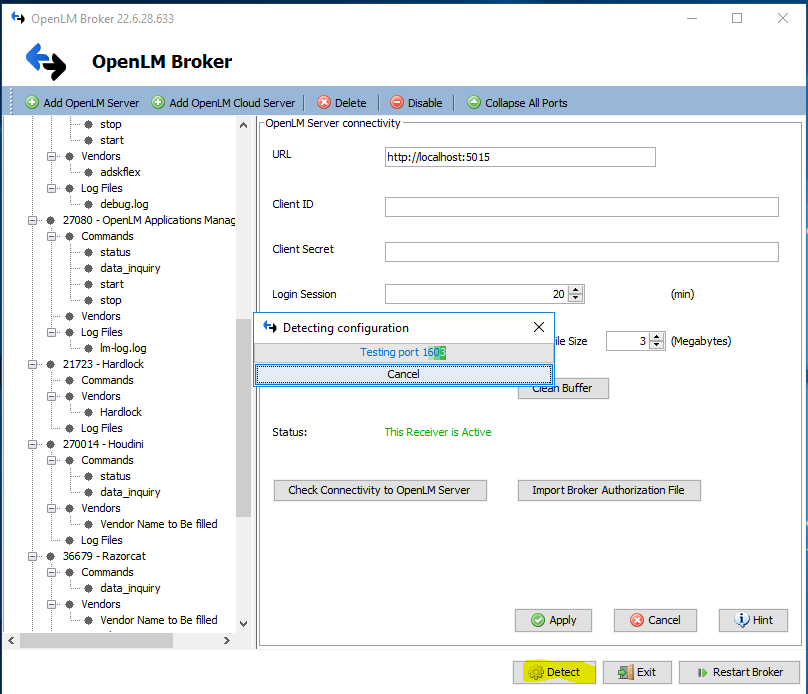
- OpenLM Broker 設定ツールを開きます(Windows Start → OpenLM → OpenLM Broker Configuration Tool)。
- Detect をクリックして FlexLM ライセンスサーバーを検索・自動設定します。
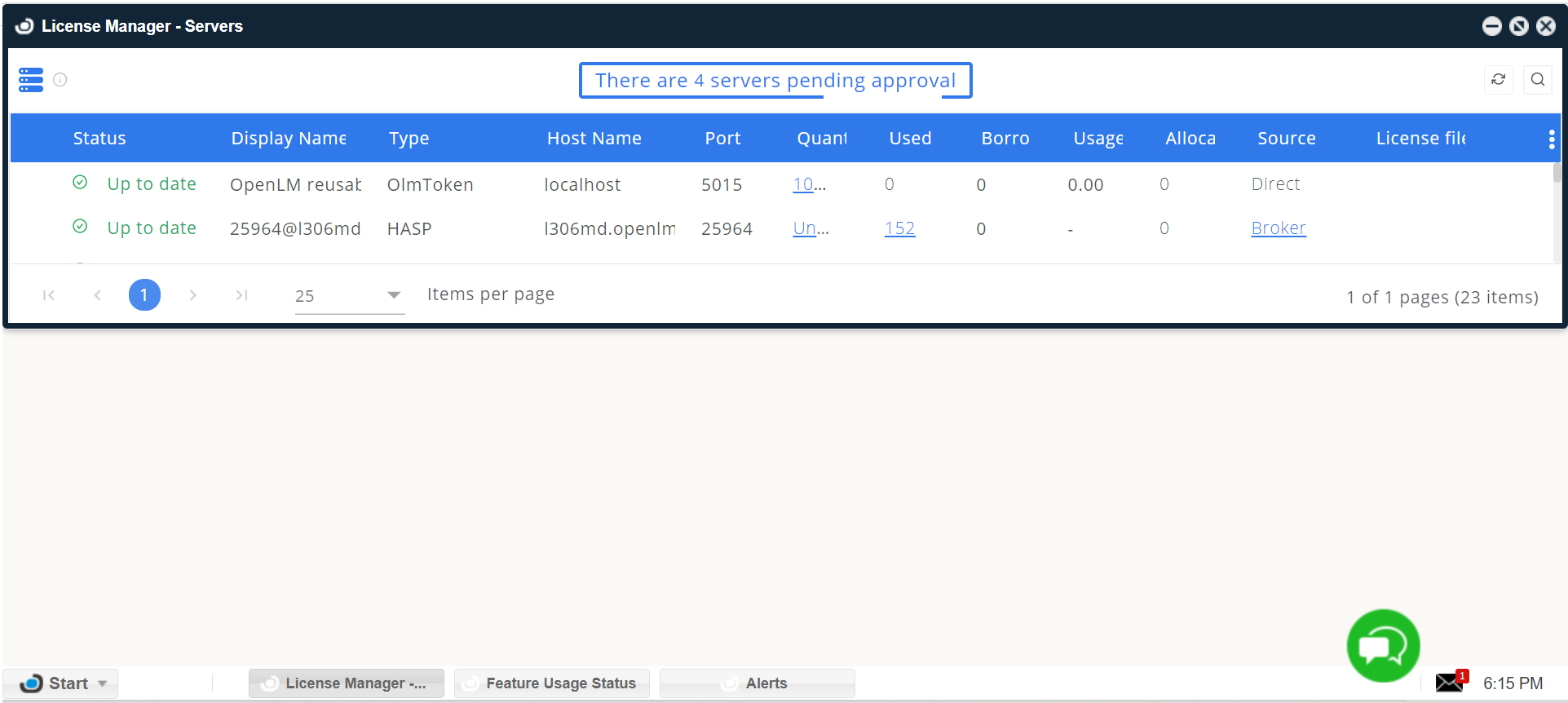
- OpenLM EasyAdmin User Interface を開き、License Servers ウィンドウで Approve をクリックして新しく追加されたライセンスサーバーを承認します。
- OpenLM Server Configuration ツールを開きます(Windows Start → OpenLM → OpenLM Server)。
- Apply をクリックして変更を保存し、設定ウィンドウを閉じます。
- 本ドキュメントのセクション 3(「EasyAdminUser Interface Token Flex Configuration」)に従って Token Flex ウィザードを起動し、設定を完了します。
OpenLM Server のみで Token Flex を設定
- OpenLM EasyAdmin User Interface を開きます(Windows Start → OpenLM → OpenLM EasyAdmin User Interface → Start → Administration → License Manager Servers)。
- 画面左上の Add ボタンをクリックして新しいライセンスマネージャーサーバーを追加します。
- 次のフィールドを設定します:
- Display Name: Token Flex サーバーを識別する名前
- Enabled: オン
- Type: Autodesk TokenFlex
- Use Broker Toggle: Broker が LM サーバーを報告している場合は自動でオンになります。
Broker を手動でオンにする場合は、Broker 側でも LM サーバーが設定されていることを確認してください。
- Broker toggle on: オンにすると OpenLM Server は OpenLM Broker を通じてライセンスサーバーをローカルで問い合わせます。LM サーバーに OpenLM Broker をインストールしてください。
オフの場合は、OpenLM Server が Broker を介さずにライセンスマネージャーの出力ファイルをリモートで問い合わせます。
- Read License File: LM ライセンスファイルには有効期限、アセット情報、パッケージ情報などが含まれます。
この項目をオンにすると Broker レポートに追加情報が含まれます。 - Reset license file: LM サーバーのライセンスファイルを OpenLM 側で再読み込みします。Read License File をオンにしている場合、初回はすべてのファイルを読み込み、次回以降は差分のみを読み込みます。Reset をクリックすると次回送信時に全ファイルを再スキャンします。
- Allow server to fall back to denied: あるサーバーで拒否された後、別サーバーでライセンス取得に成功した場合は拒否としてカウントしません。
- Enable Triad Configuration: クラスタ内の複数ライセンスサーバーを利用する場合に有効化します。
- Hostname: Token Flex サーバーの IP アドレスまたはホスト名
- Port: Token Flex サーバーの FLEXlm ポート
- Time Zone: Token Flex ライセンスサーバーのタイムゾーン
- Save をクリックします。
- 本ドキュメントのセクション 3(「OpenLM EasyAdmin User Interface Token Flex Configuration」)に従って Token Flex ウィザードを起動し、設定を完了します。
EasyAdmin User Interface Token Flex Configuration
OpenLM Broker と Server の設定が完了したら、Token Flex の設定を仕上げます。設定状況に応じて 3 つのアクションがあります。
ウィザード設定
初めてトークン使用状況を設定する場合、EasyAdmin User Interface にウィザードが表示されます。
トークンサーバー設定ウィザードの開始手順:
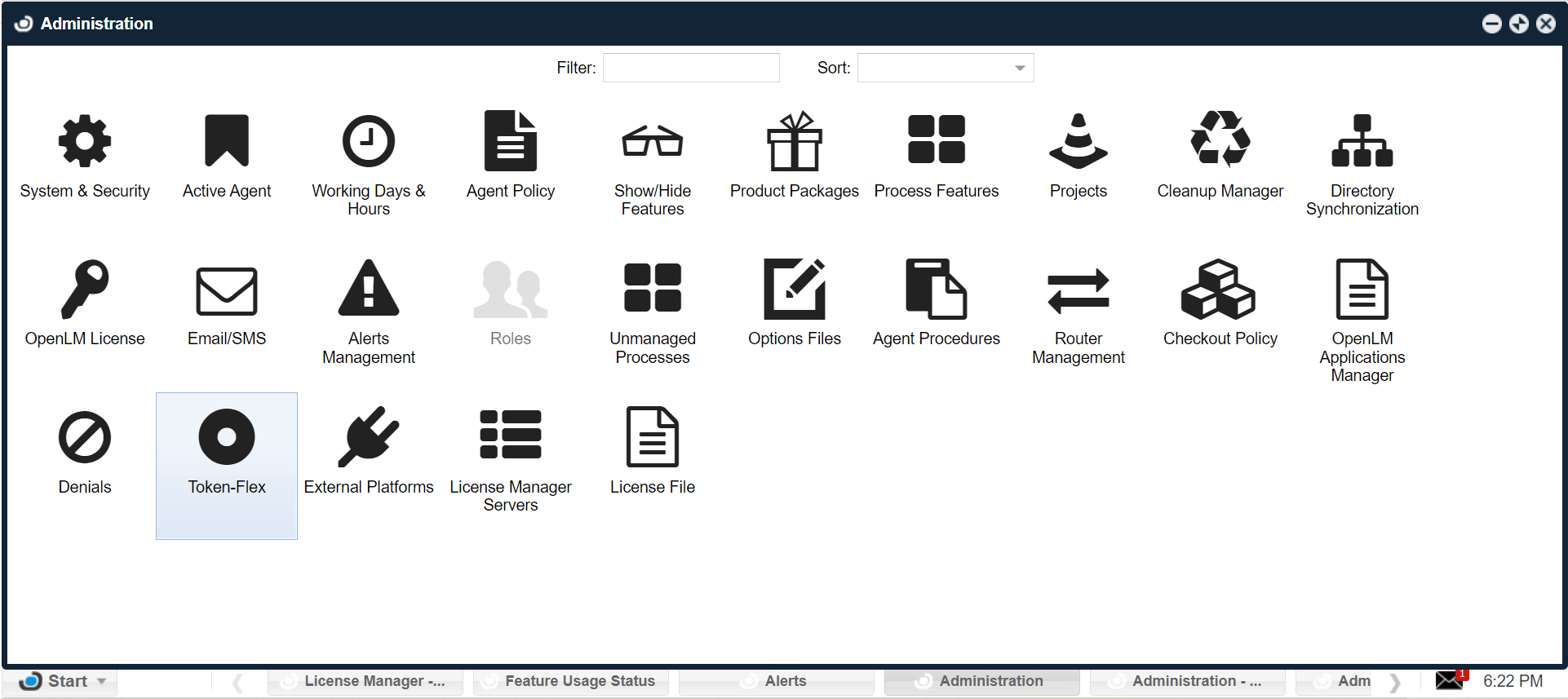
- EasyAdmin User Interface で Start → Administration → Token-Flex を開きます。
- Token Flex 設定ウィザードが開きます。セクション 2 で設定したすべてのトークンサーバーが表示されていることを確認します。OpenLM が Token Flex サーバーのステータスをレポートし始めるまで最大 10 分かかる場合があります。
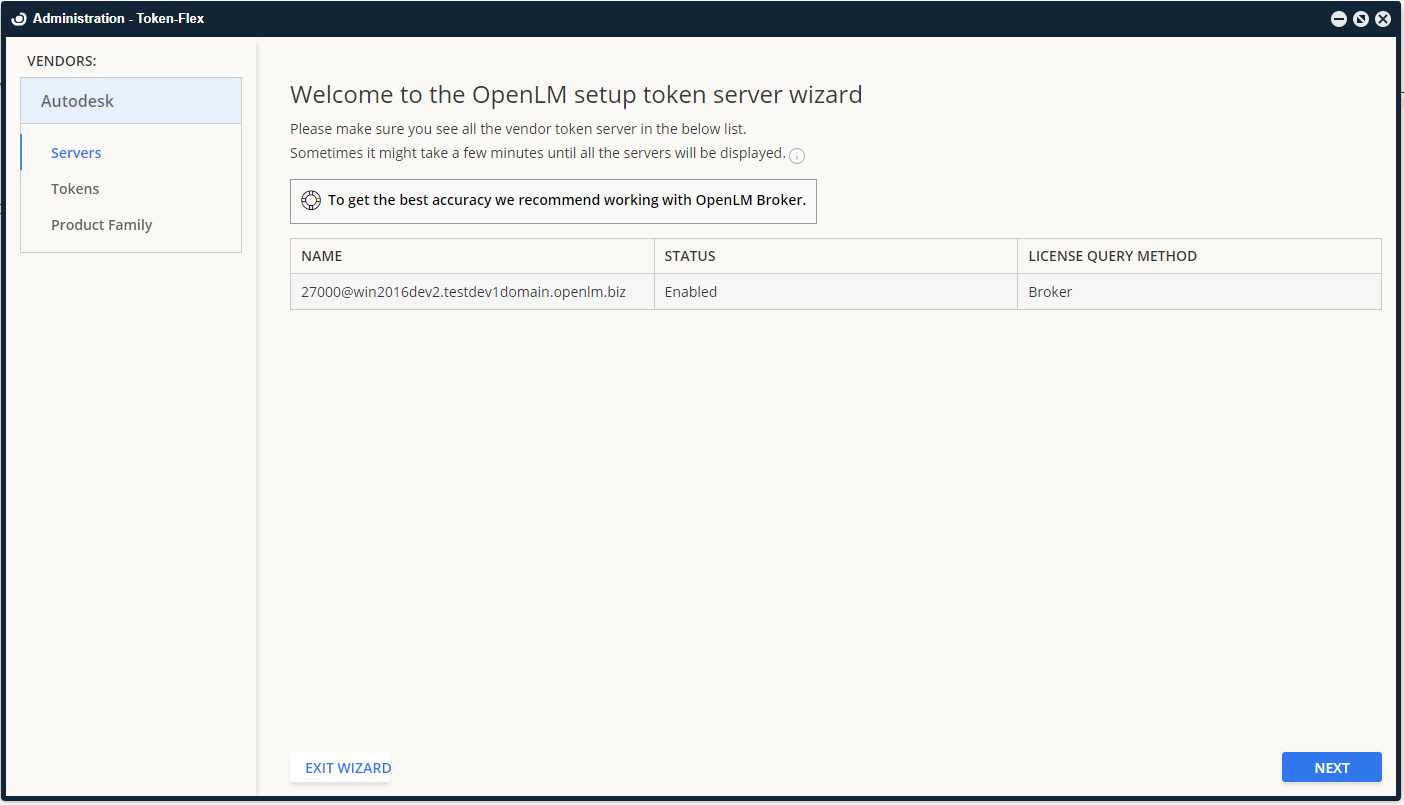
- Next をクリックして “Tokens” 設定タブに進みます。
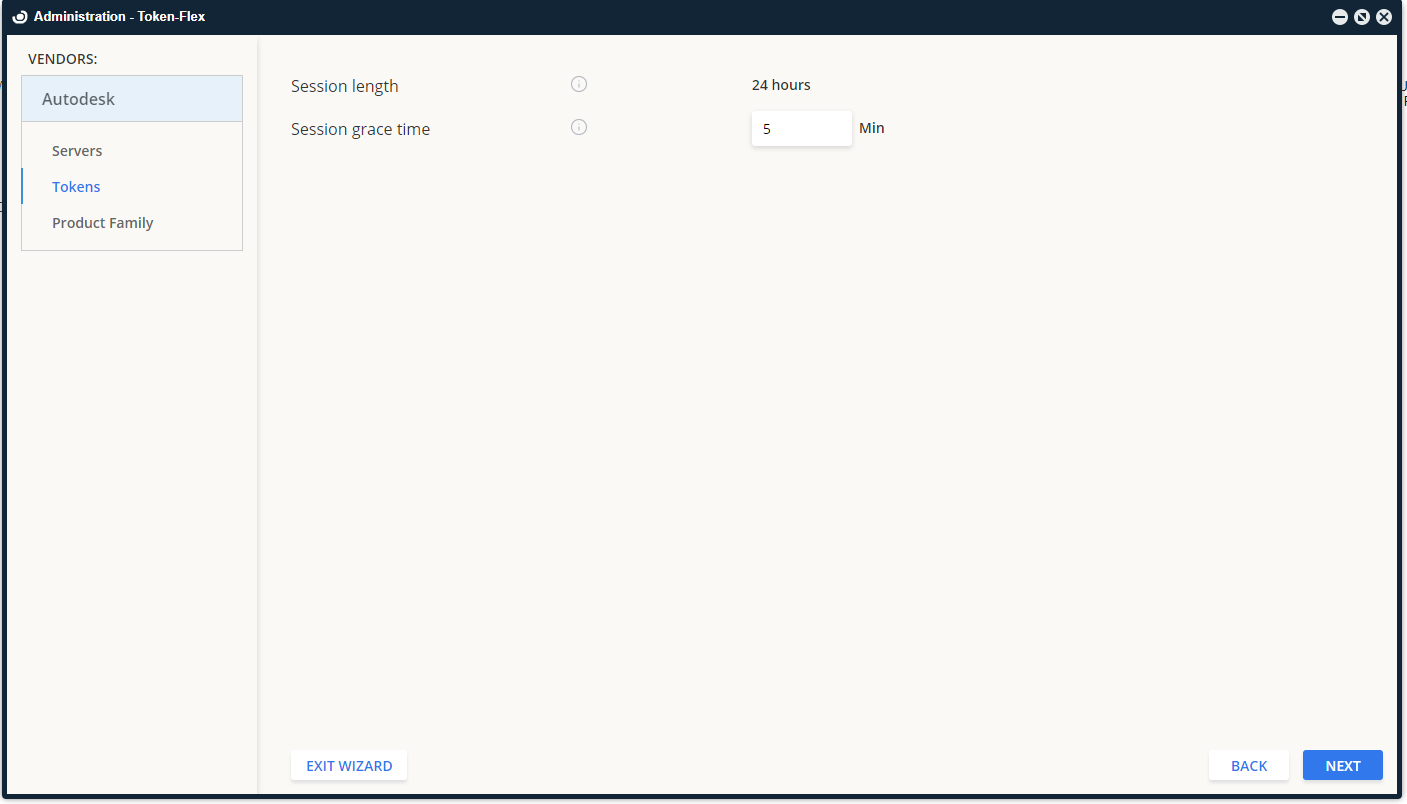
この画面の項目は次のとおりです:
Session length - Token Flex の仕様に従い既定値は 24 時間(変更不可)。トークンの有効期間です。この時間が経過すると、ライセンスマネージャーはトークンマッピング定義ファイルで指定された数のトークンを消費済みとしてカウントします。時間はユーザーのタイムゾーンではなくライセンスサーバーのタイムゾーンに基づきます。
Session grace time - (既定: 5 分)一部のプロバイダでは猶予時間が設定されます。この期間は使用状況が課金されず、トークンは「消費済み」として扱われません。設定できる最大値は 20 分 です。
- Next をクリックして “Product Family → Families Token Rates” タブに進みます。
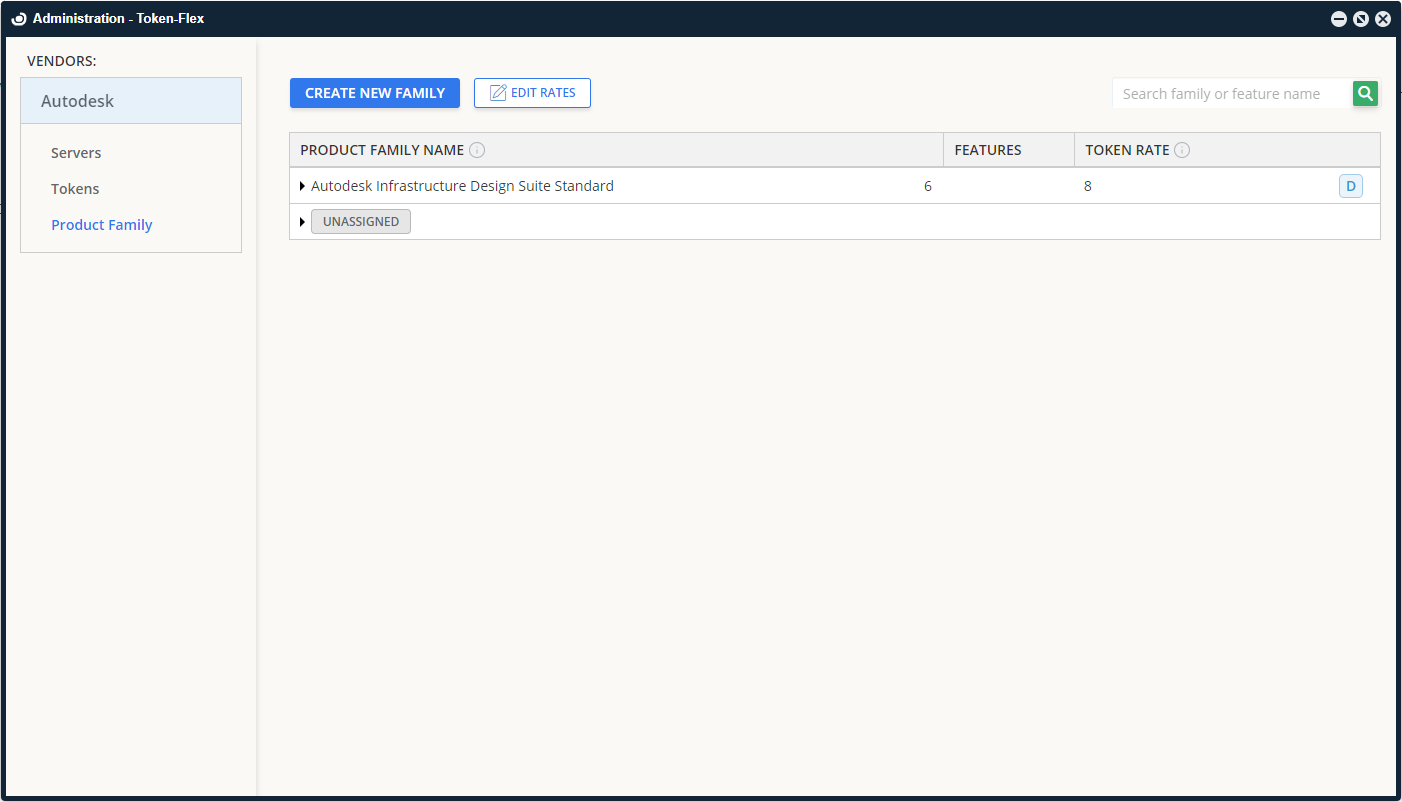
ここでウィザードがトークンライセンスサーバーをスキャンし、トークン対応の機能を検出します。認識できる機能が見つかった場合、OpenLM が提供する既定の機能/製品ファミリマッピングに自動で割り当てられます。
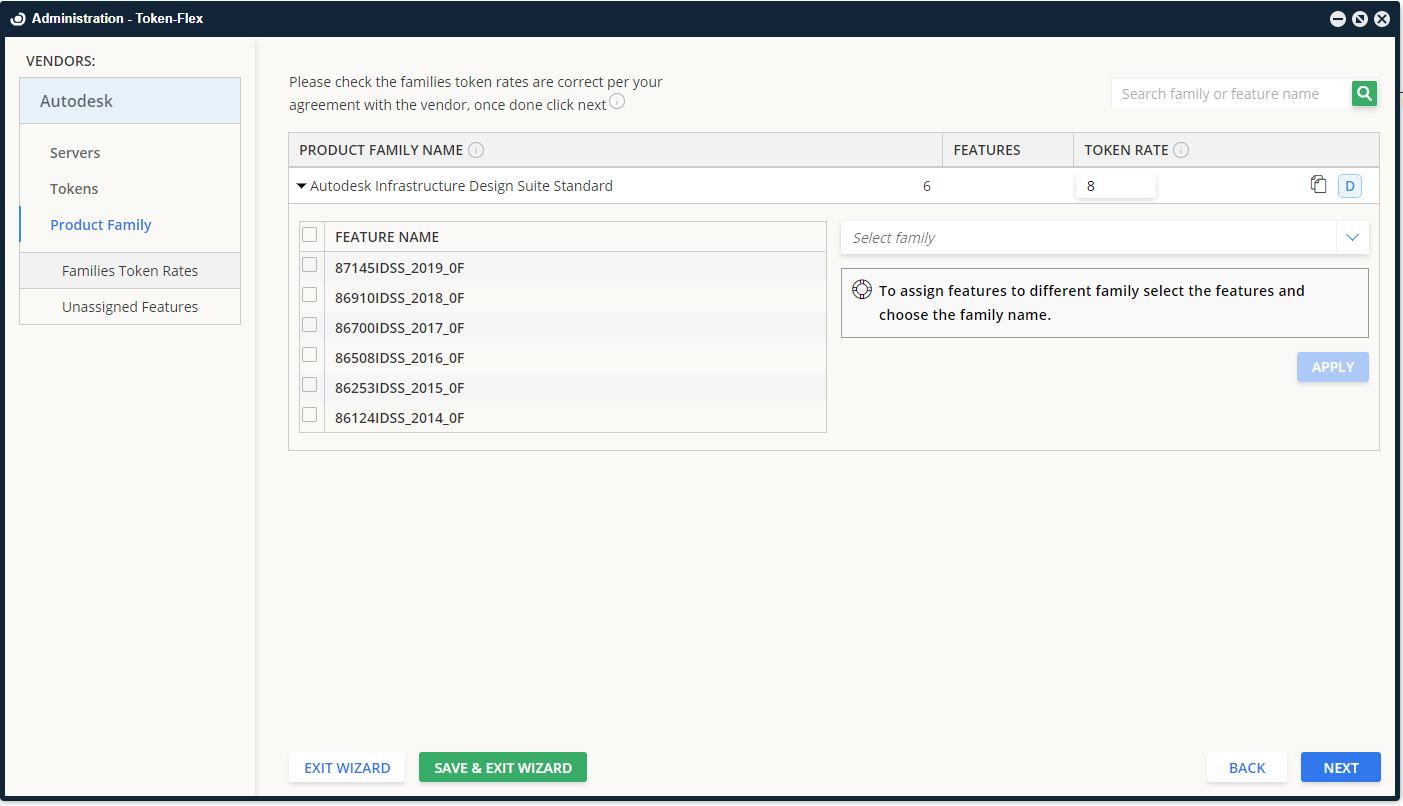
この画面では、使用する製品ファミリごとにトークンレートを設定できます。トークンレートは 1 トークンの「価値」です。製品ファミリは 1 つ以上のアプリケーション(機能)で構成されます。
製品ファミリ内のいずれかのアプリケーションをユーザーが所定のセッション時間(24 時間)内に使用すると、トークンは消費されたとみなされます。この時間内に同じ製品ファミリの別アプリケーションを利用しても、同一トークンの利用としてカウントされます。
各フィールドの意味:
Product Family Name - アプリケーション群の名称。既定では Autodesk 製品向けの複数の製品ファミリが OpenLM により提供されます。右側の青いアイコンは **[D]**efault(既定)か **[C]**ustom(ユーザー定義)かを示します。製品名の行をクリックすると展開され、別の製品ファミリに割り当てできます。
Features - 特定の製品ファミリに割り当てられたアプリケーション(機能)の数。
Token Rate - 一意のユーザーあたり、1 日あたりにトークンプールから差し引かれるトークン数。
特定のファミリ/機能名を探す場合は、右上の検索ボックスを使用してください。
この段階で Next の代わりに Save & Exit をクリックすると、一部機能が正しくレポートされない場合があります。旧バージョンの OpenLM から Token Flex を利用している場合は、Save & Exit でウィザードを一旦終了し、新しいマッピングファイルをインポート(セクション 3.2)してから、ベンダー名(例: “Autodesk”)をクリックし Start Wizard で再開する必要がある場合があります。
これにより TokenFlex の機能が正しくレポートされます。
- このページで製品とトークンレートの設定が完了したら、Next をクリックして “Unassigned Features” タブへ進みます。
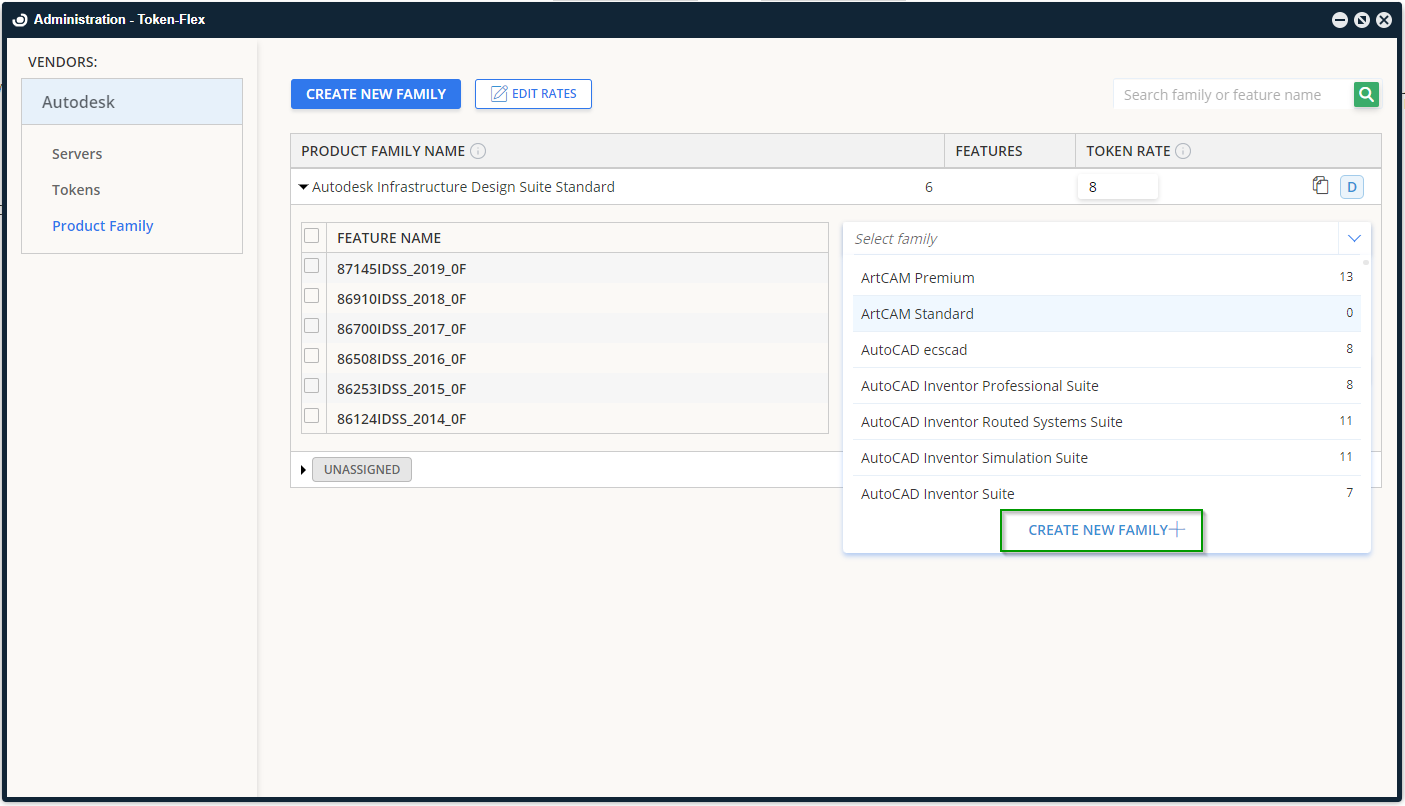
この画面には、トークンサーバーで検出されたものの製品ファミリに割り当てられなかった機能が表示されます。
6a) 必要な機能を選択し、既存または新規の製品ファミリに割り当てることができます。
既存ファミリに割り当てる場合
- 左側で必要な機能をチェックし、右側のドロップダウンから割り当て先ファミリを選択し Apply をクリックします。
新しいファミリを作成する場合
左側で必要な機能をチェックし、右側のドロップダウンをクリックして Create New Family を選択します。
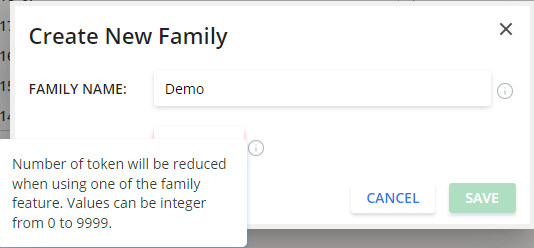
一意の Family Name と 1〜9999 のトークンレートを入力し、Save をクリックします。
6b) もしくは Save & Exit Wizard をクリックし、“孤立”した機能をどの製品ファミリにも割り当てずに保存することもできます。次の警告ダイアログが表示される場合があります:
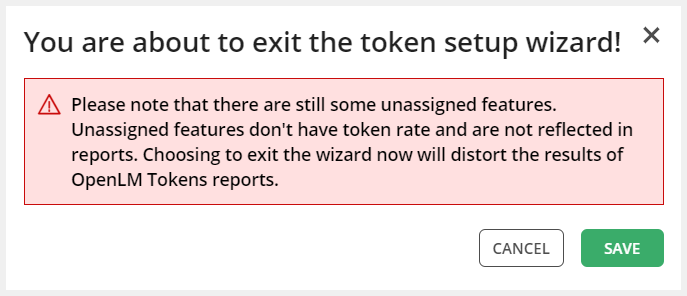
Save をクリックして確定します。
- 最終確認メッセージが表示されます。Close をクリックします。
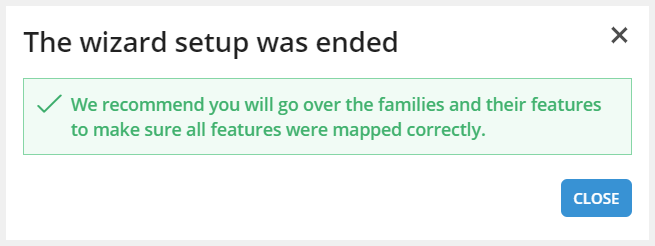
これでウィザードは完了です。Token Flex の使用状況データは、適切なレポートから確認できるようになります。
既定の機能/製品ファミリマッピングの更新
OpenLM が提供する既定の機能/製品ファミリマッピングを更新したい場合:
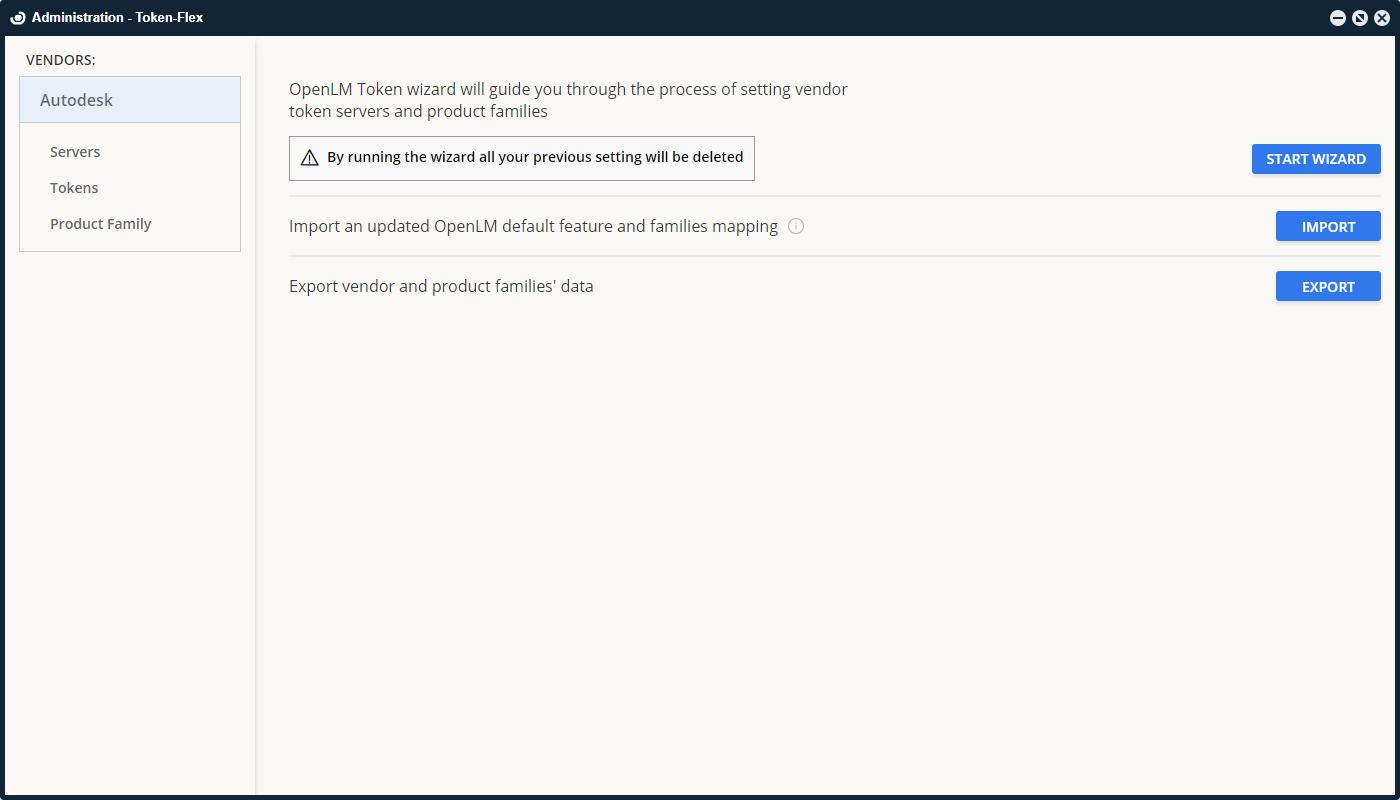
- TokenFlex の既定画面で左側のベンダー名(例: Autodesk)をクリックします。
- Import をクリックします。
- 表示されるポップアップで「Online update from OpenLM website」または「Update from file」を選択し、「Select File」で定義テーブルを選択します。
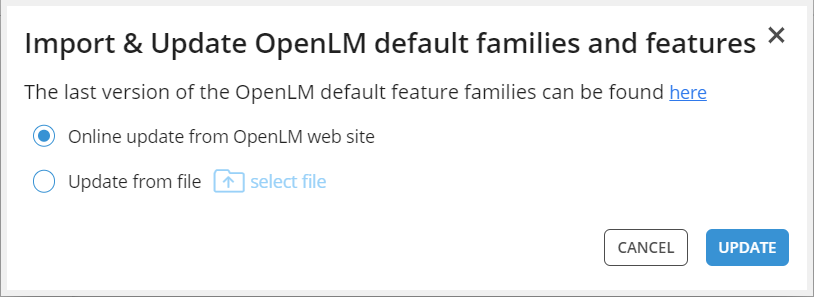
- Update をクリックすると処理が完了します。TokenFlex 画面に処理結果が表示されます。
機能/ファミリマッピングのエクスポート
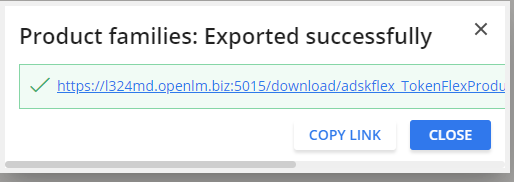
カスタムのトークンレートや機能/製品ファミリのマッピングを設定済みで、別の OpenLM Server にバックアップ/複製したい場合は、TokenFlex 画面のメインタブで Export をクリックします。
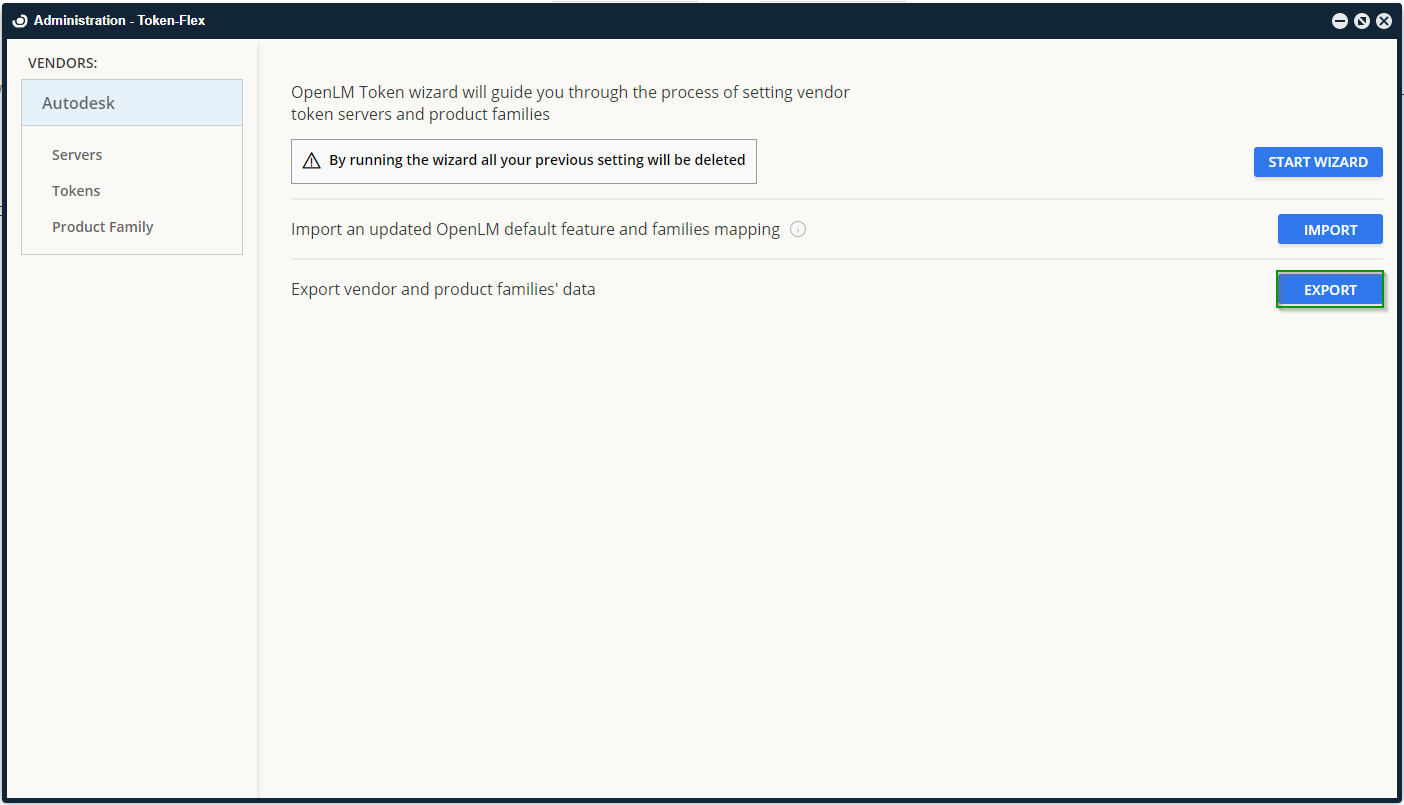
ダウンロードリンクを含む小さなウィンドウが表示されるので、リンクをクリックしてダウンロードを開始します。
Token Flex レポート
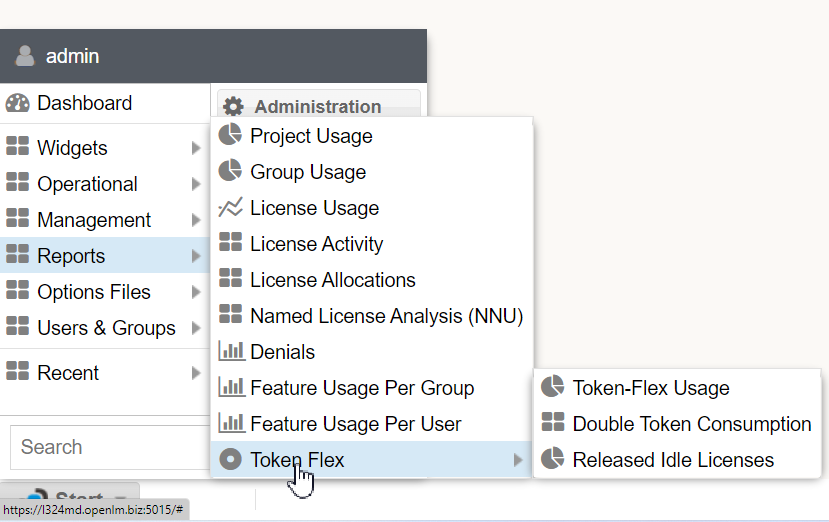
Token Flex サーバーの使用状況を分析・把握するには、EasyAdmin User Interface → Start → Reports → Token Flex でレポートを開きます。標準で 3 種類のレポートがあります。以下で使い方を説明します。
Token-Flex usage
このレポートは製品ファミリごとの消費トークン数と総消費時間を表示します。表形式とチャート形式が選択できます。ベンダーの課金仕様により、レポートは 48 時間遅延して表示されます。
さらに、Token Usage レポートはユーザー単位でグループ化でき、特定のユーザーが消費したトークン数を確認できます。
Double token consumption
同一の製品ファミリで 1 日に 2 回課金されている可能性があるケースを表示します。
Released idle licenses
OpenLM により自動解放されたアイドルライセンスを表示します。このレポートの生成には、対象の Token Flex プロセスで自動解放機能を有効にする必要があります。
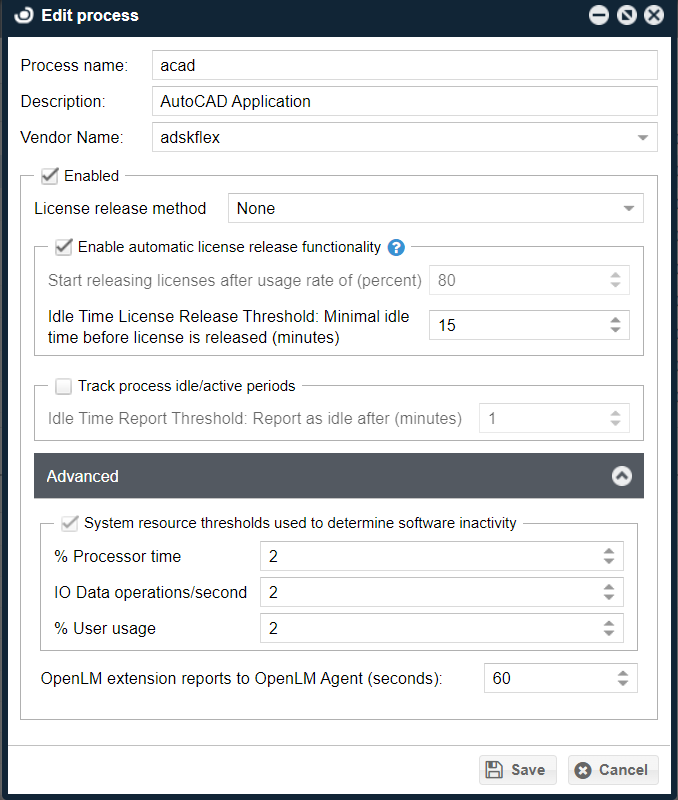
アイドル Token Flex ライセンスは、不要なトークン消費を避けるため、既定で日付の切り替わり(00:00)の 15 分前に解放されます。設定するには:
- EasyAdmin User Interface → Start → Administration → Process Features に移動します。
- Token Flex のプロセス/ベンダー(例: acad/adskflex)の行を選択し、ダブルクリックまたは右上の Edit をクリックして Process Editor を開きます。
- 「Enabled」にチェックし、さらに「Enable automatic license release functionality」にチェックします。
- 「Idle Time License Release Threshold」で、ライセンスサーバー日付の終了前に解放するまでの時間を設定します(既定: 15 分)。
- Save をクリックします。
- OpenLM Workstation Agent が対象ワークステーションにインストール/設定されていることを確認します。
Note: この機能を利用するには、OpenLM ライセンスが Active Agent をサポートしている必要があります。